Win10怎么把微软在线账户切换到本地账户

 时间:2026-04-23 17:42:35

1、点击Win10系统的开始菜单,然后点击电脑设置,如下图所示。

Win10怎么把微软在线账户切换到本地账户

2、在电脑设置里点击用户和帐户,如下图所示。

Win10怎么把微软在线账户切换到本地账户

3、点击用户和帐户下的你的个人资料,然后点击右边的断开连接,如下图所示。

Win10怎么把微软在线账户切换到本地账户

4、在切换到本地帐户界面,输入密码验证,点击下一步,如下图所示。

Win10怎么把微软在线账户切换到本地账户

5、设置切换到本地帐户的用户名和密码,然后点击下一步,如下图所示。

Win10怎么把微软在线账户切换到本地账户

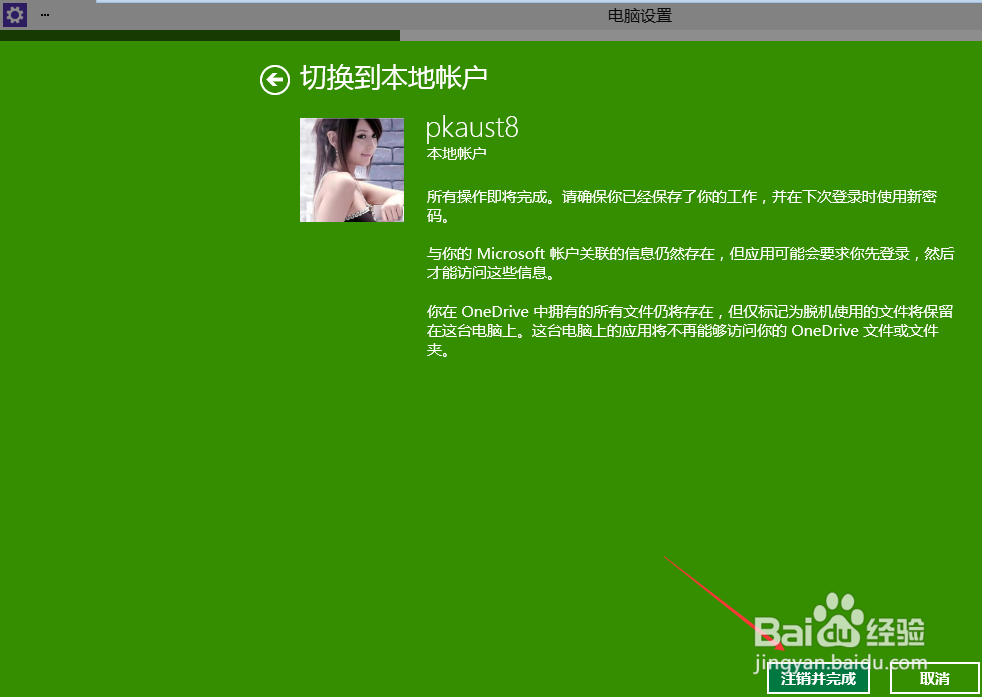
6、接着点击注销并完成,如下图所示。

Win10怎么把微软在线账户切换到本地账户

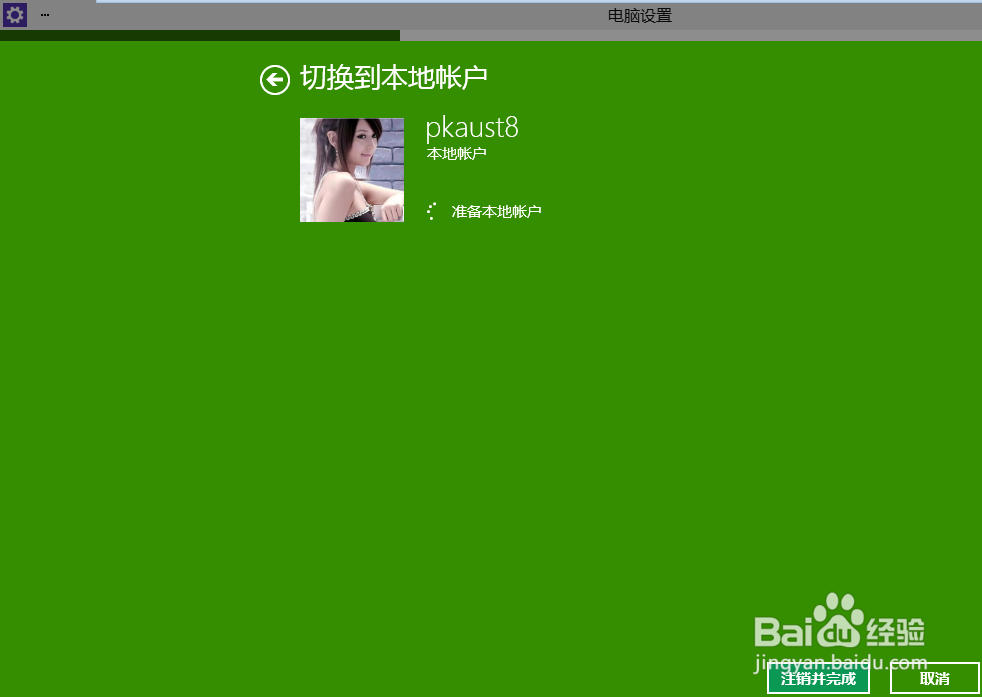
7、点击后,Win10系统开始准备本地帐户,如下图所示。

Win10怎么把微软在线账户切换到本地账户

8、本地帐户准备好后,系统开始注销,如下图所示。

Win10怎么把微软在线账户切换到本地账户

9、注销之后,再登录到Win10系统上,此时在看你的个人资料,会显示是本地帐户了,如下图所示。

Win10怎么把微软在线账户切换到本地账户

  • 迅雷如何设置离开模式,让电脑睡眠时可下载?
  • 手动修改注册表有效提高Windows7运行速度
  • 微软windows 8.1安装方法
  • Win10正式版Cortana怎么开启语音搜索功能
  • Windows Powershell中Get-Alias命令的作用
  • 热门搜索
    京东e卡是什么 tj是什么意思 矿物质是什么 五保户是什么意思 红丸是什么 初中什么时候开学 lotion是什么意思 什么职业最赚钱 heart什么意思 氨水是什么