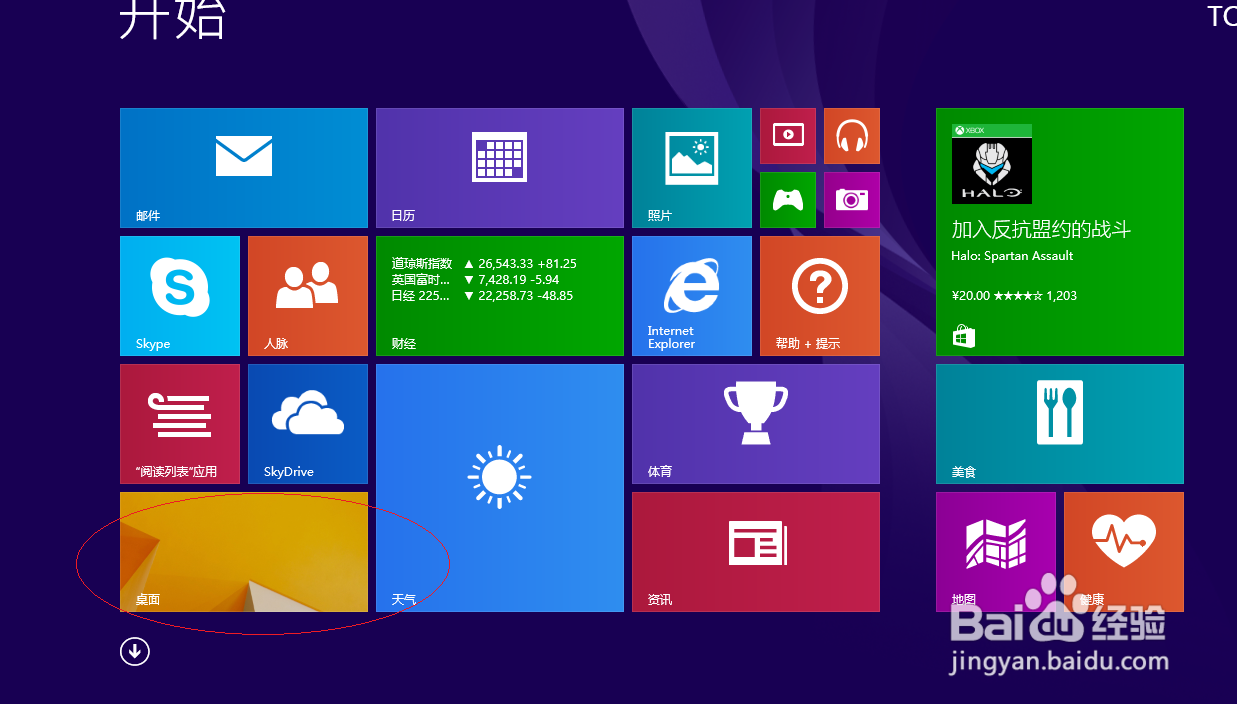
1、启动Win8操作系统,点击开始屏幕"桌面"磁贴
2、鼠标右击任务栏"Windows 徽标"按钮,选择"控制面板"项

3、接下来,点击控制面板项目中的"网络和Internet→网络和共享中心"图标


4、点击左侧"更改高级共享设置"链接

5、点击"所有网络"图标向下箭头,勾选"公用文件夹共享→启用共享以便可以访问网络的用户可以读取和写入公用文件夹中的文件"单选框

6、完成访问网络公用文件夹的操作,本例到此希望对大家能有所帮助

时间:2026-04-23 14:32:52
1、启动Win8操作系统,点击开始屏幕"桌面"磁贴
2、鼠标右击任务栏"Windows 徽标"按钮,选择"控制面板"项
3、接下来,点击控制面板项目中的"网络和Internet→网络和共享中心"图标
4、点击左侧"更改高级共享设置"链接
5、点击"所有网络"图标向下箭头,勾选"公用文件夹共享→启用共享以便可以访问网络的用户可以读取和写入公用文件夹中的文件"单选框
6、完成访问网络公用文件夹的操作,本例到此希望对大家能有所帮助
