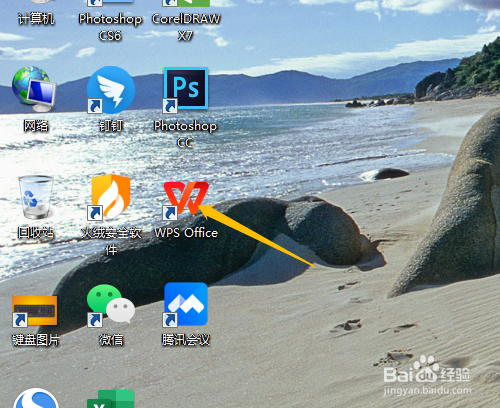
1、1. 打开桌面上的Wps Office软件。
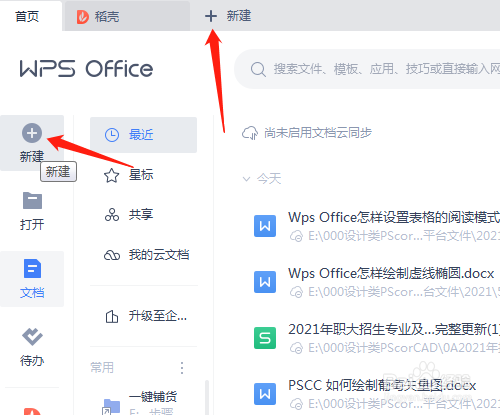
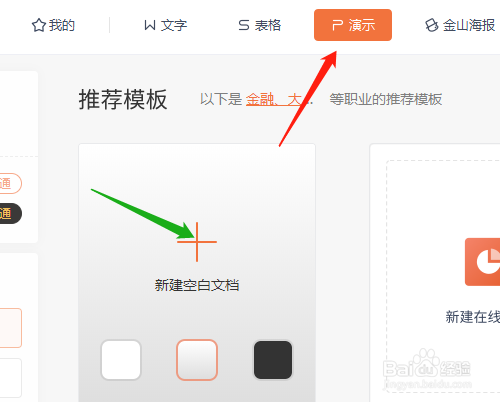
2、2. 单击新建,选演示,新建空白文档。
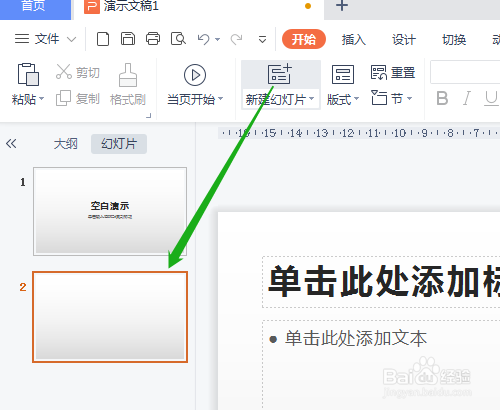
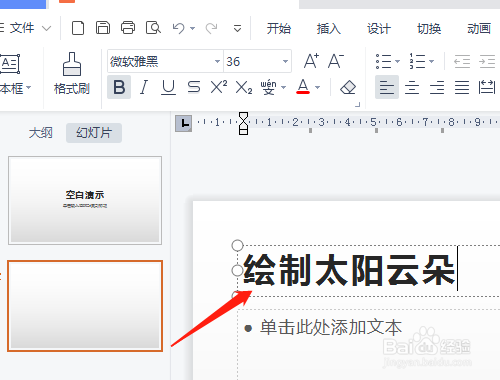
3、3. 单击新建幻灯片,新建一张空白幻灯片,输入标题文字。
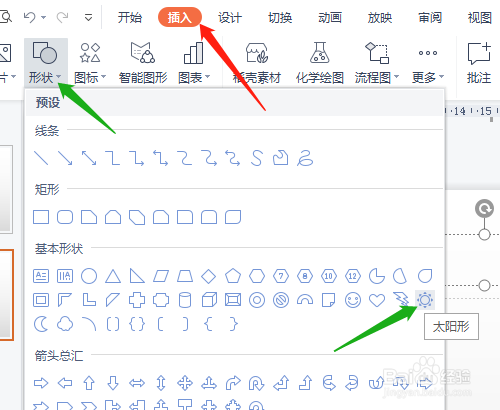
4、4. 选插入菜单,形状,太阳形,绘制出图形。
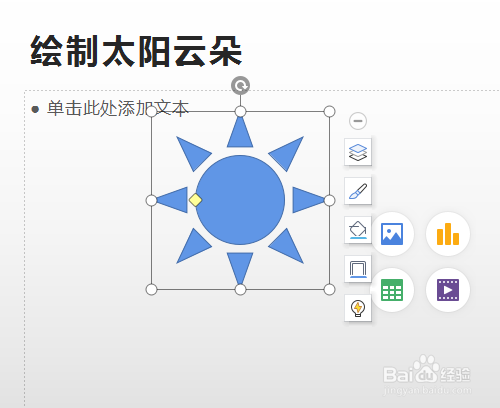
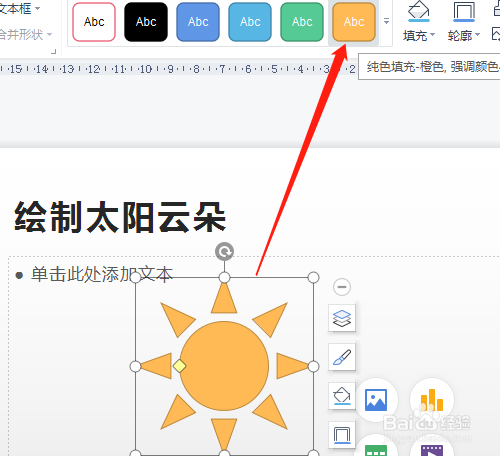
5、5. 单击上方的颜色类型,单击左上方的三角形处。
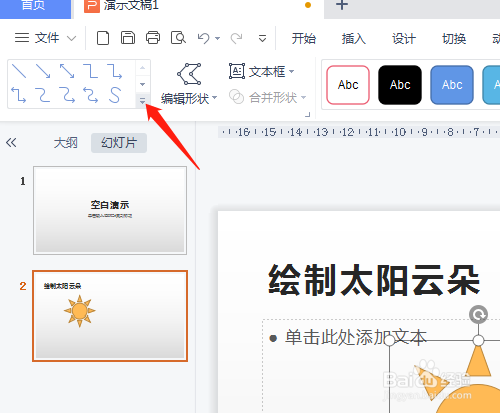
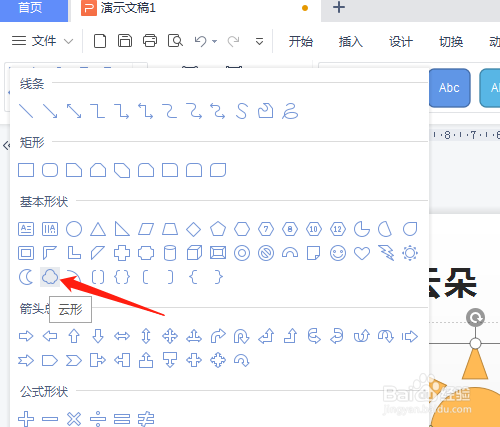
6、6. 选云形,绘制出云形图形。
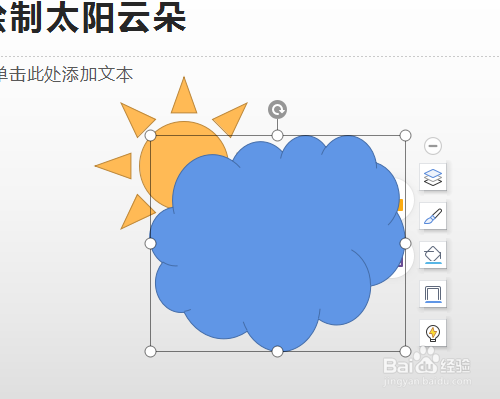
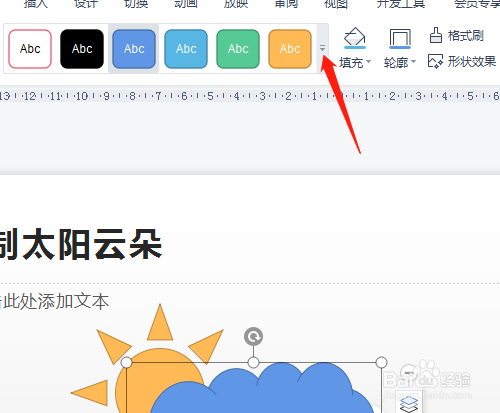
7、7. 单击改颜色处三角形,下拉中选颜色。选定文字可以改颜色,选定默认的文本框删除。


时间:2026-04-30 00:06:06
1、1. 打开桌面上的Wps Office软件。
2、2. 单击新建,选演示,新建空白文档。
3、3. 单击新建幻灯片,新建一张空白幻灯片,输入标题文字。
4、4. 选插入菜单,形状,太阳形,绘制出图形。
5、5. 单击上方的颜色类型,单击左上方的三角形处。
6、6. 选云形,绘制出云形图形。
7、7. 单击改颜色处三角形,下拉中选颜色。选定文字可以改颜色,选定默认的文本框删除。
