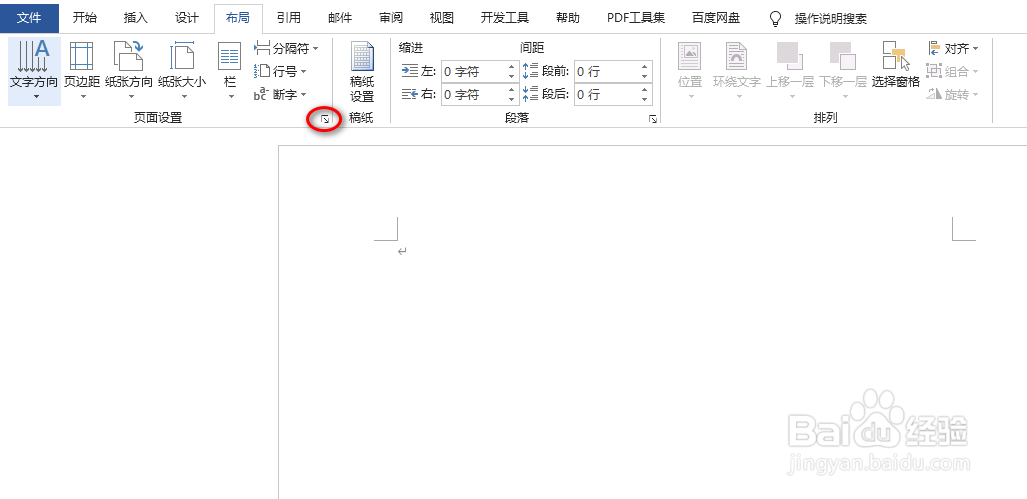
1、在布局选项卡下点击页面设置功能区右下角处的斜箭头,具体如图所示:
2、在弹出的对话框中,按照图示红色框设置页边距,并点击确定,具体如图所示:

3、重复步骤1,在弹出的对话框中,点击文档网格选项卡,并点击字体设置,具体如图所示:
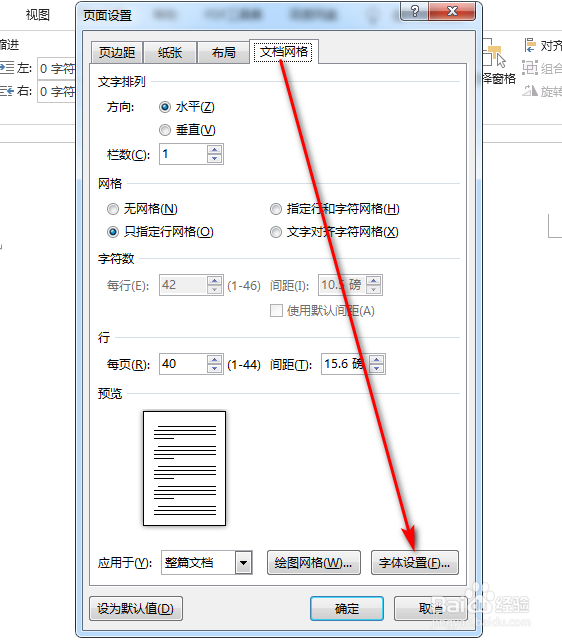
4、在新的弹出框中,按照图示序号进行依次设置即可,具体如图所示:

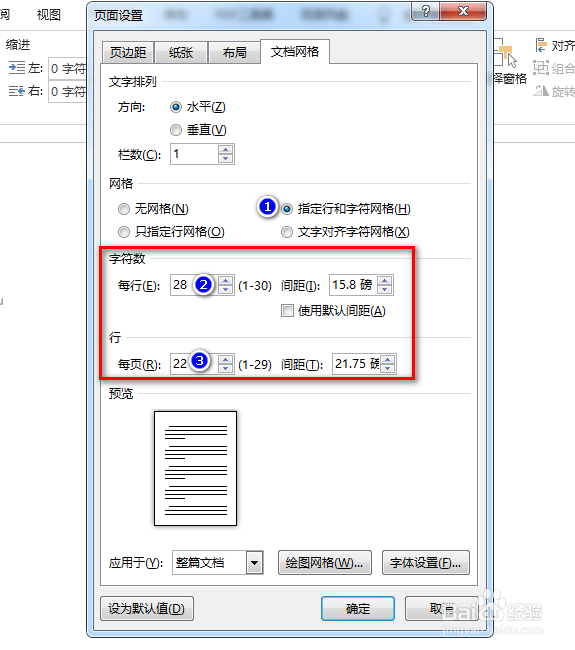
5、然后选中“指定行和字符网格”,并按照图示红色框设置字符数和行,并点击确定,最后,输入文字内容到word中,可查看效果,具体如图所示:
时间:2026-04-23 02:29:48
1、在布局选项卡下点击页面设置功能区右下角处的斜箭头,具体如图所示:
2、在弹出的对话框中,按照图示红色框设置页边距,并点击确定,具体如图所示:
3、重复步骤1,在弹出的对话框中,点击文档网格选项卡,并点击字体设置,具体如图所示:
4、在新的弹出框中,按照图示序号进行依次设置即可,具体如图所示:
5、然后选中“指定行和字符网格”,并按照图示红色框设置字符数和行,并点击确定,最后,输入文字内容到word中,可查看效果,具体如图所示:
