1、打开excel文件,把要插入斜线和文字的单元格扩大一些。

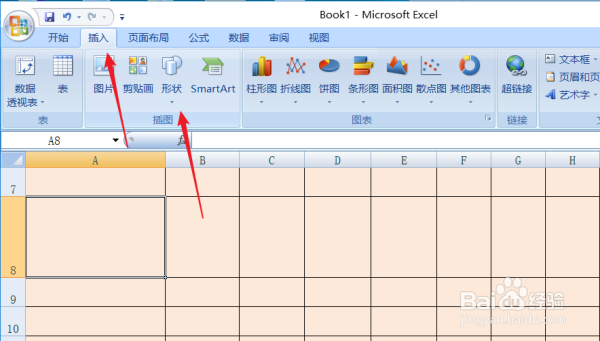
2、依次点击功能区的“插入”--“形状”。
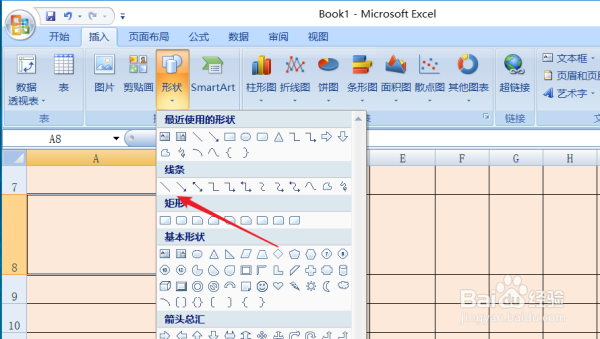
3、在“形状”的下拉菜单中点击选择“直线”。
4、拖动鼠标插入第一条直线,同样操作完成第二条支线的插入。

5、插入完成后双击该单元格,在单元格输入相应的文字。可以使用alt+enter键进行换行。使用空格键使文字退后。
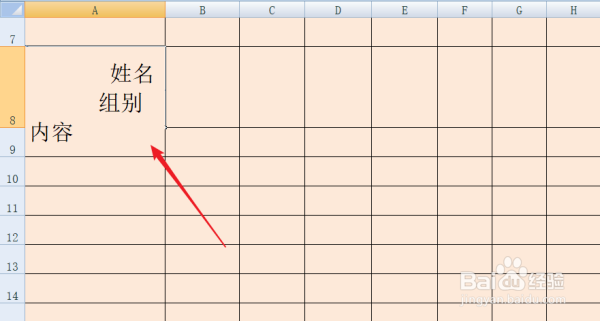
6、完成输入后在其它单元格单击即可查看添加完成的效果了。

时间:2026-04-28 04:26:32
1、打开excel文件,把要插入斜线和文字的单元格扩大一些。
2、依次点击功能区的“插入”--“形状”。
3、在“形状”的下拉菜单中点击选择“直线”。
4、拖动鼠标插入第一条直线,同样操作完成第二条支线的插入。
5、插入完成后双击该单元格,在单元格输入相应的文字。可以使用alt+enter键进行换行。使用空格键使文字退后。
6、完成输入后在其它单元格单击即可查看添加完成的效果了。
