如何在PPT同一个位置中插入相同的logo图片

 时间:2024-10-15 09:17:24

1、首先,打开一个PPT,每张PPT中都是空白的,无logo图片显示

如何在PPT同一个位置中插入相同的logo图片

2、然后我们在上方功能栏中找到视图,在视图下方的功能栏中找到换的幻灯片母版,点击进入

如何在PPT同一个位置中插入相同的logo图片

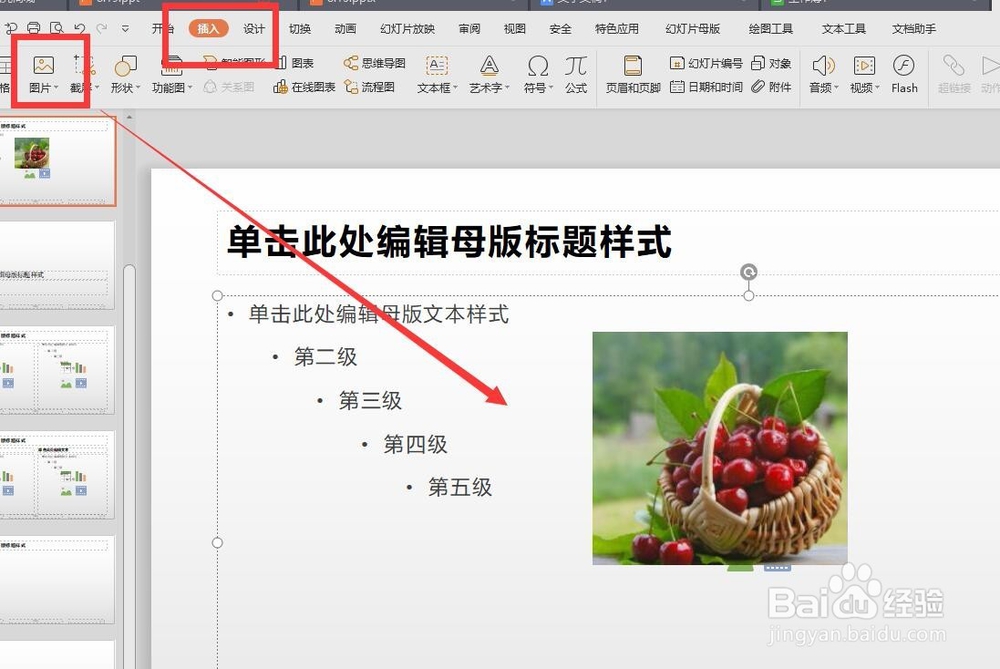
3、然后在打开的母版中,选择插入-图片,并打开文件夹,选择自己想要的logo图片
如何在PPT同一个位置中插入相同的logo图片

4、点击图片,进行编辑大小、格式边框以及logo图片的位置,再点击其他地方确定

如何在PPT同一个位置中插入相同的logo图片

5、确定图片格式之后,在上方功能栏中,将幻灯片母版关闭,退出

如何在PPT同一个位置中插入相同的logo图片

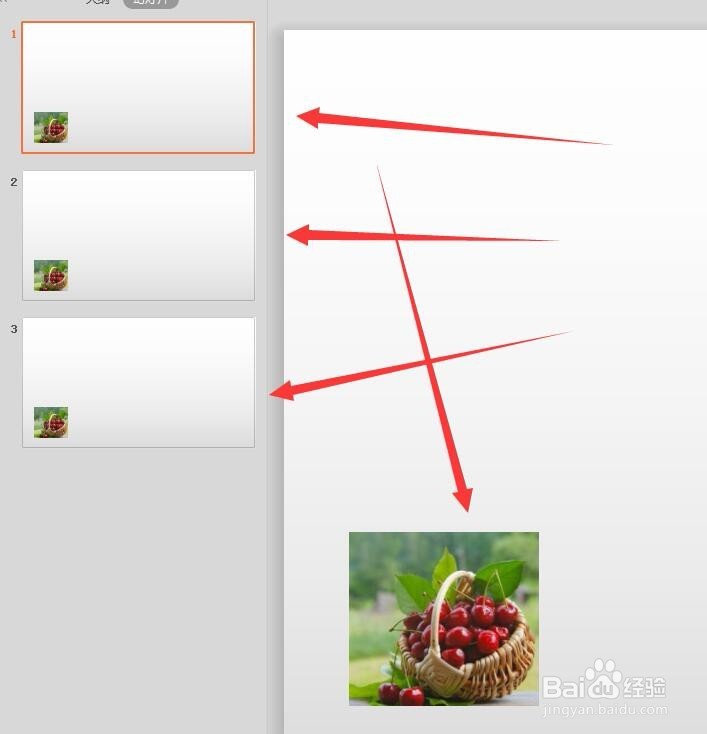
6、最后在左侧的PPT页面展示中我们可以看见,所有的PPT中都包含了同一个图片,且位置都是一致的,
如何在PPT同一个位置中插入相同的logo图片

7、该方法也可以用于给演示PPT中制作logo图片显示等等都可以,非常好用

如何在PPT同一个位置中插入相同的logo图片
  • ppt首行缩进2字符如何操作
  • 如何在每张幻灯片上都添加上logo
  • ppt右上角logo怎么设置
  • ppt中如何将一张图片应用全部
  • ppt中编辑了母版到普通视图中却不见了怎么回事
  • 热门搜索
    鱼的做法大全家常 青豆的做法 鸿运当头花怎么养 祎怎么读 同型半胱氨酸高是怎么回事 康巴赫炒锅怎么样 蚂蚁上树的做法 疖怎么读 虾仁饺子馅的做法 土豆烧牛肉的做法