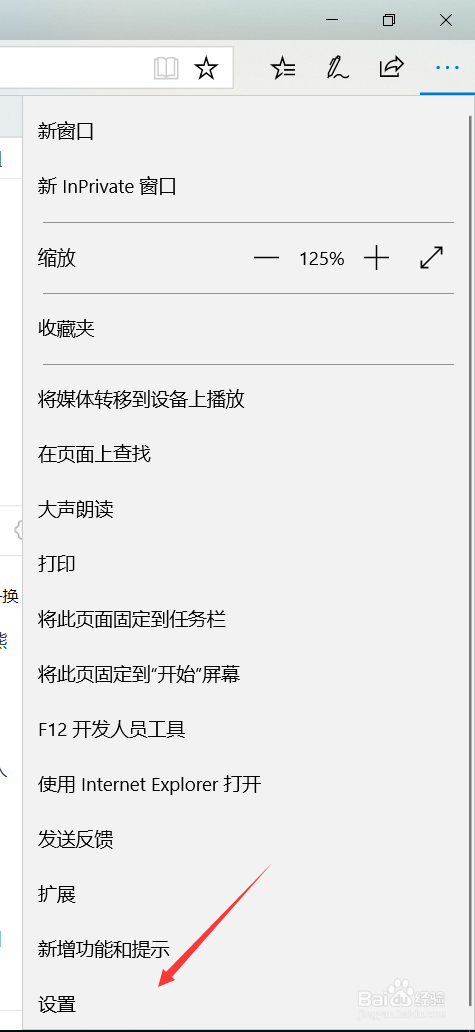
1、如图打开电脑默认的浏览器,然后点击打开右上角的 ... ,点击新进设置。

2、在弹出的下拉菜单中,我们点击选择红色箭头所示的--设置选项。
3、在设置项内,滚动鼠标点击选择--查看高级设置。

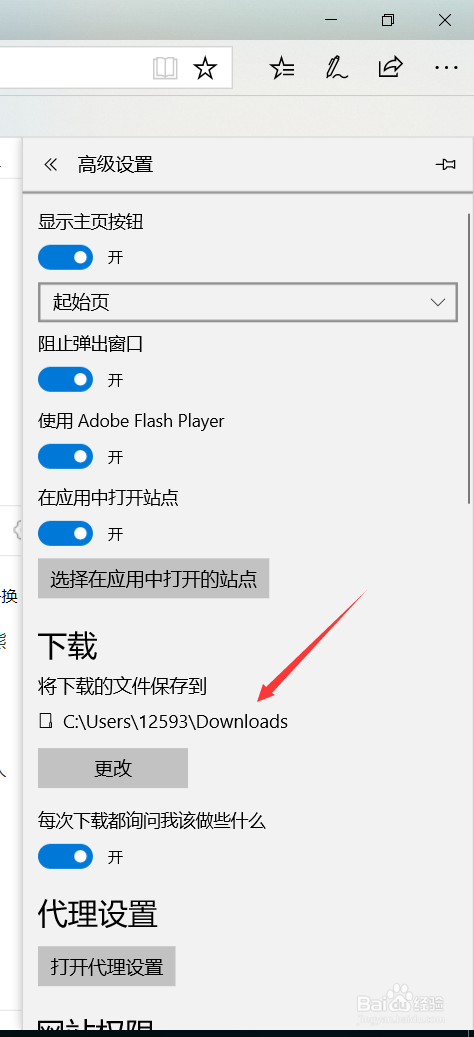
4、如图我们可以看到默认的下载路径,然后我们继续点击--更改选项。
5、在弹出的页面内,点击选择我们需要的下载路径,,例如我们选择页面,或者其它文件夹。

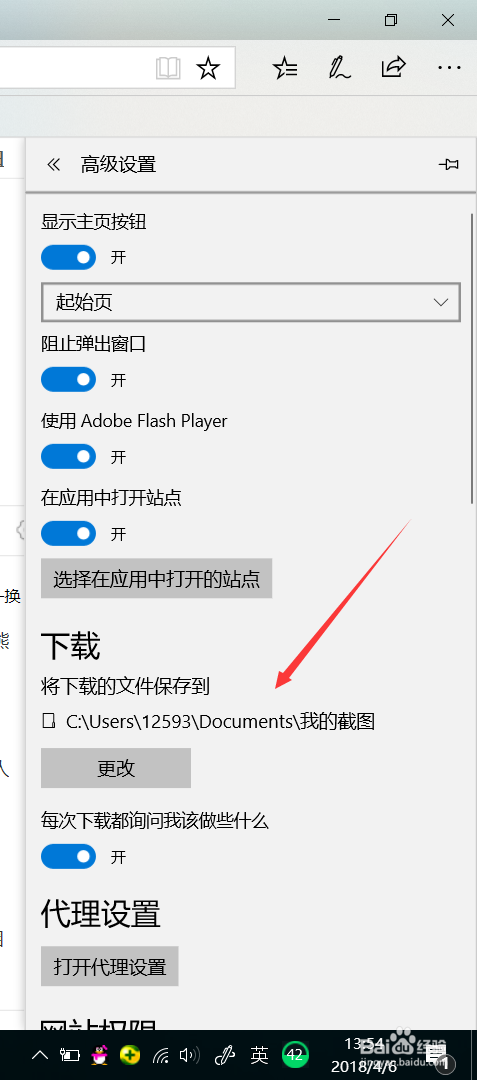
6、如图我们可以看到我们的下载路径已经发生了改变。现在就能轻松找到文件下载保存路径了。
时间:2026-04-21 16:27:50
1、如图打开电脑默认的浏览器,然后点击打开右上角的 ... ,点击新进设置。
2、在弹出的下拉菜单中,我们点击选择红色箭头所示的--设置选项。
3、在设置项内,滚动鼠标点击选择--查看高级设置。
4、如图我们可以看到默认的下载路径,然后我们继续点击--更改选项。
5、在弹出的页面内,点击选择我们需要的下载路径,,例如我们选择页面,或者其它文件夹。
6、如图我们可以看到我们的下载路径已经发生了改变。现在就能轻松找到文件下载保存路径了。
