1、首先要具有高级权限,开启SAP脚本录制功能。
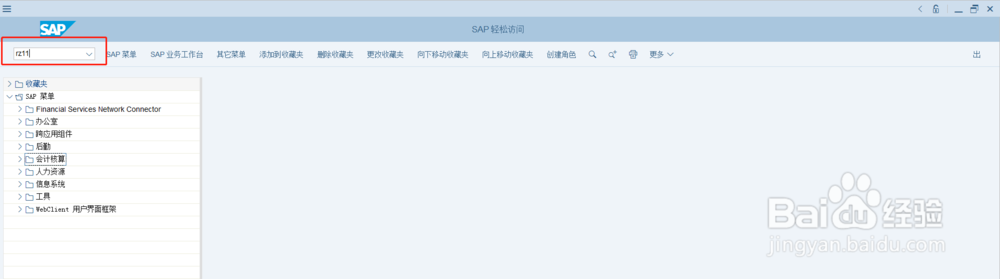
输入事务代码:RZ11
如图:
2、输入参数名称:sapgui/user_scripting
点击回车键
如图:

3、进入“参数详细信息”界面后,点击“更改值”
如图:

4、在“更改参数值”界面,找到“新值”录入框,录入“TRUE”,即可激活SAP脚本录制功能。
如图:

5、查看SAP脚本录制功能是否激活
在SAP首页,点击“更多”--“SAP GUI 设置和操作”--“脚本录制和回放"为可选状态,且能调出录制控件,即表示激活成功。


6、此时可以录制脚本了
首先点击录制键,如图。

7、然后按照平时工作的程序进行操作,SAP系统会记录操作的步骤,录入完毕后点击方块键停止录制,这时系统会生成VBA代码。代码默认保存路径是:C:\Users\lenovo\AppData\Roaming\SAP\SAP GUI\Scripts

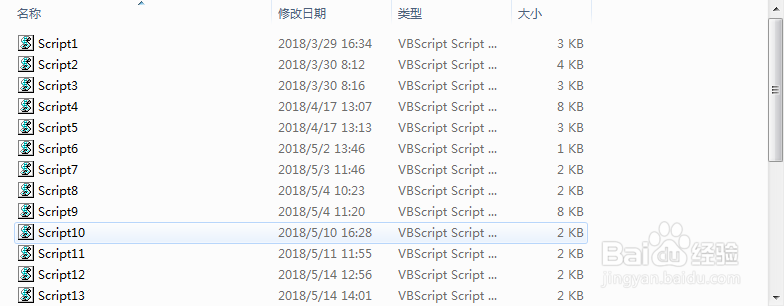
8、找到我们刚才录制的脚本,双击打开,复制我们需要的内容到模板中,如图。
需要模板的可以联系我
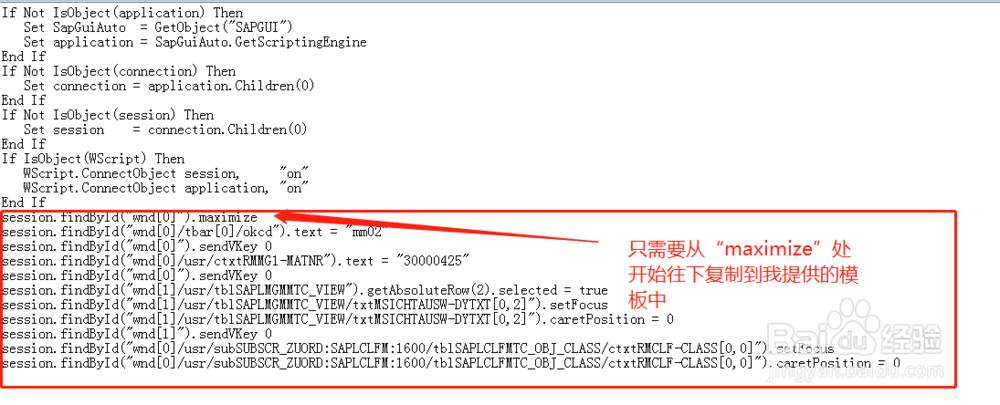
9、如果您已经下载了模板,可以直接将上一步的代码粘贴到文中指定位置。图中以mm02物料更改为例,做了代码讲解。
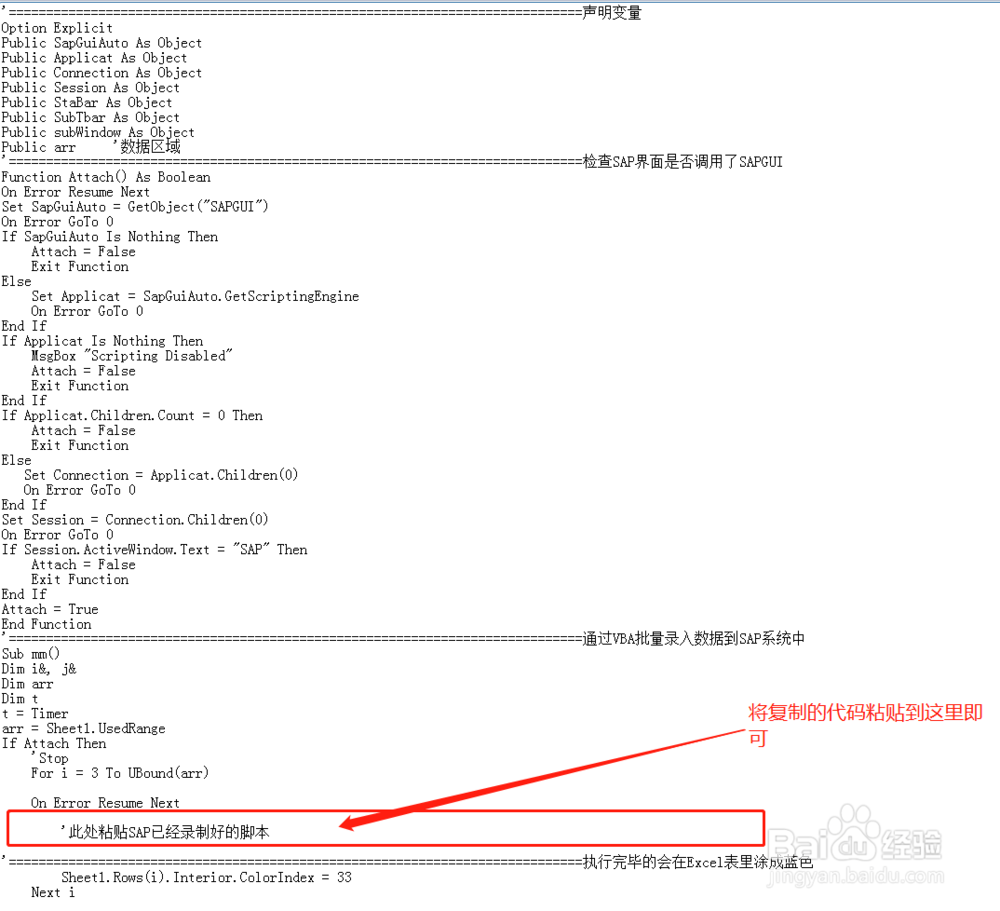
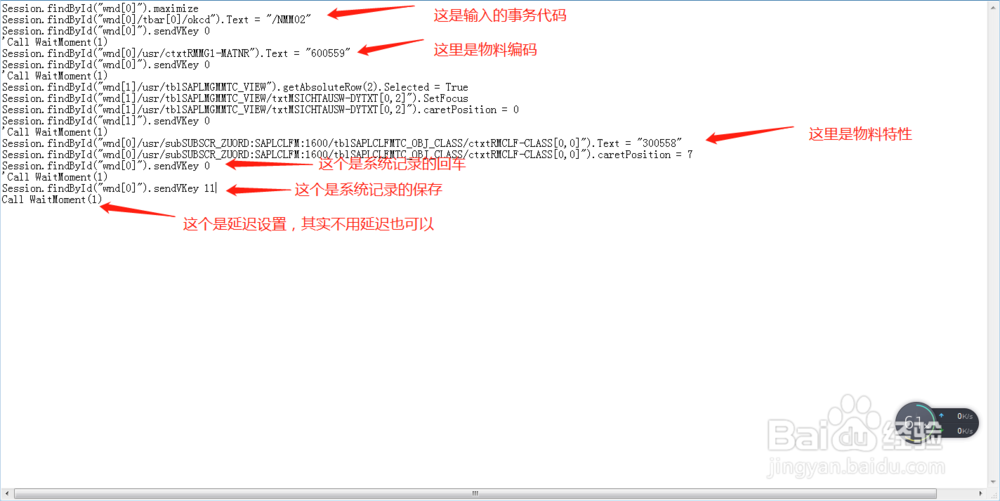
10、为了达到批量录入的效果,以下操作需要修改一点代码(参照上一步对比),并在Excel表里维护好需要录入的数据。如图


11、此时我们需要登陆SAP系统了,注意:登陆后我们只能显示一个SAP界面。如果登陆界面太多,VBA程序可能会报错。

12、以上代码修改完毕后,可以直接粘贴到有数据的Excel表,粘贴步骤为“开发工具”--“VBA代码”里,然后点击绿色三角执行即可。如图。

13、到此,系统就开始按照我们的脚本批量操作了。
