win10系统更新升级在哪 怎么进行更新

 时间:2026-04-21 22:29:46

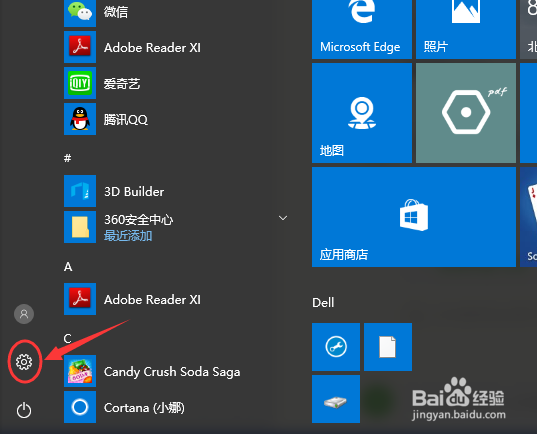
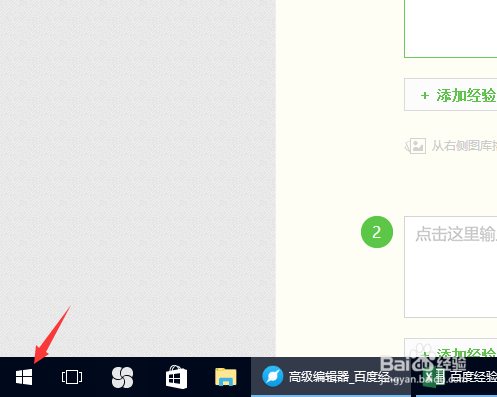
1、在win10界面,我们点击下方的win10图标。
win10系统更新升级在哪 怎么进行更新

2、之后,会弹出一个对话框,在这个对话框中我们选择那个锯齿状的图标。

win10系统更新升级在哪 怎么进行更新

3、在弹出来的设置窗口中,我们可以看到很多关于win10电脑系统的设置,我们需要点击的是“更新与安全”选项。

win10系统更新升级在哪 怎么进行更新

4、这时,我们就找到了Windows更新在win10系统中的入口位置,接下来开始更新我们的win10系统吧。

win10系统更新升级在哪 怎么进行更新

5、首先我们需要点击“立即检测”这个选项,来看看是否有我们需要的系统更新选项。

win10系统更新升级在哪 怎么进行更新

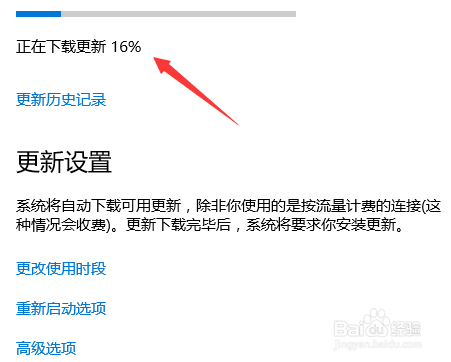
6、一般来说,Windows系统的更新包都不会太小,之后经过一段时间的下载之后,就可以进行更新了。
win10系统更新升级在哪 怎么进行更新

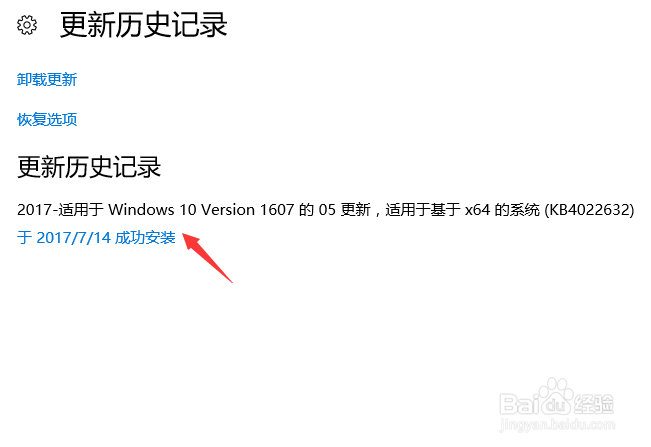
7、同时,我们还可以查看win10系统的更新历史纪录,以及对应的版本。

win10系统更新升级在哪 怎么进行更新

  • 枚举的初始化和比较
  • 买空调要注意什么?
  • Pump Fake(投篮假动作):[1]KOBE篇
  • 如何使用Aqua Data Studio注册数据库服务器
  • 喜马拉雅怎么设置推送通知频率?
  • 热门搜索
    英雄联盟怎么升级最快 痔疮掉出来了怎么办 工作述职报告怎么写 电子手刹怎么用 水晶泥怎么玩 穗怎么读拼音 录音笔怎么用 ps怎么下载 斗鱼直播怎么赚钱 苹果手机怎么清除缓存