1、下面的数据为示例数据(如图);
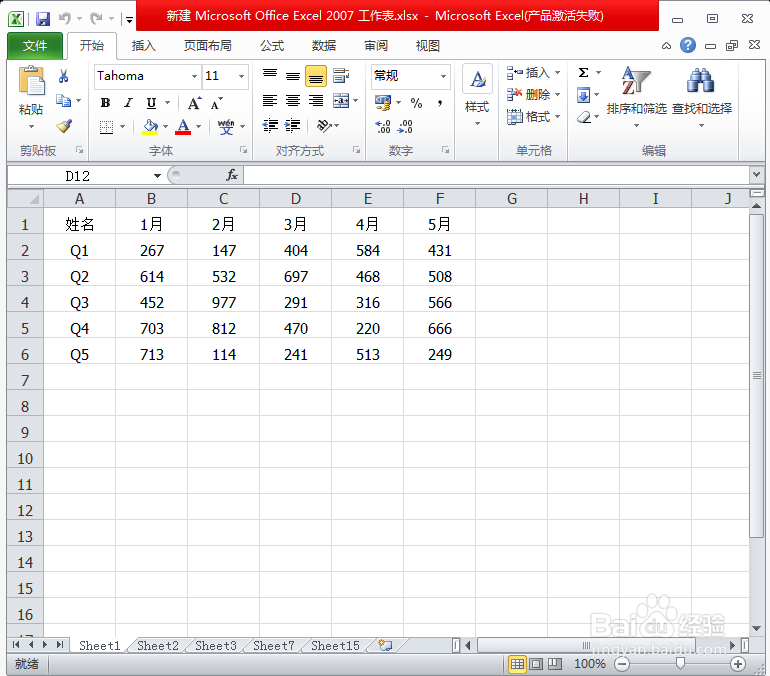
2、点击菜单栏的“页面布局”(如图);

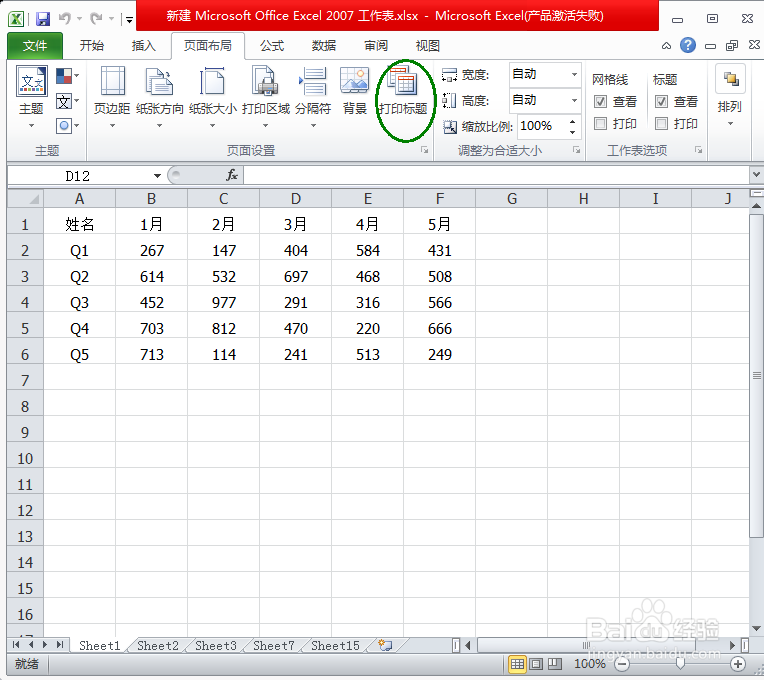
3、然后点击“打印标题”(如图);
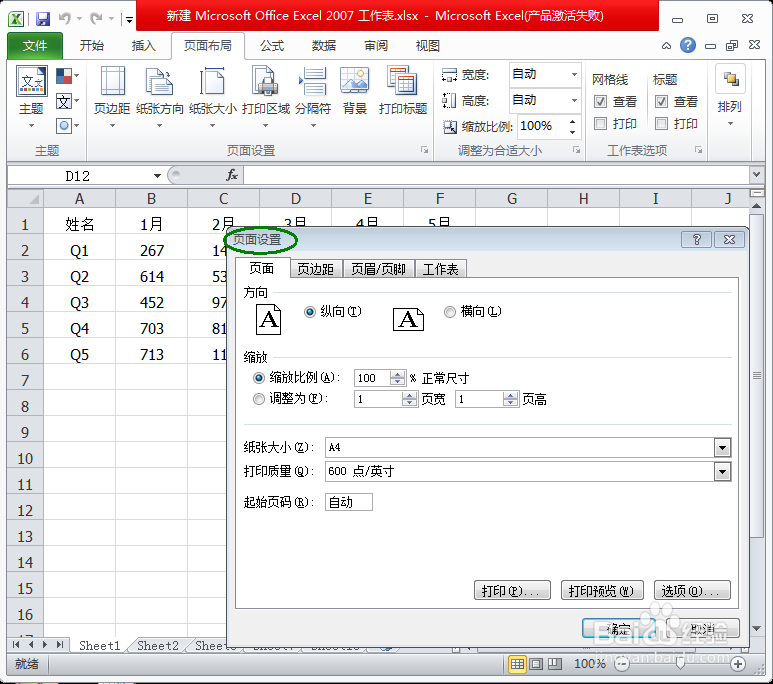
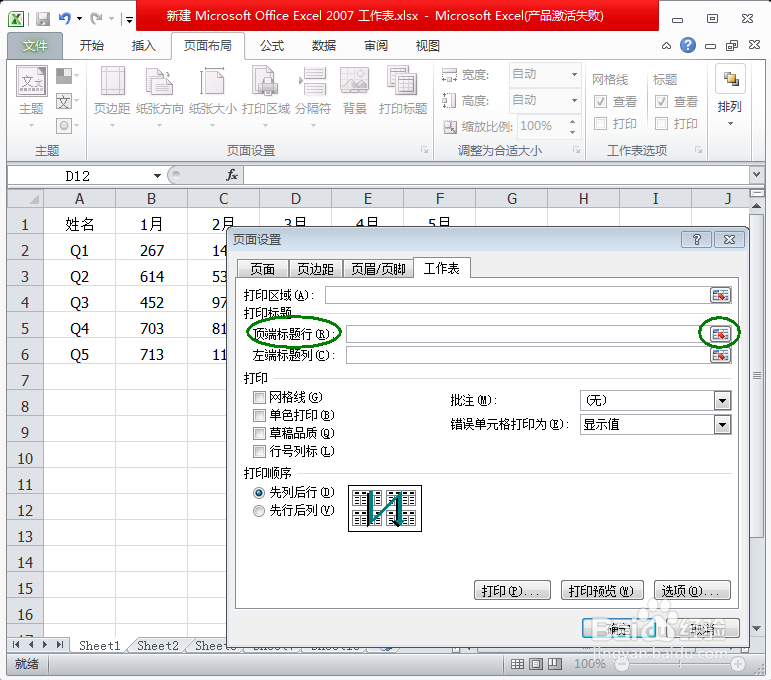
4、接下来会弹出一个“页面设置”的对话框(如图);
5、点击菜单栏的“工作表”(如图);
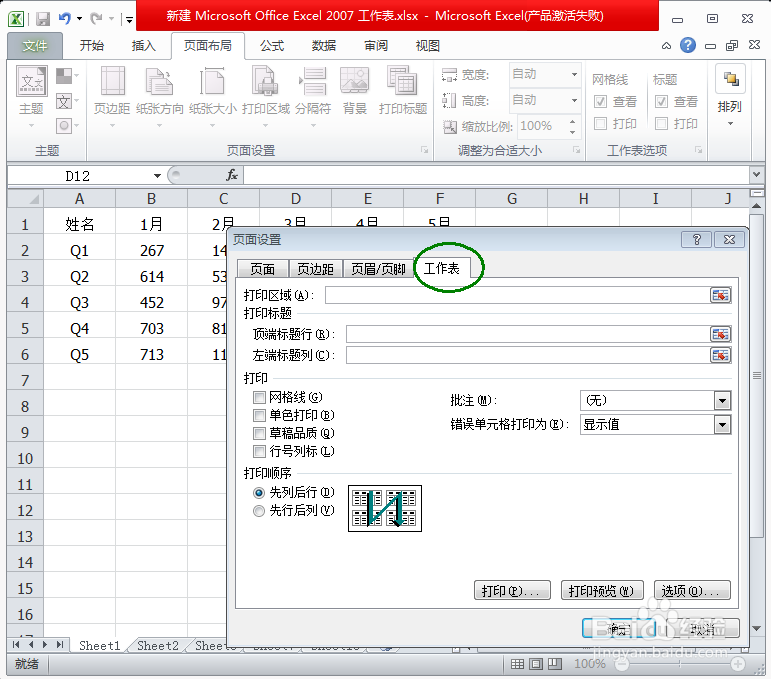
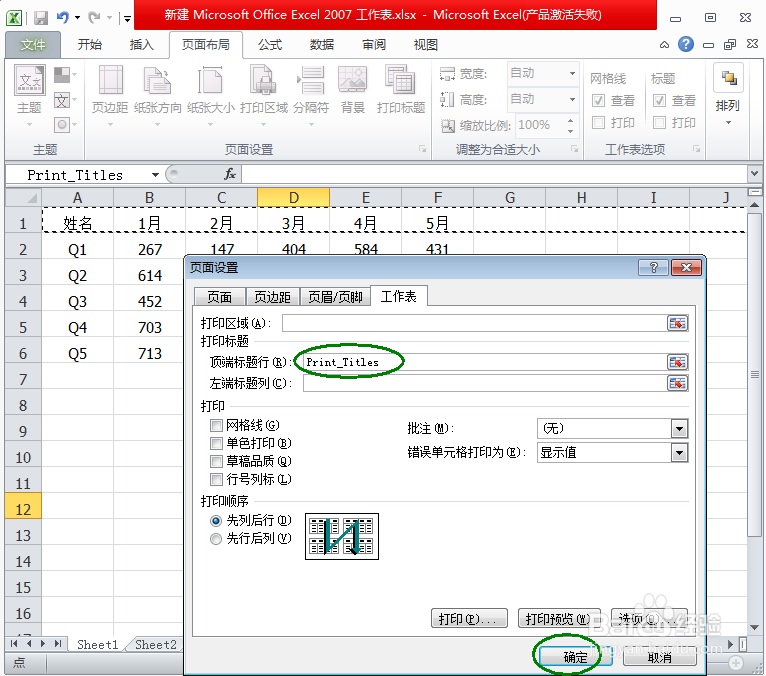
6、然后可看到“顶端标题行”,选择数据行(如图);
7、点击确定,此时如有多页打印,则每页都显示相同的标题行(如图)。
时间:2026-04-21 16:52:05
1、下面的数据为示例数据(如图);
2、点击菜单栏的“页面布局”(如图);
3、然后点击“打印标题”(如图);
4、接下来会弹出一个“页面设置”的对话框(如图);
5、点击菜单栏的“工作表”(如图);
6、然后可看到“顶端标题行”,选择数据行(如图);
7、点击确定,此时如有多页打印,则每页都显示相同的标题行(如图)。
