AI怎么做拉丝底纹

 时间:2026-04-24 23:46:36

1、打开AI这款软件,进入AI的操作界面,如图所示:

AI怎么做拉丝底纹

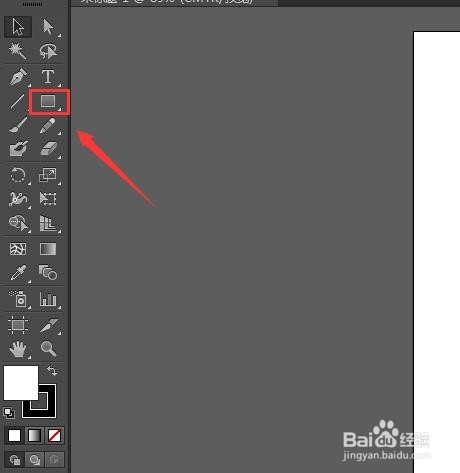
2、打开该软件之后在左侧找到矩形工具,如图所示:

AI怎么做拉丝底纹

3、使用矩形工具在工作区里绘制一个矩形,如图所示:

AI怎么做拉丝底纹

4、选择矩形在上面找到填充选项,如图所示:

AI怎么做拉丝底纹

5、点击填充选项在其内找到色板库菜单,如图所示:

AI怎么做拉丝底纹

6、点击色板库菜单,在其子级菜单里找到图案选项,如图所示:

AI怎么做拉丝底纹

7、点击图案选项在其内找到基本图形选项,点击基本图形选项在其子级菜单里找到基本图形纹理选项,如图所示:

AI怎么做拉丝底纹

8、点击基本图形纹理选项在弹出的对话框内选择我们需要纹理图形,如图所示:

AI怎么做拉丝底纹

9、点击选择的纹理图形,我们就得到了拉丝纹理图案了,如图所示:

AI怎么做拉丝底纹

  • 【AI教程】如何绘制逼真的橙子?
  • Ai怎么开启预览边界?
  • AI中铅笔的使用
  • Ai绘制水晶质感的效果图标
  • AI绘制小星球
  • 热门搜索
    炸鸡腿的家常做法 失业了怎么办 江苏科技大学怎么样 喝咖啡睡不着怎么办 微信封号怎么解除 怎样煮羊肉好吃 繁体字大全 炖羊排的家常做法 太岁是怎么形成的 鸡爪子的做法家常做法