1、打开PS,新建空白背景,选择椭圆形选区工具,绘制选区,填充颜色,如图

2、旋转角度为30度,点击确定,如图
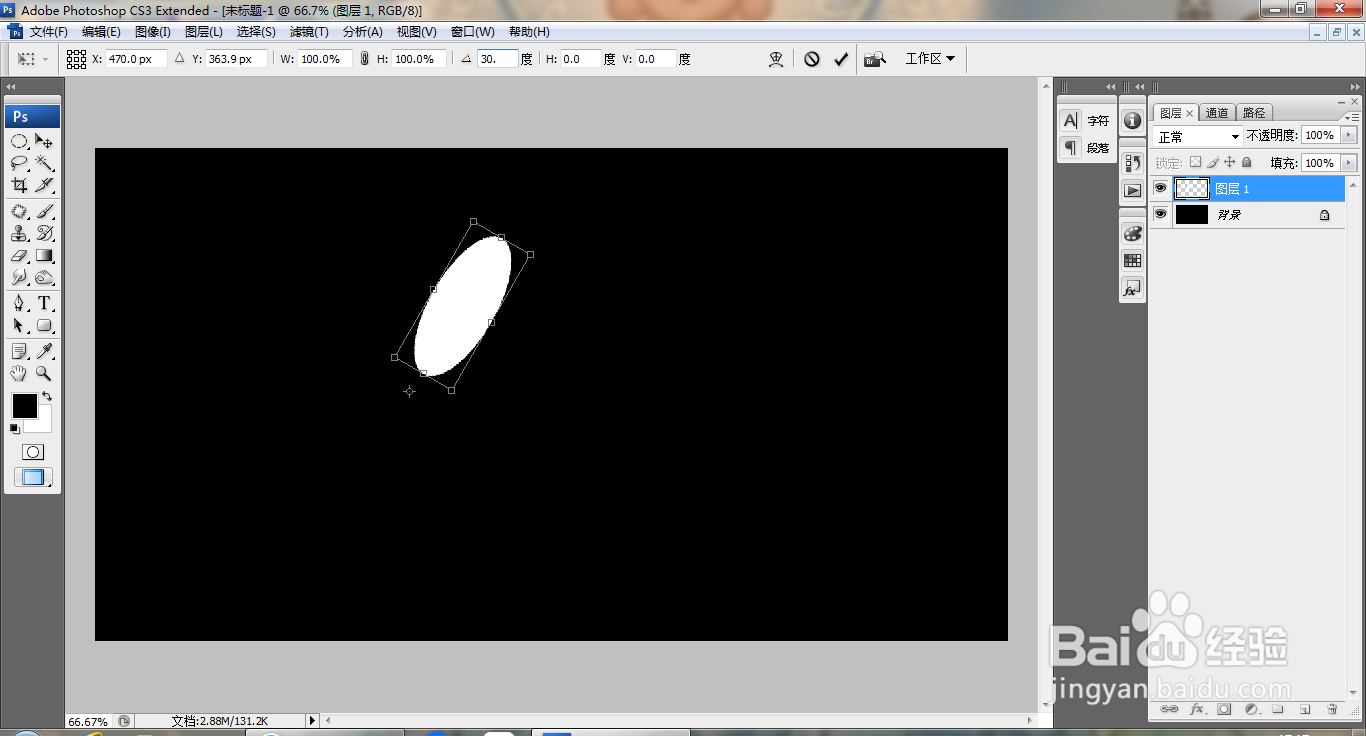
3、按ctrl+alt+shift+T键多次自由变换,如图

4、继续进行多次复制,多次变换,如图

5、合并图层,如图

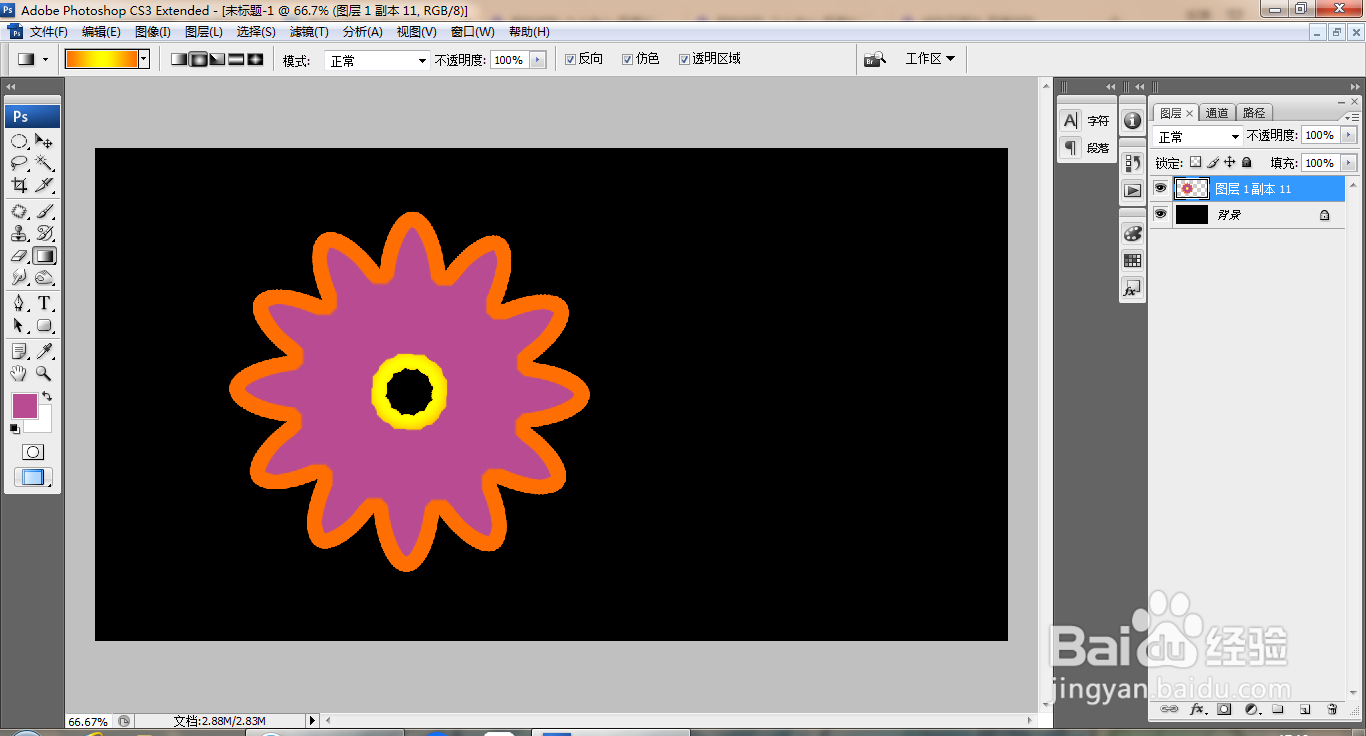
6、执行渐变颜色填充,收缩选区,删除中心的内容,如图

7、再次填充颜色,如图
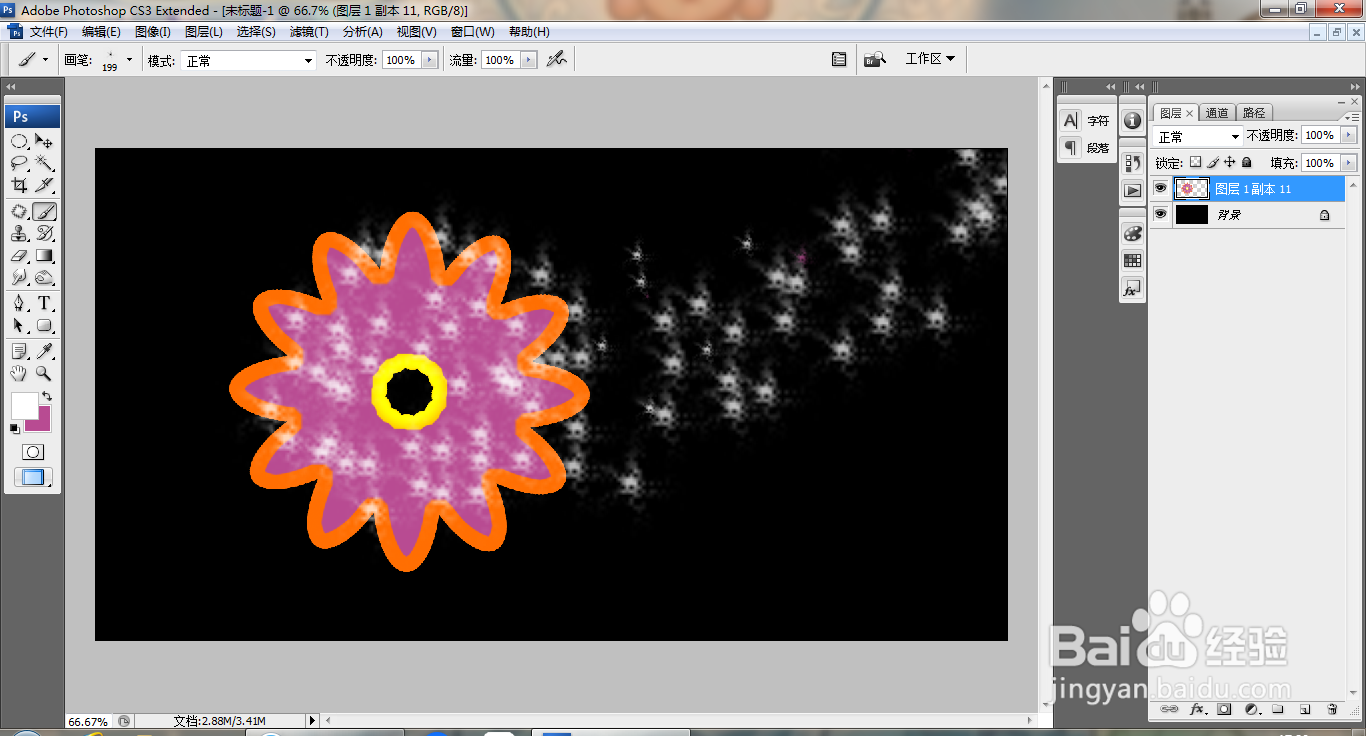
8、选择画笔工具,找到一种图标,继续绘制,多次复制,如图
时间:2026-04-21 16:54:17
1、打开PS,新建空白背景,选择椭圆形选区工具,绘制选区,填充颜色,如图
2、旋转角度为30度,点击确定,如图
3、按ctrl+alt+shift+T键多次自由变换,如图
4、继续进行多次复制,多次变换,如图
5、合并图层,如图
6、执行渐变颜色填充,收缩选区,删除中心的内容,如图
7、再次填充颜色,如图
8、选择画笔工具,找到一种图标,继续绘制,多次复制,如图
