1、任意打开一个图片,选择“Type”工具,在属性栏上选择“Type”选区工具,键入文字,并在属性栏中调整大小和位置。

2、任意点取工具栏中的一种工具以载入选区。选择菜单栏中Select->Save Selection保存选区。

3、在Channels调色板中,点击Alpha1,进入Alpha1通道,并按Ctrl+D去除选择。

4、选择菜单栏中的Filter->Stylize->Emboss,参数为135,3,100,如图所示。
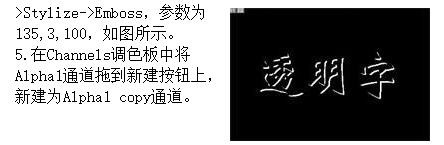
5、在Channels调色板中将Alpha1通道拖到新建按钮上,新建为Alpha1 copy通道。

6、选择Image->Adjust->Threshold,将参数调整为200,如图所示。

7、点击Alpha1通道,按下Ctrl+I反转选区,重复上一步。

8、选择Select->Load Selection,channel选择Alpha1,载入选区。
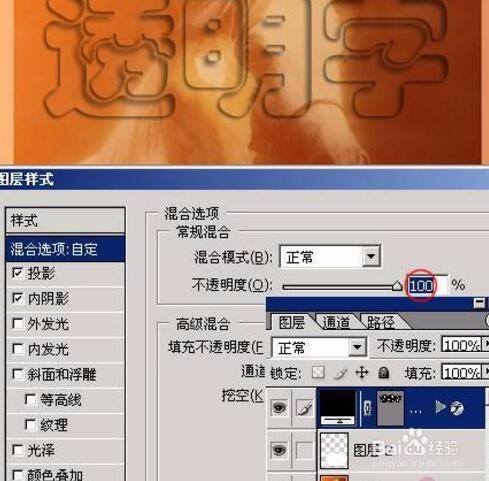
9、选择Image->Adjust->Brightness/Contrast,将Brightness设为-75,Contrast不变。

10、选择Select->Load Selection,channel选择Alpha1 Copy,载入选区。
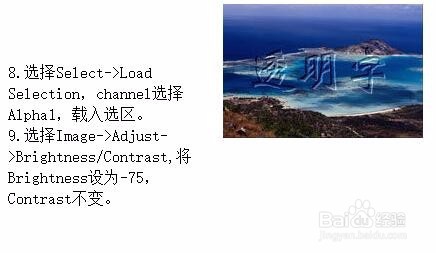
11、选择Image->Adjust->Brightness/Contrast,将Brightness设为+75,Contrast不变。OK, 大功告成。

