Excel如何设置数据有效性日期

 时间:2026-02-14 02:16:31

1、首先打开“员工基本信息表“。

Excel如何设置数据有效性日期

2、在员工信息信息表中选定”出生日期“栏。按鼠标单击左键选拖到,小编这里选定是从E3:E17。

Excel如何设置数据有效性日期

3、然后单击”菜单栏上的“数据”命令。

Excel如何设置数据有效性日期

4、在“数据”命令下找到“数据”按钮下有“有效性”有个下拉按钮。

Excel如何设置数据有效性日期

Excel如何设置数据有效性日期

5、点击有效性时弹出下拉菜单有三个选项,这里小编选“数据有效性”。

Excel如何设置数据有效性日期

6、此时打开数据有效性对话框。

Excel如何设置数据有效性日期

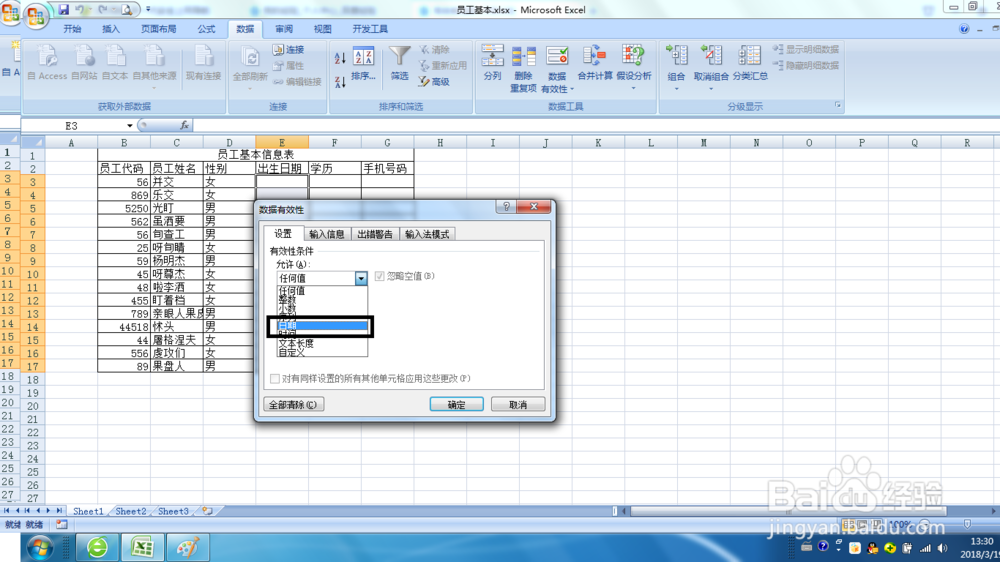
7、在窗口中选择“设置”选项卡,从“允许”下拉列表中选择“日期”选项。

Excel如何设置数据有效性日期

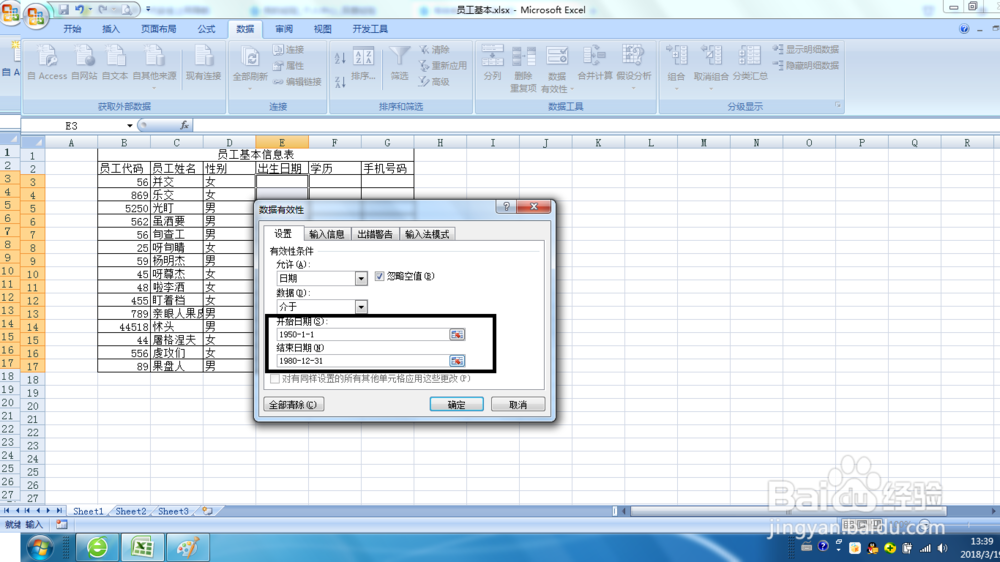
8、从“数据”下拉列表中选择“介于”选项。

Excel如何设置数据有效性日期

9、在“开始日期”和“结束日期”引用编辑框中分别输入员工从哪年出生的。小编这里随便输入,比如1950-1-1,1980-12-31单击“确定”按钮关对话框。
Excel如何设置数据有效性日期

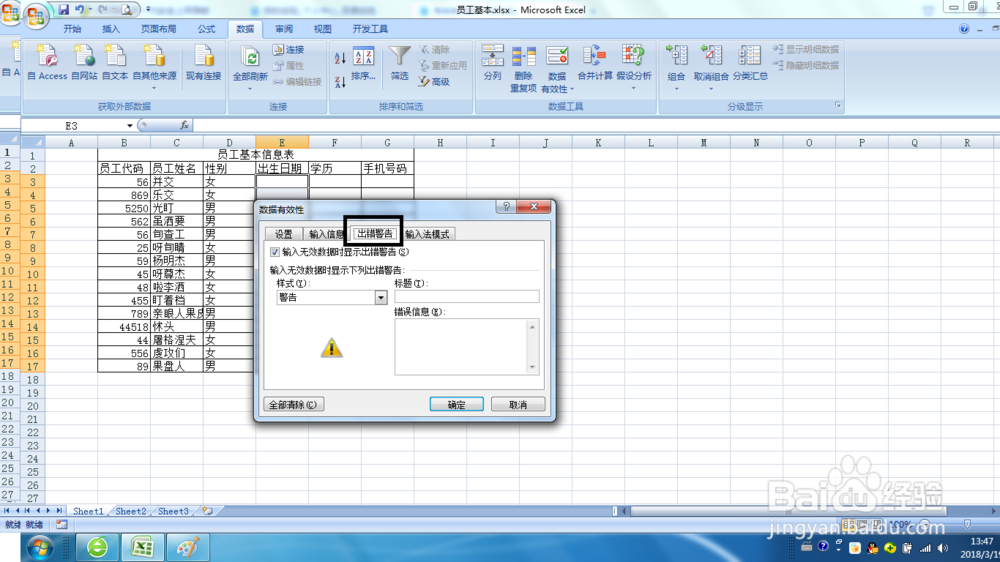
10、如果不在范围内想在提示警告框,可以在“数据有效性”窗口中“出错警告”选项卡中设置。
Excel如何设置数据有效性日期

  • Excel如何利用数据有效性设置条件日期
  • 设置Excel单元格中日期或时间的有效性
  • excel怎么设置动态日期
  • Excel中NOW函数的用法
  • excel控件按钮制作
  • 热门搜索
    梦幻西游盘丝怎么加点 丑时之女哪里多 手起水泡很痒怎么办 word如何删除整页 石家庄27中怎么样 xp屏幕亮度怎么调 老挝旅游 注册表怎么进 上海昌硕怎么样 路由器怎么重启