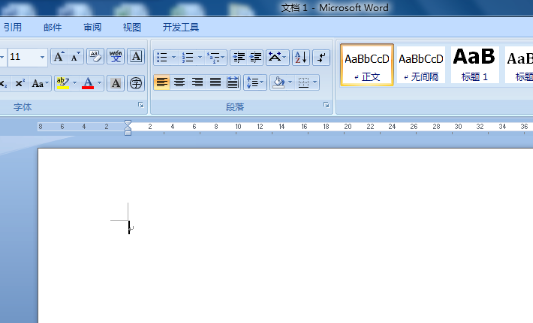
1、首先任意新建一个Word文档,如下图所示:
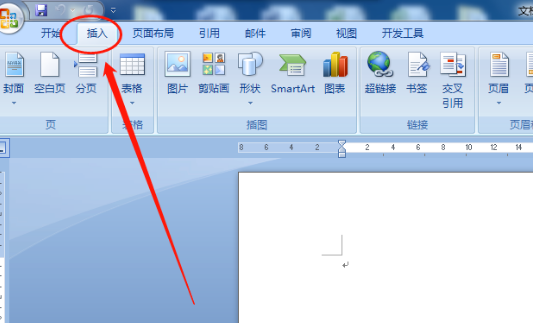
2、在菜单栏单击“插入”菜单,如下图所示:
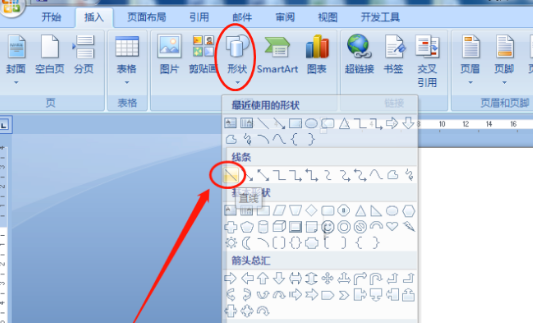
3、单击“形状”选择“直线”,如下图所示:
4、单击排列选项卡的“位置”选择“其他布局选项”,如下图所示:

5、在弹出的窗口里设置成红色圈中的选项,如下图所示:

6、到“大小”选项卡里,将“宽度”的绝对值设置为15.5cm,如下图所示:

7、单击“形状样式”右下角的箭头,如下图所示:

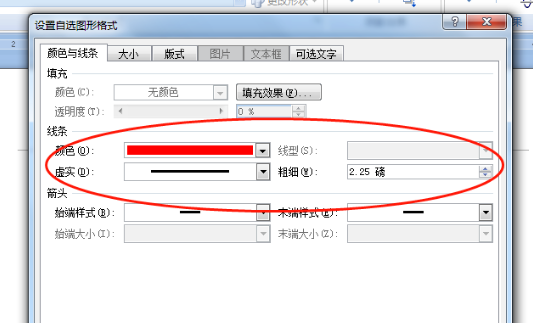
8、在弹出的窗口“线条”栏的内容设置为红圈中的选项,如下图所示:
9、这样红头文件的“红头”就完成了,如下图所示:

时间:2026-05-03 04:24:00
1、首先任意新建一个Word文档,如下图所示:
2、在菜单栏单击“插入”菜单,如下图所示:
3、单击“形状”选择“直线”,如下图所示:
4、单击排列选项卡的“位置”选择“其他布局选项”,如下图所示:
5、在弹出的窗口里设置成红色圈中的选项,如下图所示:
6、到“大小”选项卡里,将“宽度”的绝对值设置为15.5cm,如下图所示:
7、单击“形状样式”右下角的箭头,如下图所示:
8、在弹出的窗口“线条”栏的内容设置为红圈中的选项,如下图所示:
9、这样红头文件的“红头”就完成了,如下图所示:
