WPS表格中如何给插入的文本框添加投影效果

 时间:2026-02-14 04:37:57

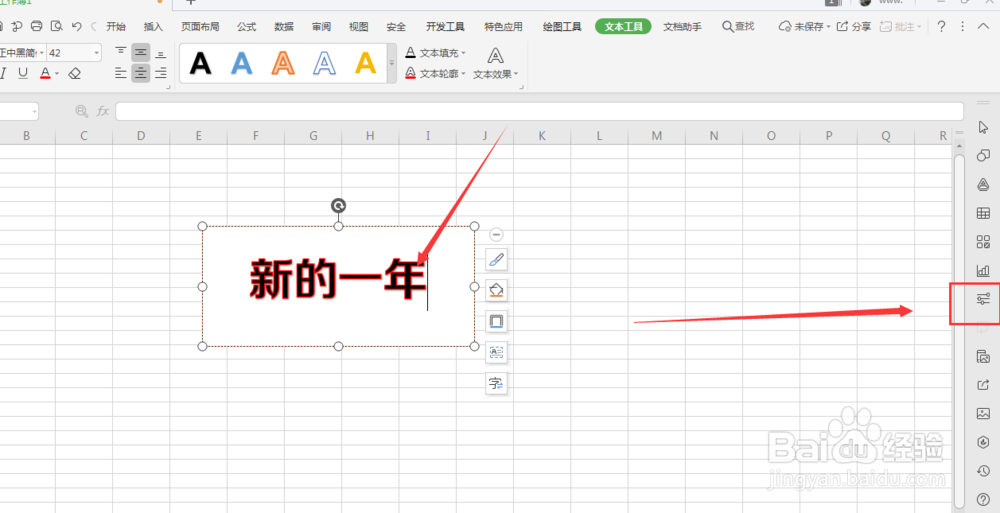
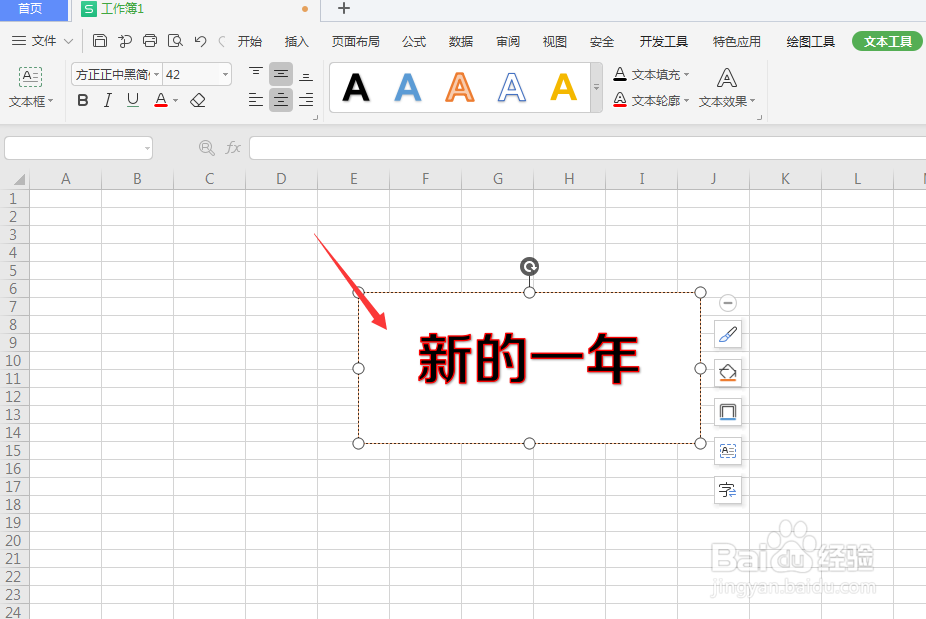
1、如图,在表格中插入文本框

WPS表格中如何给插入的文本框添加投影效果

2、然后打开右侧栏中的对象属性设置,如图

WPS表格中如何给插入的文本框添加投影效果

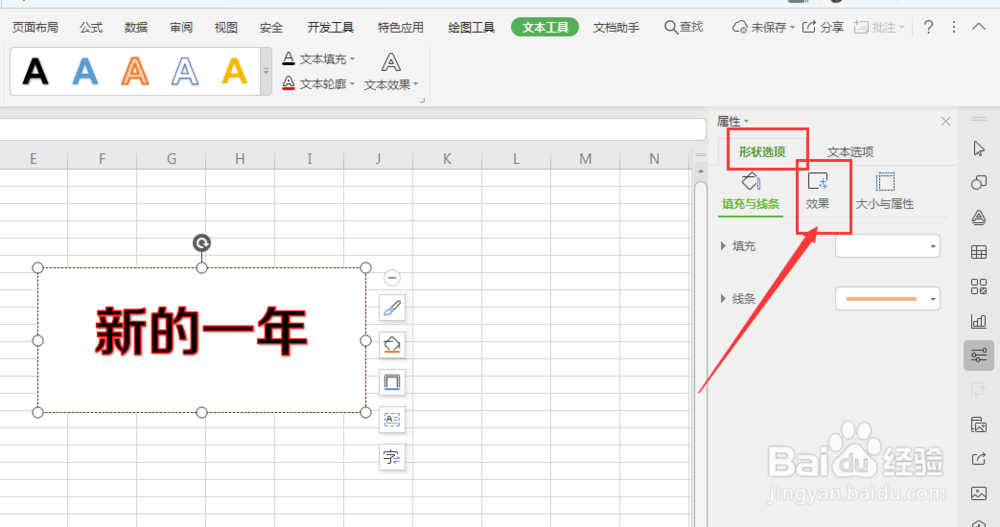
3、打开形状选项栏,选择效果属性

WPS表格中如何给插入的文本框添加投影效果

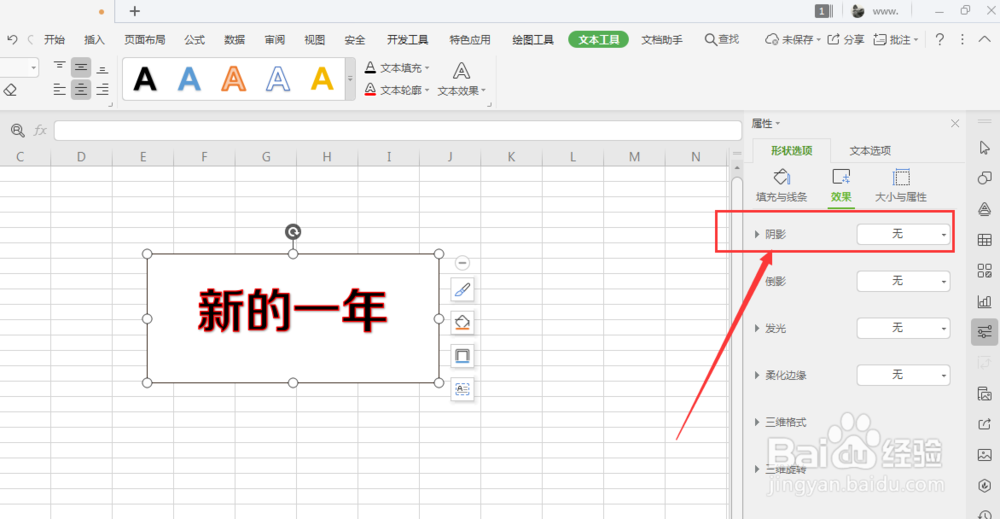
4、然后打开阴影效果栏

WPS表格中如何给插入的文本框添加投影效果

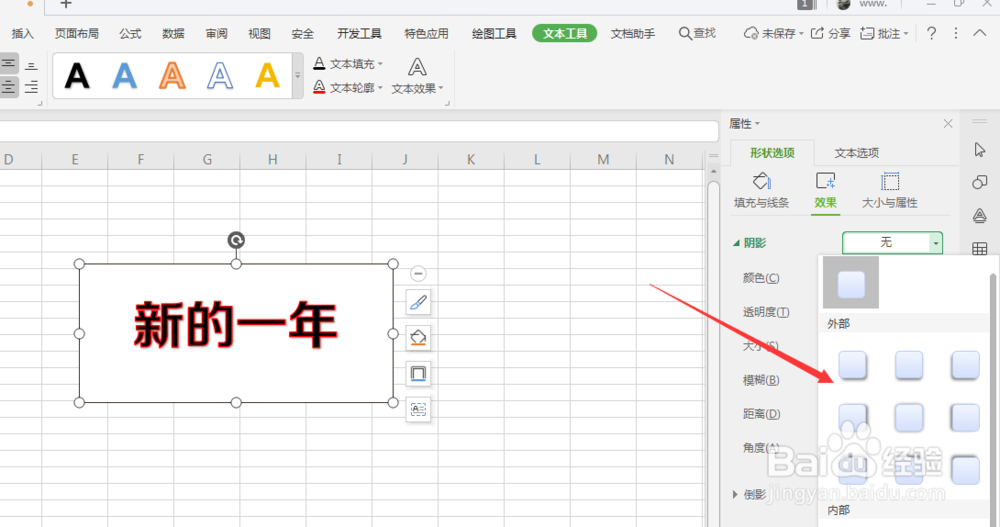
5、在阴影栏中,选择需要添加的阴影样式,点击添加

WPS表格中如何给插入的文本框添加投影效果

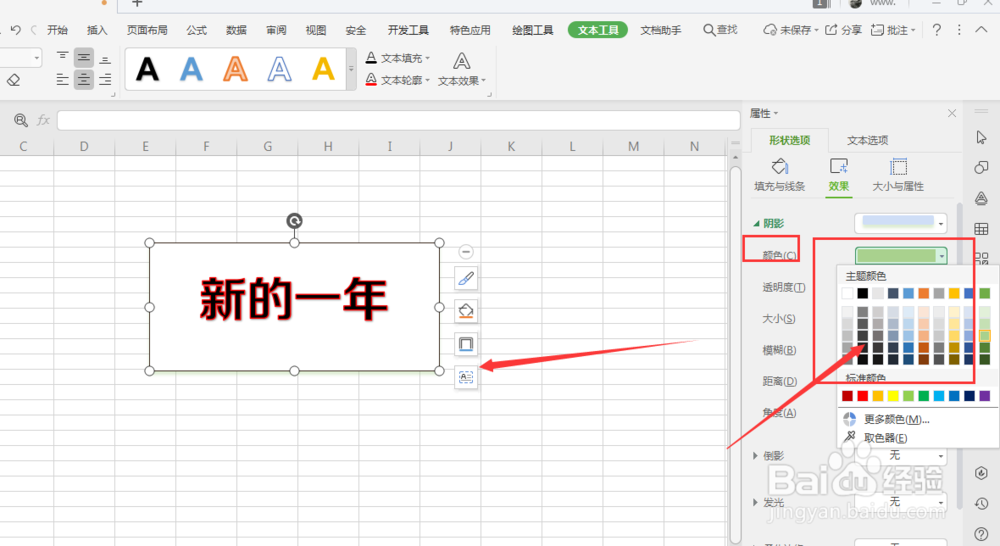
6、然后打开下方的颜色面板,选择添加阴影颜色

WPS表格中如何给插入的文本框添加投影效果

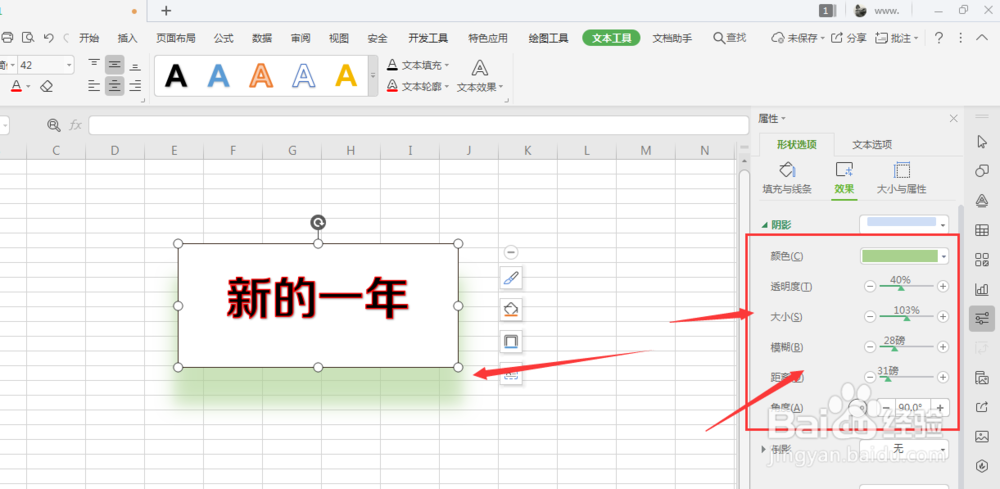
7、调节阴影效果值,得到最终效果

WPS表格中如何给插入的文本框添加投影效果

8、总结:

1.在表格中插入文本框

2.打开右侧栏中的对象属性设置

3.打开形状选项栏,选择效果属性

4.然后打开阴影效果栏

5.在阴影栏中,选择需要添加的阴影样式,点击添加

6.然后打开下方的颜色面板,选择添加阴影颜色

7.调节阴影效果值,得到最终效果

  • WPS表格中如何给文本框添加发光效果
  • WPS表格怎么添加文本框
  • WPS表格中如何给文本框添加投影效果
  • WPS表格中如何给文字添加投影效果
  • WPS幻灯片文件中如何给文本框添加投影效果
  • 热门搜索
    鱼胶怎么炖 单机游戏破解版大全 儿歌大全 鸽子图片大全大图 慢性支气管炎的症状和治疗方法 2345网址大全 儿歌大全100首连播 邮政贷款怎么贷 蒸蛋糕的家常做法 腿部减肥方法