
WPS如何设置日期到期自动提醒

 时间:2024-10-12 03:15:22

1、首先点击打开excel表格。

WPS如何设置日期到期自动提醒

2、打开软件后,进入到表格窗口。

WPS如何设置日期到期自动提醒

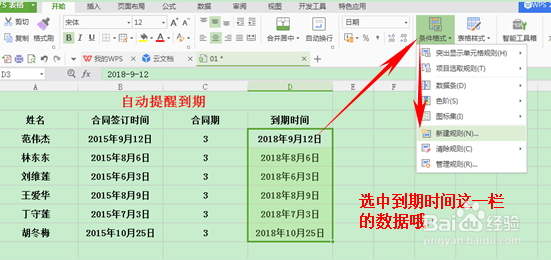
3、我们选中合同的到期时间,单击【条件格式】,选择下拉菜单中的【新建规则】,如下图:
WPS如何设置日期到期自动提醒

4、单击【新建规则】后弹出【新建格式规则】的对话丸泸尺鸢框,在【选择规则类型】中单击【使用公式确定要设置格式的单元格】。如下图:

WPS如何设置日期到期自动提醒

5、单击后在【只为满足以下条件的单元格设置格式】中填写公式=D3-today()<31。如图 三所示:

WPS如何设置日期到期自动提醒

6、输入公式后,点击【格式】按钮,弹出对话框,在【单元格格式】中选择【图案】,在这里我们选择红色为填充颜色,单击【确定】。如下图:

WPS如何设置日期到期自动提醒

7、返回下图界面后,再点击【确定】。如下图:

WPS如何设置日期到期自动提醒

8、这样我们就可以看到,已经到期的单元格会自动变为红色,下拉填充框可以复制上面的格式,这样就一目了然了。大家学会了吗?

WPS如何设置日期到期自动提醒
  • WPS表格怎样制作合同到期自动提醒表
  • WPS设置日期到期自动提醒
  • WPS如何设置日期到期自动颜色提醒?
  • WPS如何设置日期到期自动提醒?
  • 如何在WPS表格中设置到期提醒
  • 热门搜索
    赞美诗歌大全 怎样做面条好吃 韩剧大全 白内障治疗方法 祛疤痕最有效方法 草鱼的做法大全家常菜 正确刷牙方法 大蒜祛斑的方法 苏州有什么好吃的 城堡图片大全