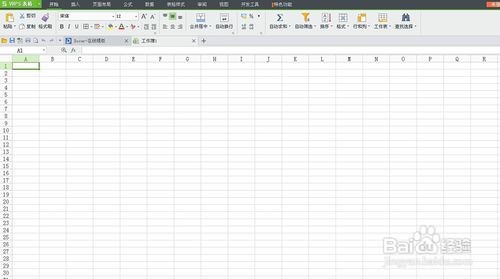
1、首先启动桌面上的excel

2、打开文档
3、如果真要设置得和上图一模一样,需要研究上图的线条分布。
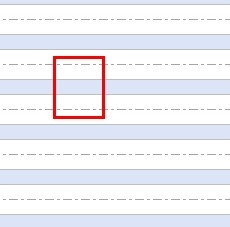
4、我们能看出红框内的线条算一组。一共涉及到三个单元格。
所以打开一个脂陕新的Excel工作簿,选中三个单元格。点击“开始—边框”(下图1处)
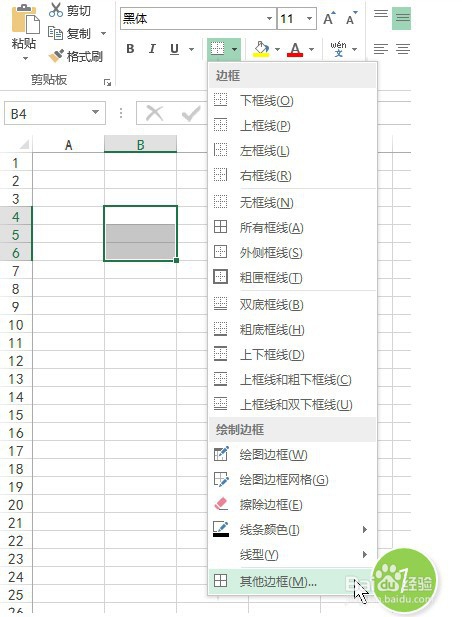
5、将边框设置为如下图所示的效果。(下图2处)

6、上图牢场设置完毕后,选中B5单元格,按Ctrl+1 ,在单元格格式窗口,在“填充”设置为蓝色。(下图3处)

7、然后在选中这三各鉴板个单元格,按住Ctrl键,鼠标左键拖拽就搞定。效果如下:

时间:2026-04-23 10:56:37
1、首先启动桌面上的excel
2、打开文档
3、如果真要设置得和上图一模一样,需要研究上图的线条分布。
4、我们能看出红框内的线条算一组。一共涉及到三个单元格。
所以打开一个脂陕新的Excel工作簿,选中三个单元格。点击“开始—边框”(下图1处)
5、将边框设置为如下图所示的效果。(下图2处)
6、上图牢场设置完毕后,选中B5单元格,按Ctrl+1 ,在单元格格式窗口,在“填充”设置为蓝色。(下图3处)
7、然后在选中这三各鉴板个单元格,按住Ctrl键,鼠标左键拖拽就搞定。效果如下:
