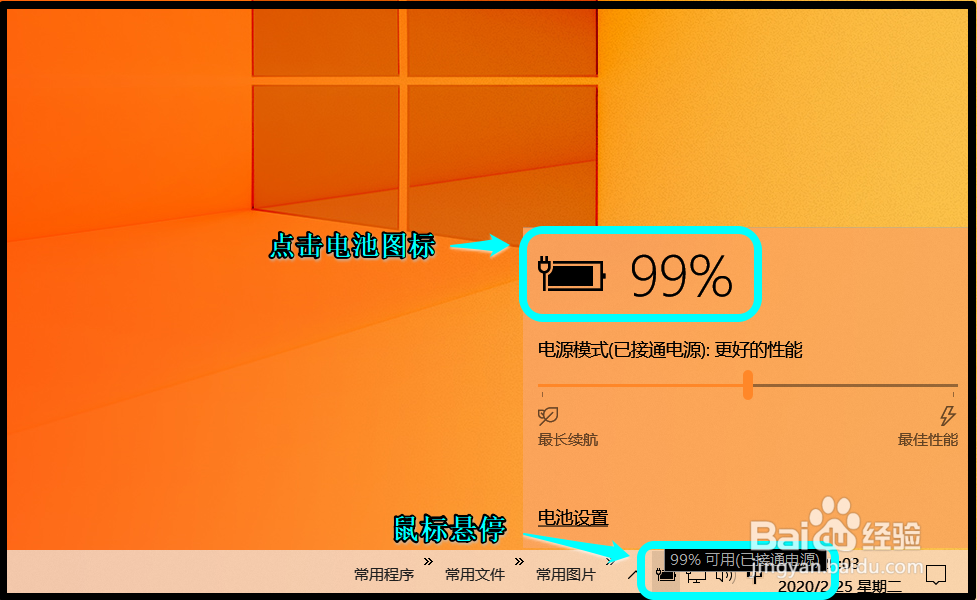
1、将鼠标悬停在电池图标上才会显示电量%,或者点击电池从弹出的窗口中才可查看电量%。
2、笔记本电脑在任务栏显示电池电量设置方法
第一步:下载Percentage 软件。
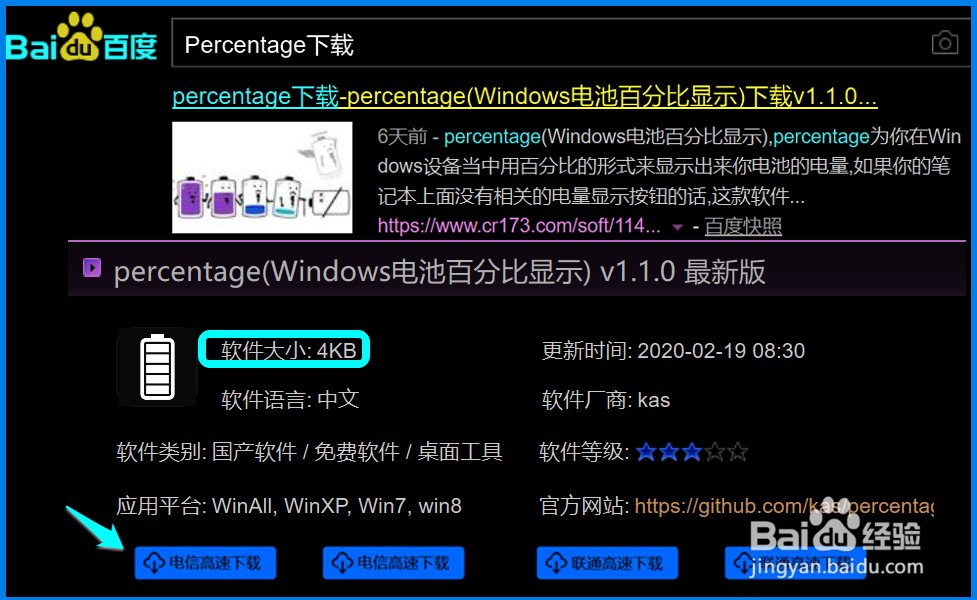
百度搜索输入:Percentage下载,找到下载页面下载 Percentage 软件。
3、左键双击下载的 Percentage ......文件;

4、在打开的窗口中,我们点击:一键安装;

5、接着点击:安装完成(实际是软件下载完成)。

6、第二步:解压 Percentage.zip 压缩文件。

7、第三步:使用 Percentage 软件在任务栏显示电池电量%。
左键双击解压后的 Percentage.exe 文件,此时我们在任务栏上就可以看到电池电量的%了。
(Percentage.exe绿色软件,不需要安装,发送到桌面就可以了)
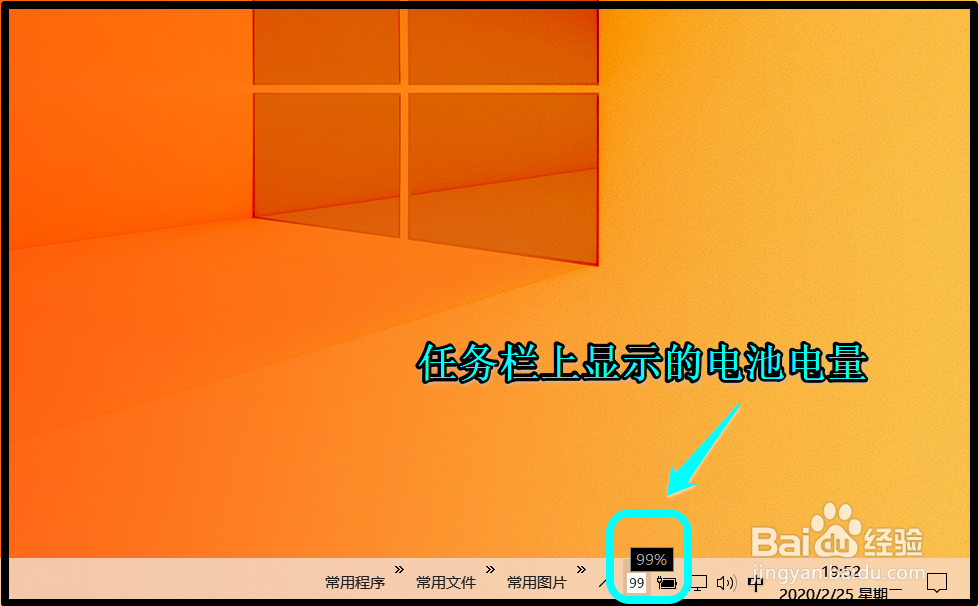
8、以上即:笔记本电脑在任务栏显示电池电量设置方法,供需要的朋友们参考和使用。
