如何使用美图秀秀修改图片尺寸?

 时间:2026-02-16 07:04:04

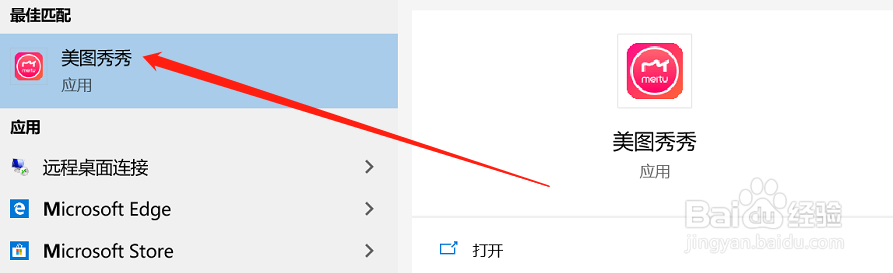
1、首先,打开电脑内的美图秀秀软件。

如何使用美图秀秀修改图片尺寸?

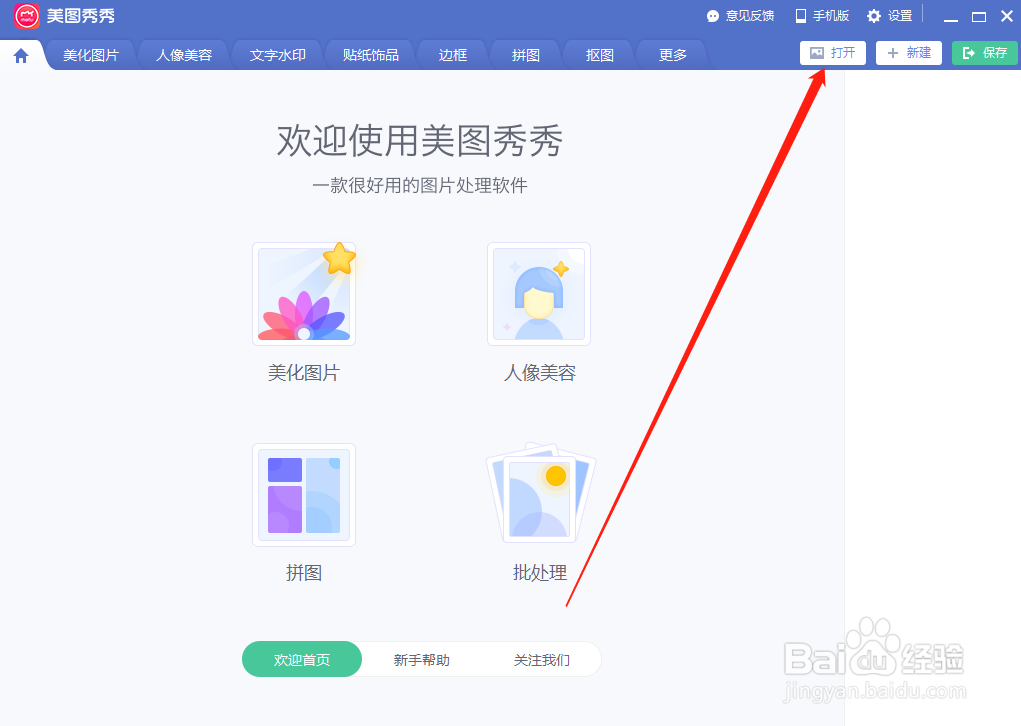
2、美图秀秀打开之后,点击首页下图箭头所示位置处的“打开”按钮。

如何使用美图秀秀修改图片尺寸?

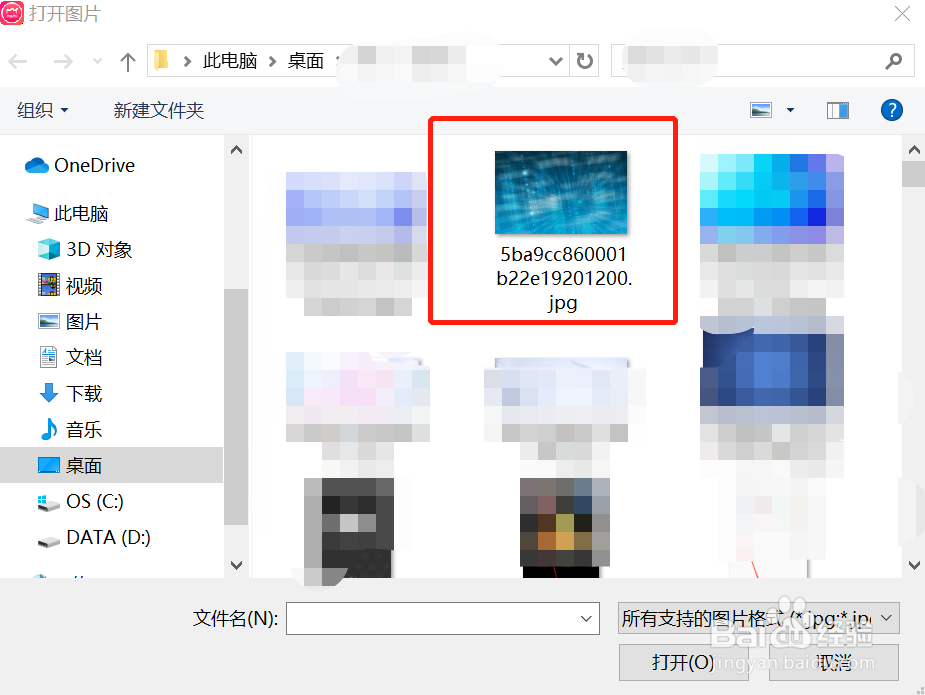
3、然后就会打开一个路径,找到我们要修改的图片,选中之后点击‘打开’。

如何使用美图秀秀修改图片尺寸?

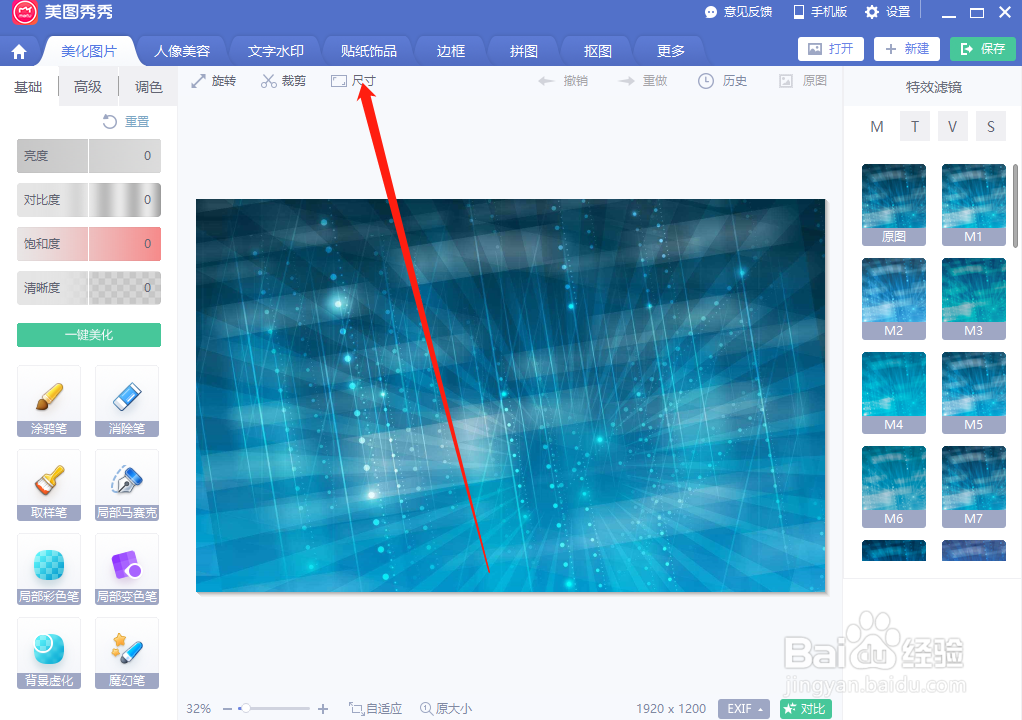
4、之后这种被选中的图片就会显示在软件页面中,选择上面的“尺寸”按钮。

如何使用美图秀秀修改图片尺寸?

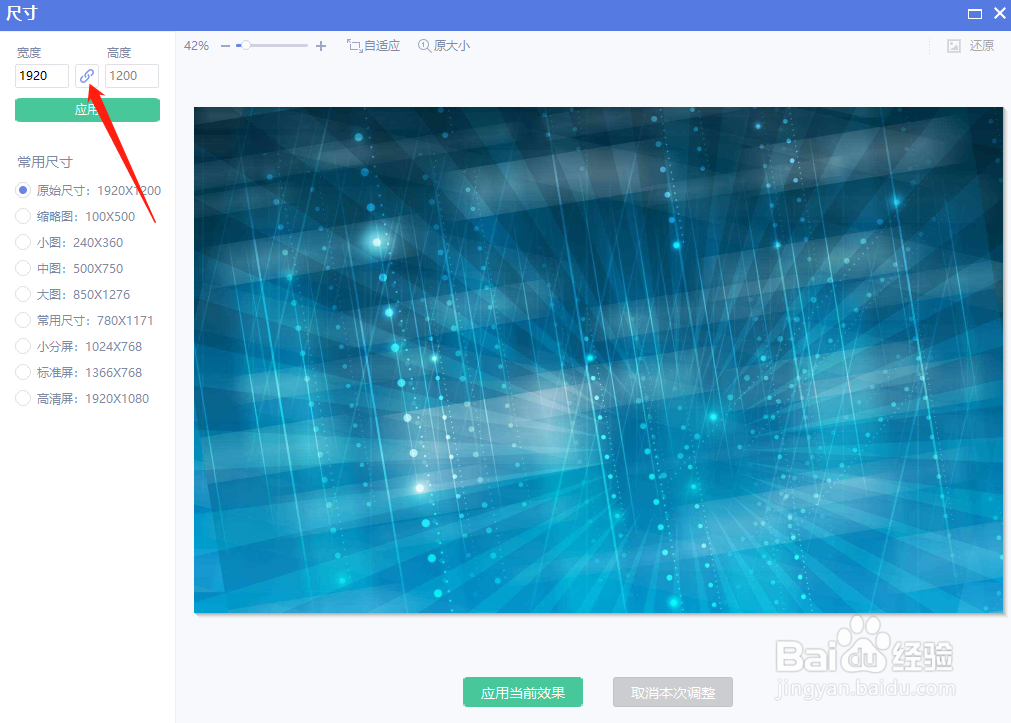
5、之后就会打开尺寸调整页面,首先我们需要确定的是是否要按照现有比例调整,如果是自定义长宽的话,需要首先将按比例缩放去掉,点击下图所示的位置。
如何使用美图秀秀修改图片尺寸?

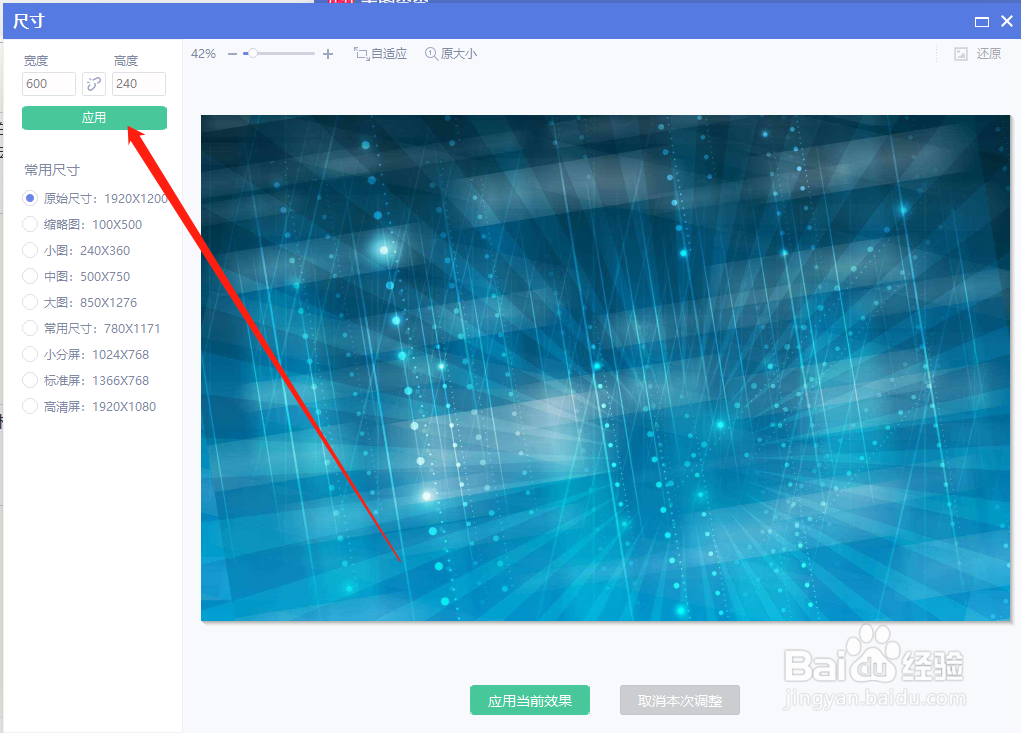
6、然后在前面的输入框内输入长度,在后面的输入框内输入高度。如600*240,然后点击“应用”。
如何使用美图秀秀修改图片尺寸?

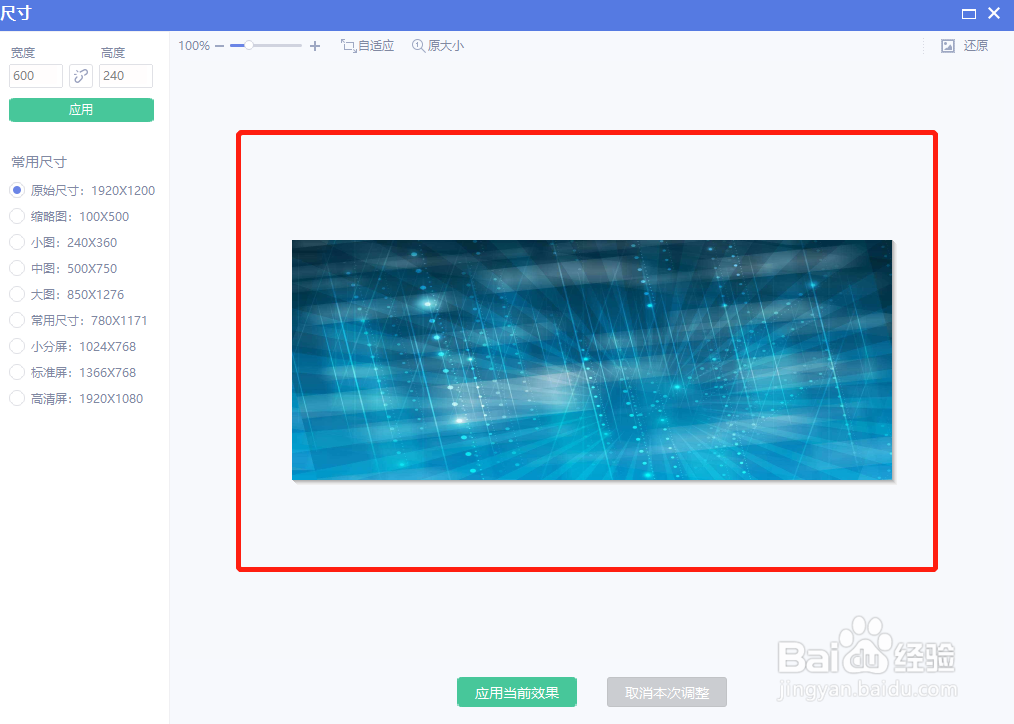
7、这样图片就会变成600*240大小的了。点击图片底部的“应用当前效果”就会在美图秀秀的主页面内显示这张图片调整之后的效果了。
如何使用美图秀秀修改图片尺寸?

8、然后点击该页面内的“保存”按钮,保存图片即可。

如何使用美图秀秀修改图片尺寸?

  • 照片大小45kb怎么弄
  • 手机照片像素大小怎么改
  • 手机怎么修改照片尺寸
  • 手机怎么调整照片分辨率?照片清晰度dpi怎么调整
  • 手机怎样调整导游资格证考试照片像素尺寸?
  • 热门搜索
    绮怎么读 哈罗单车怎么收费 睿怎么读 费玉清为什么不结婚 油饼怎么做又软又好吃 暂存盘已满怎么办 香蕉为什么是弯的 肾结石疼痛怎么缓解 家庭自制面包的做法 ong怎么读