PS液化工具在哪 液化教程 教你用PS瘦脸蛋瘦大腿

 时间:2026-02-20 01:07:00

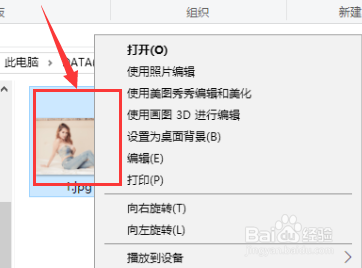
1、右击需要的图片

PS液化工具在哪 液化教程 教你用PS瘦脸蛋瘦大腿

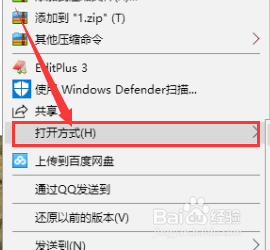
2、选择“打开方式”

PS液化工具在哪 液化教程 教你用PS瘦脸蛋瘦大腿

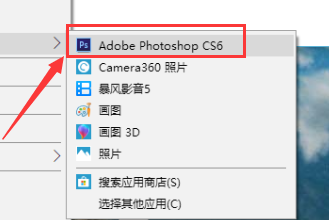
3、选择“Photoshop cs6”

PS液化工具在哪 液化教程 教你用PS瘦脸蛋瘦大腿

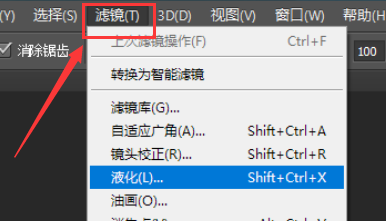
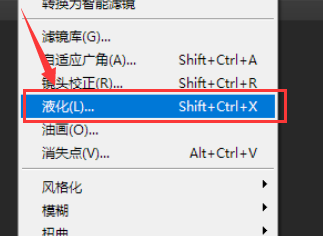
4、选择“滤镜”

PS液化工具在哪 液化教程 教你用PS瘦脸蛋瘦大腿

5、选择“液化”

PS液化工具在哪 液化教程 教你用PS瘦脸蛋瘦大腿

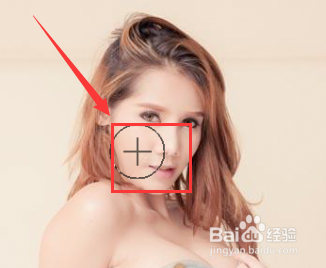
6、点击 面部

PS液化工具在哪 液化教程 教你用PS瘦脸蛋瘦大腿

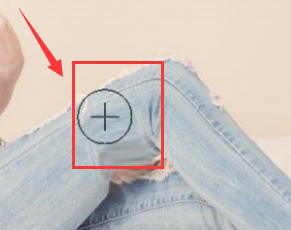
7、点击 腿部

PS液化工具在哪 液化教程 教你用PS瘦脸蛋瘦大腿

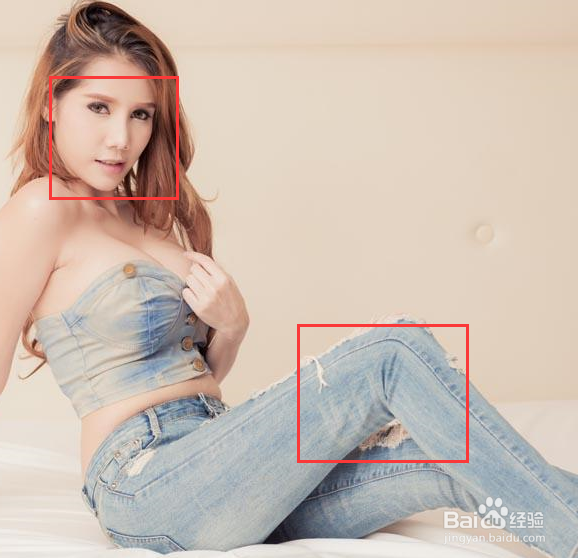
8、效果图,脸瘦腿长。

PS液化工具在哪 液化教程 教你用PS瘦脸蛋瘦大腿

  • 如何在PS中将图片上的公鸡移动位置?
  • 如何用PS设计金属质感图片
  • PS怎么保存图片
  • 绿色植物肤品主题海报PS制作操作步骤
  • PS如何做星空动态效果?
  • 热门搜索
    如何修改图片 如何淘宝开店 中国国花是什么花 怎么注册网站域名 生活委员 孩子叛逆期如何教育 如何把ppt做成视频 人情世故是什么意思 公积金如何贷款买房 教师如何与家长沟通