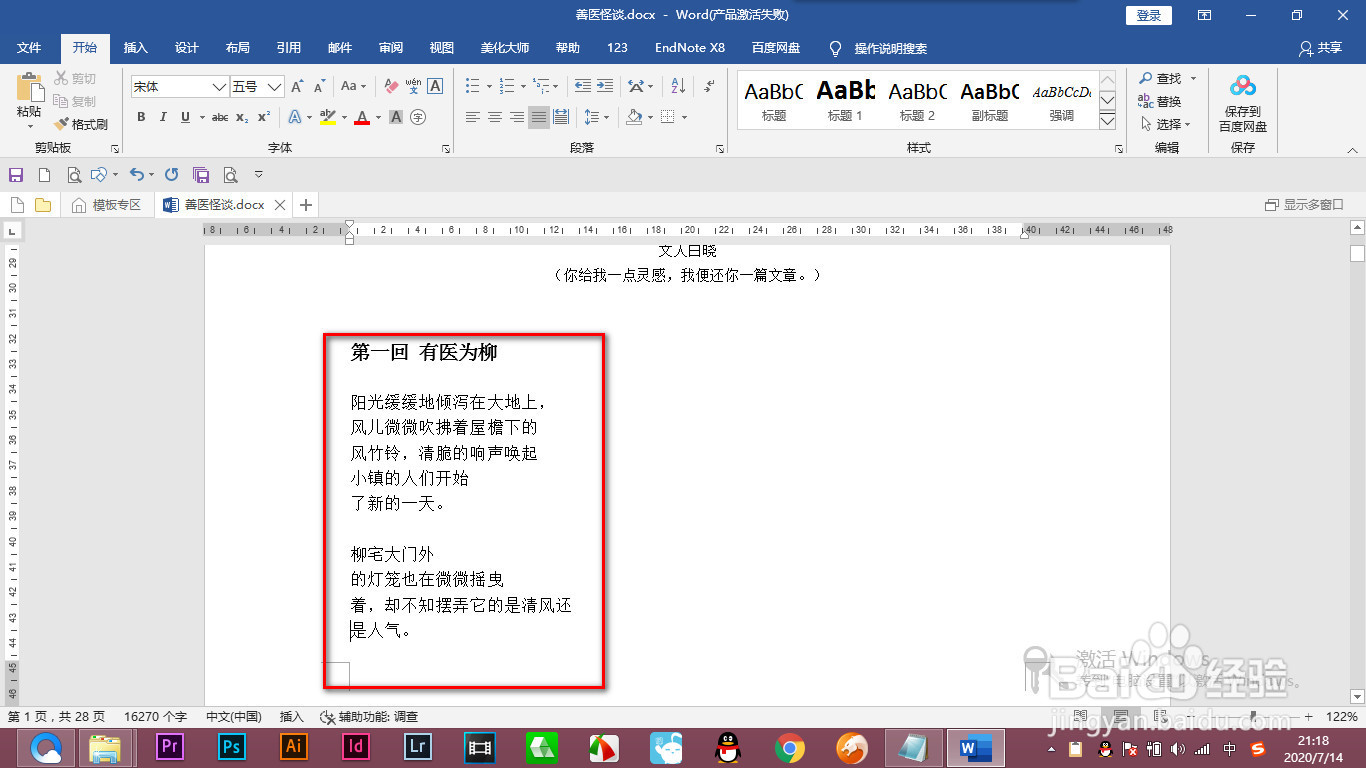
1、我们将文章复制过来之后,会发现有好多的换行情况,如何进行删除呢欧迅?一起来看看吧。
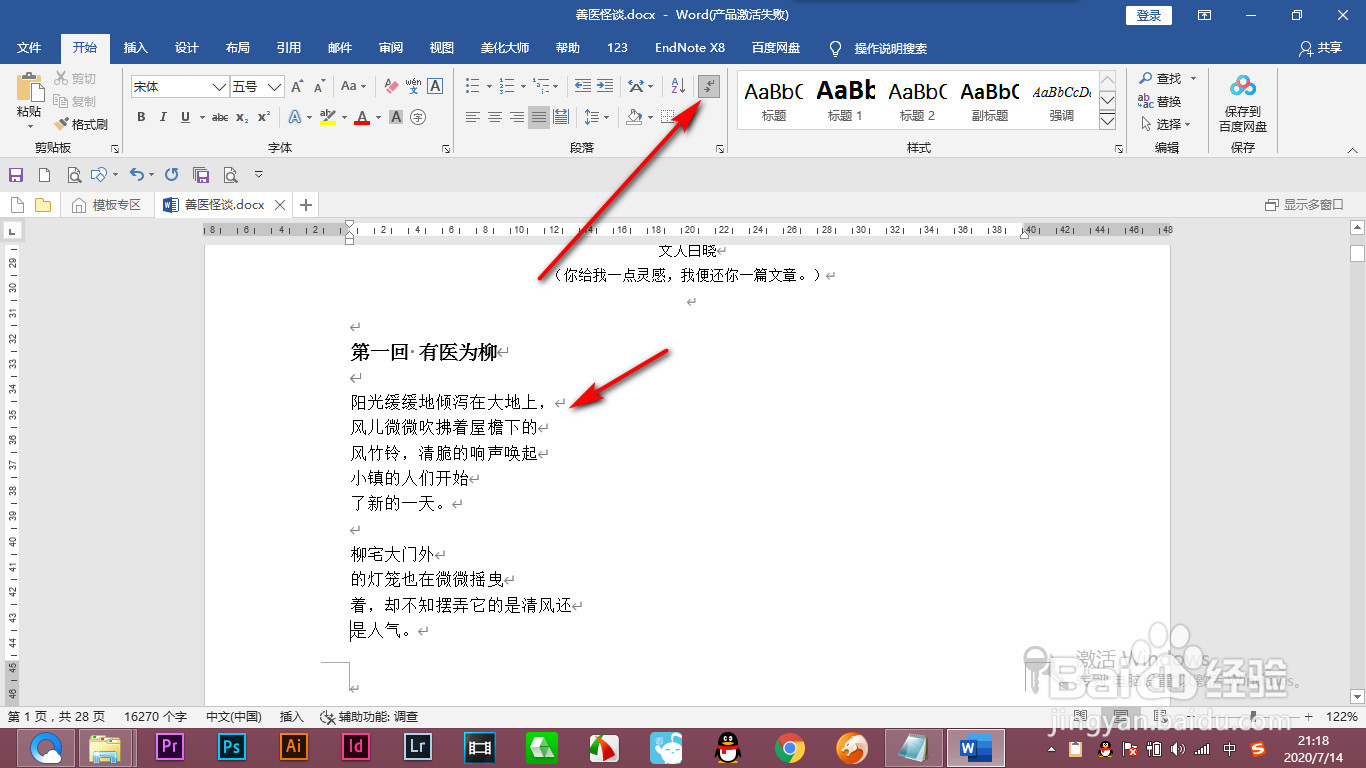
2、首先我们先点击上方的符号显示,会出现好多的换行符。
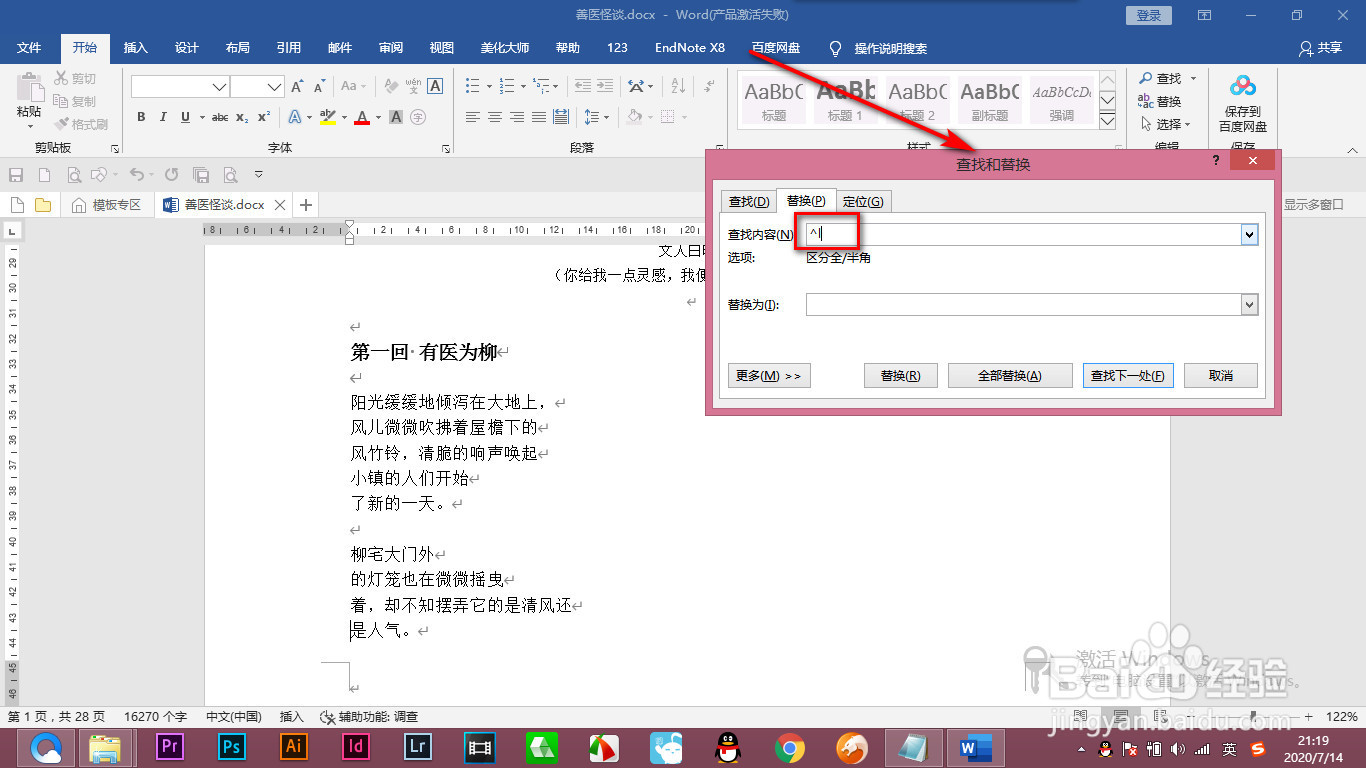
3、然后按Ctrl+H打开查找与替换,在查找内夏脾容中输入一个冒号+L代表的是换行符的标志。
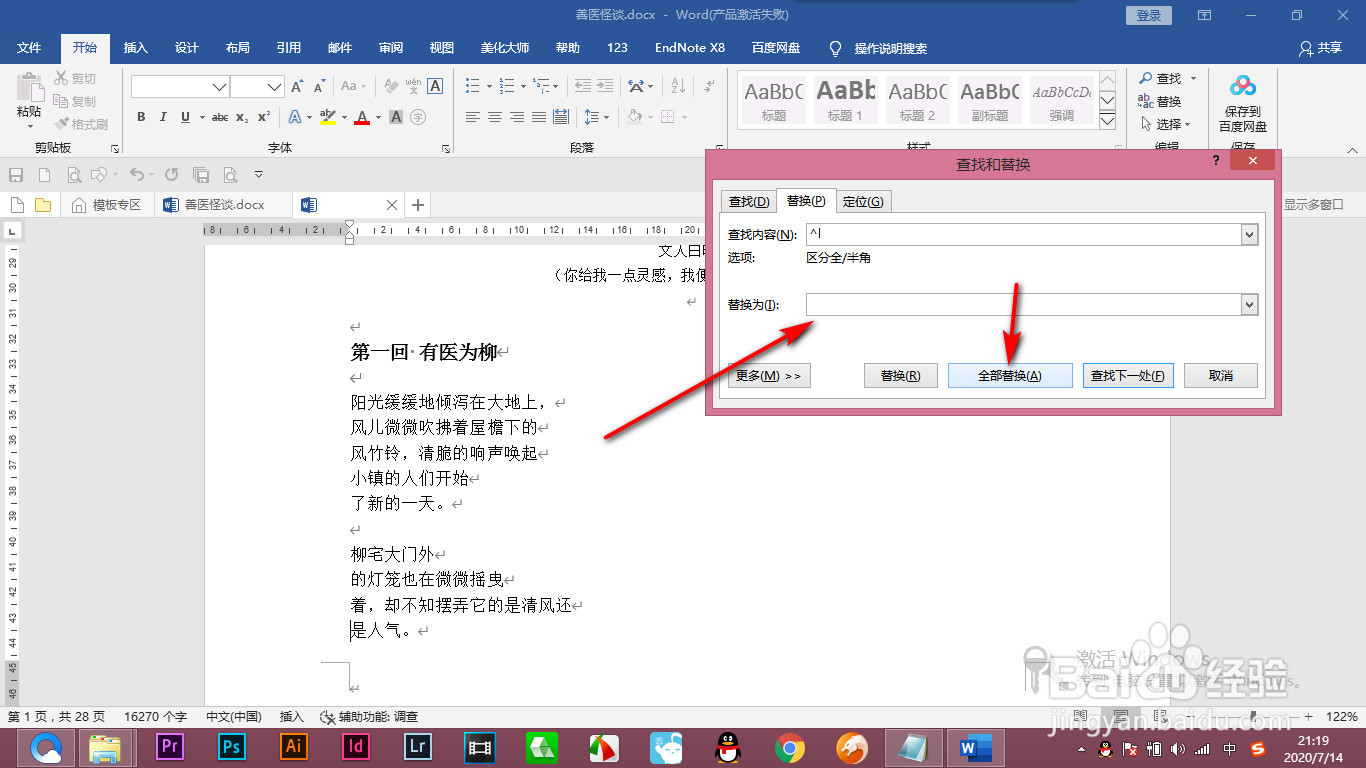
4、然后下方替换为空值,点击全芬忌宿部替换。
5、这个时候所有的行都被删掉了,十分的方便和快捷。
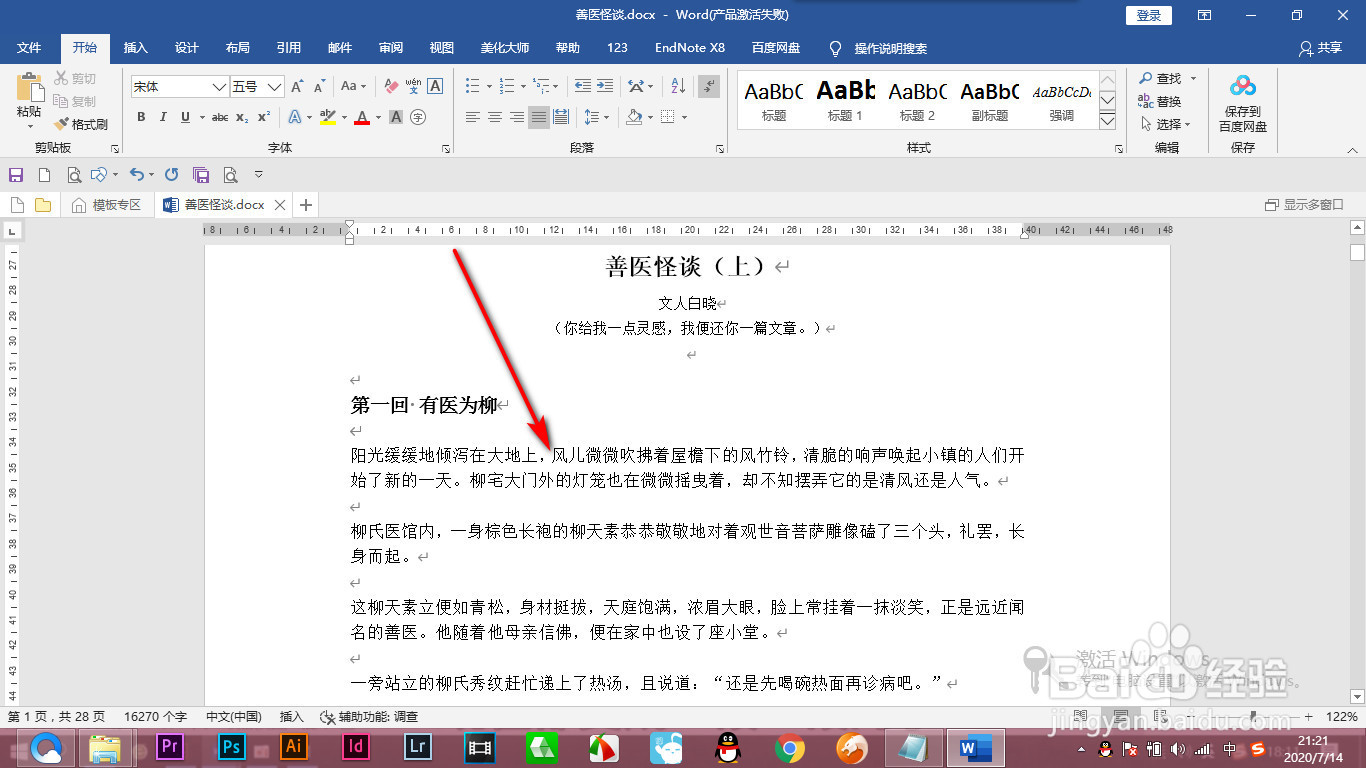
1、1.我们将文章复制过来之后,会发现有好多的换行情况,如何进行删除呢?一起来看看吧。
2.首先我们先点击上方的符号显示,会出现好多的换行符。
3.然后按Ctrl+H打开查找与替换,在查找内容中输入一个冒号+L代表的是换行符的标志。
4.然后下方替换为空值,点击全部替换。
5.这个时候所有的行都被删掉了,十分的方便和快捷。
