PS校正偏色的几种方法介绍

 时间:2026-05-02 18:09:04

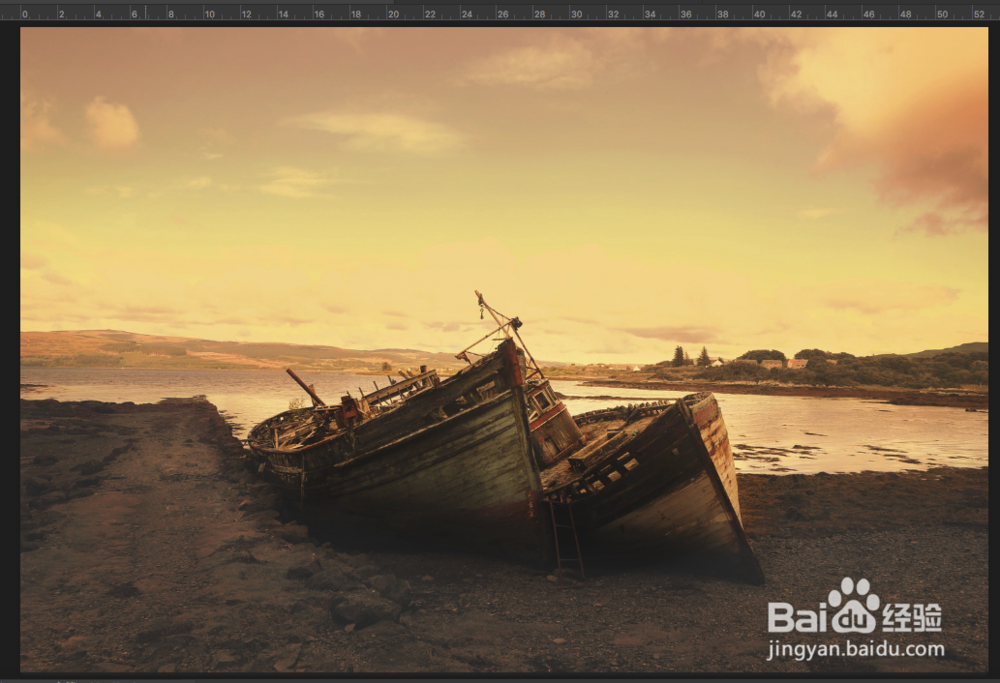
1、如图,打开一张图片,觉得过于偏红了,怎么办。
PS校正偏色的几种方法介绍

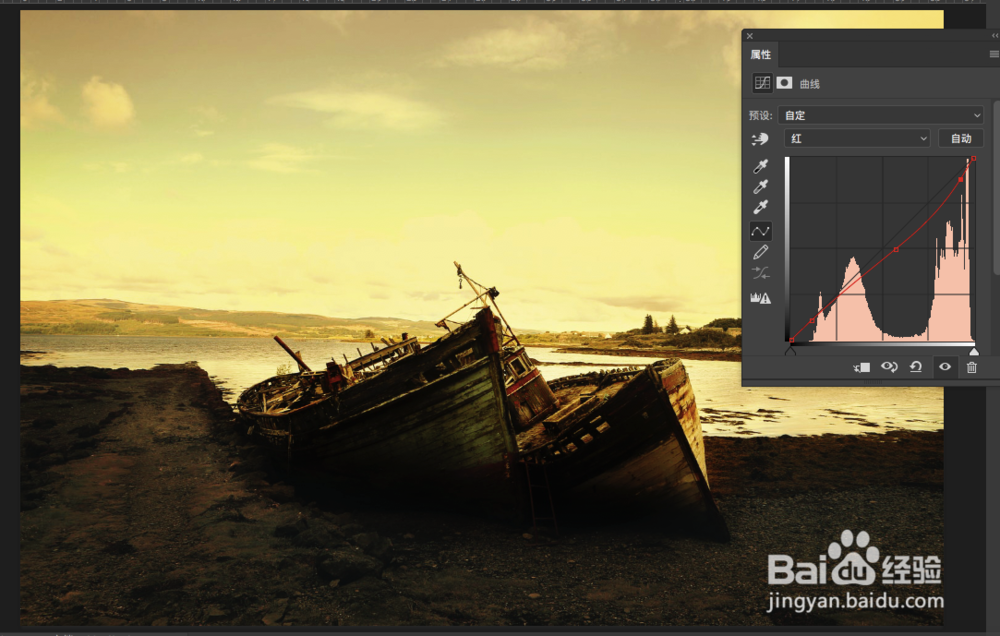
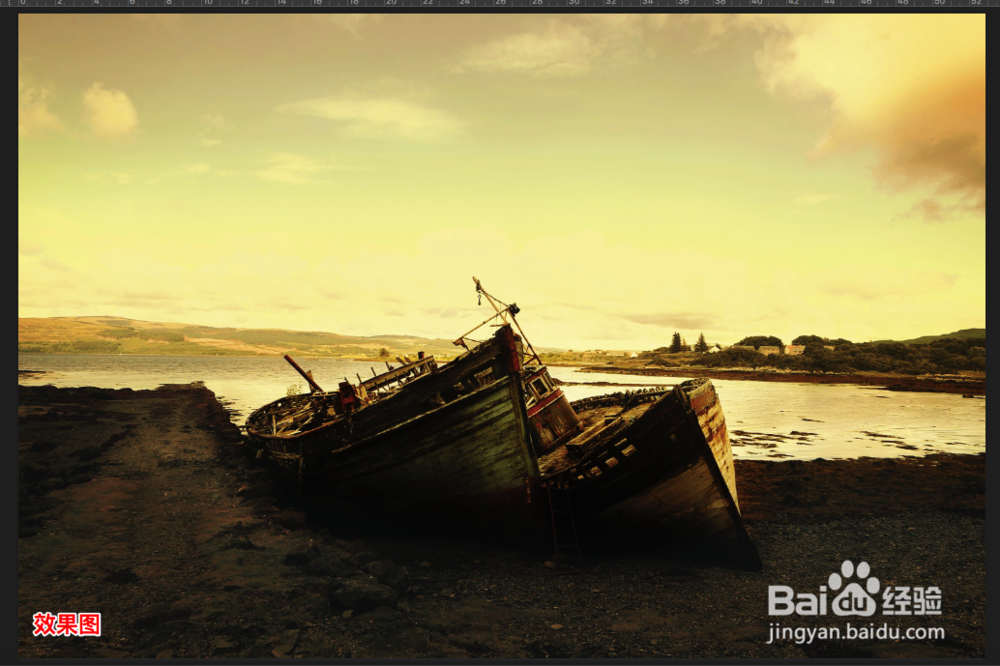
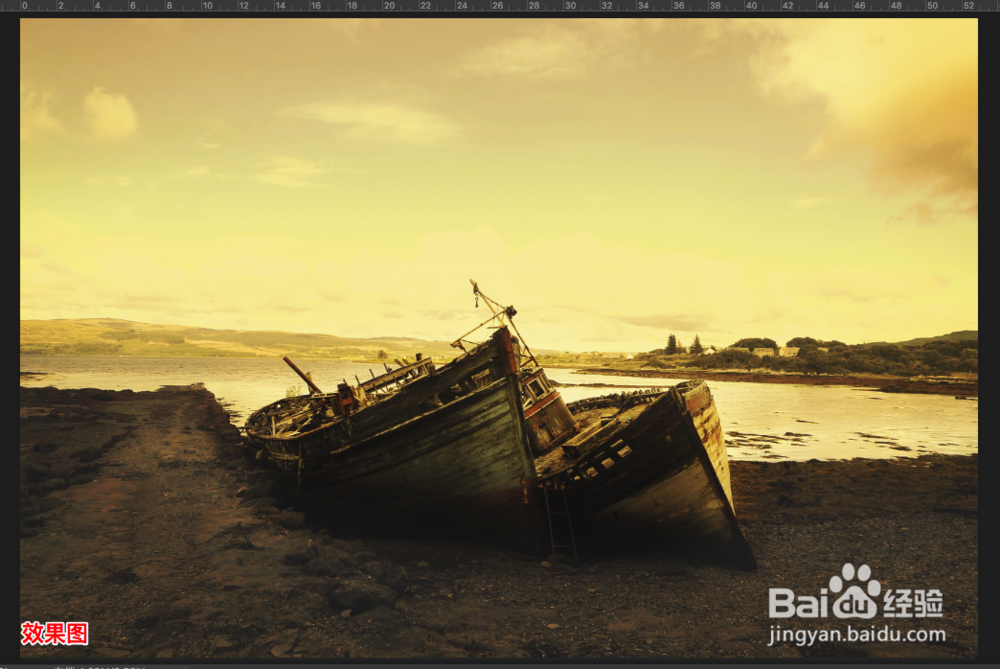
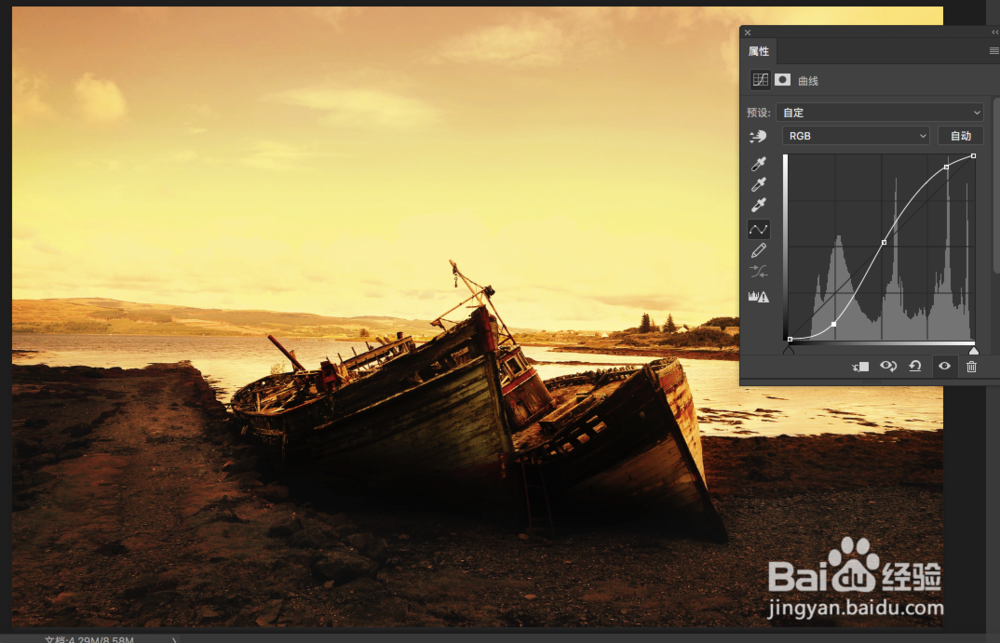
2、方法一:利用曲线调整层。

如图一先提高明暗对比度,再如图二红通道向下压,减少红色。即可以得到相对中性的颜色。
PS校正偏色的几种方法介绍

PS校正偏色的几种方法介绍

PS校正偏色的几种方法介绍

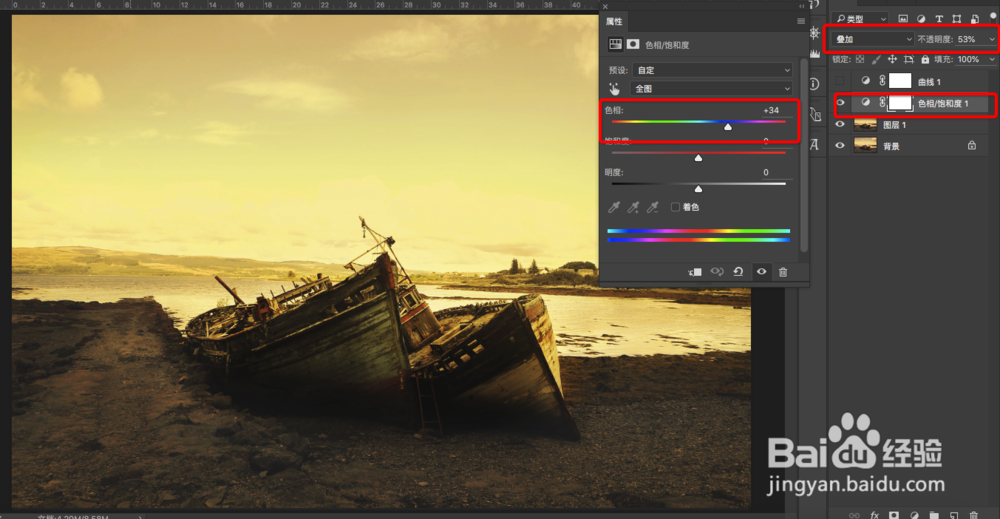
3、方法二:添加色相饱和度调整层,色相调整至合适,但图片过于朦胧,可以将混合模式改为叠加,不透明度降低,得到如图效果。
PS校正偏色的几种方法介绍

PS校正偏色的几种方法介绍

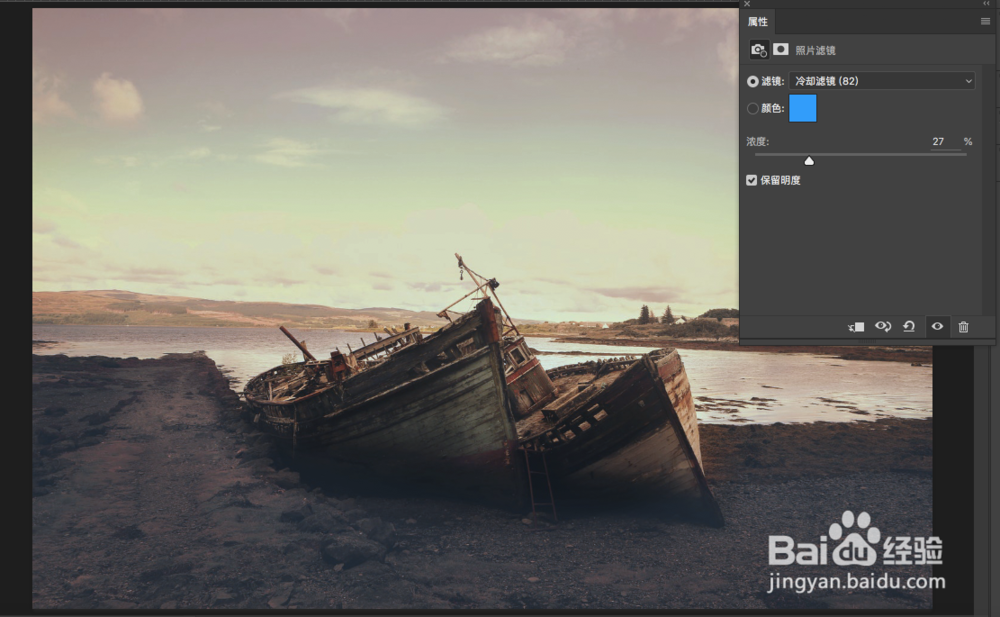
4、方法三:添加照片滤镜,使用冷却滤镜,将色温降低了,偏色不会那么重了。其它不足后面再做针对性调整。
PS校正偏色的几种方法介绍

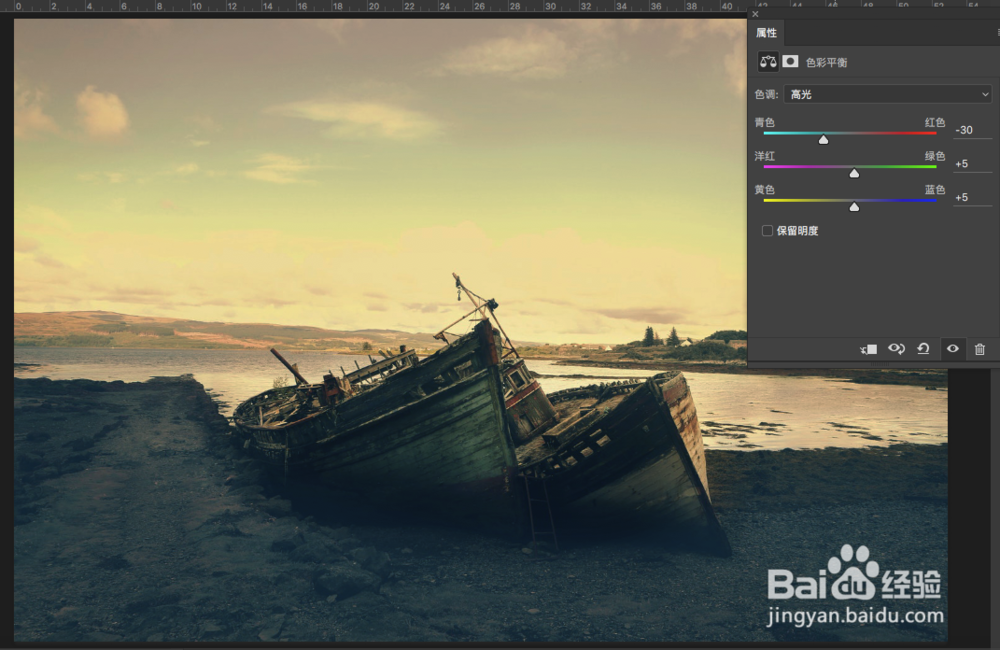
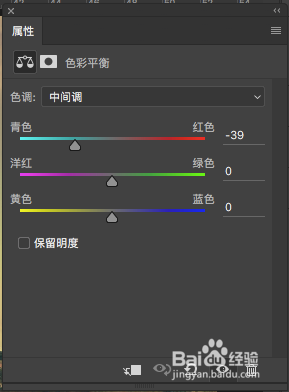
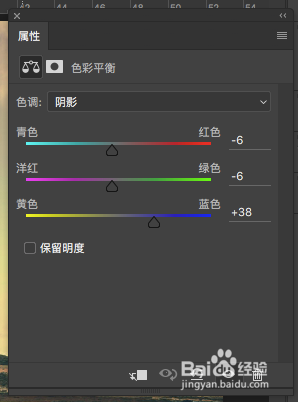
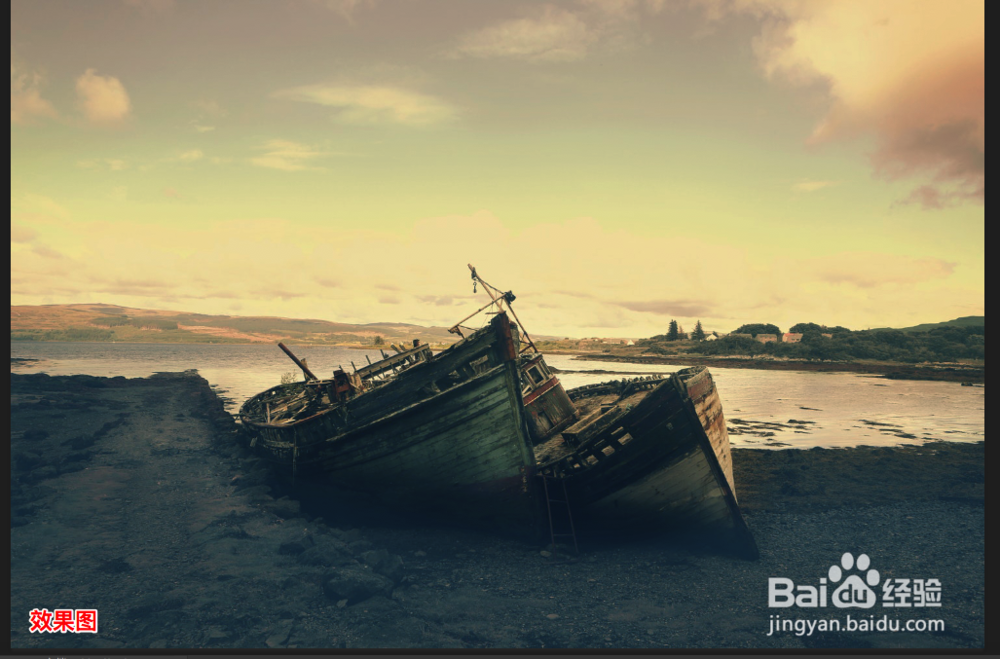
5、方法四:利用色彩平衡调整层。降红色,加蓝色。

PS校正偏色的几种方法介绍

PS校正偏色的几种方法介绍

PS校正偏色的几种方法介绍

PS校正偏色的几种方法介绍

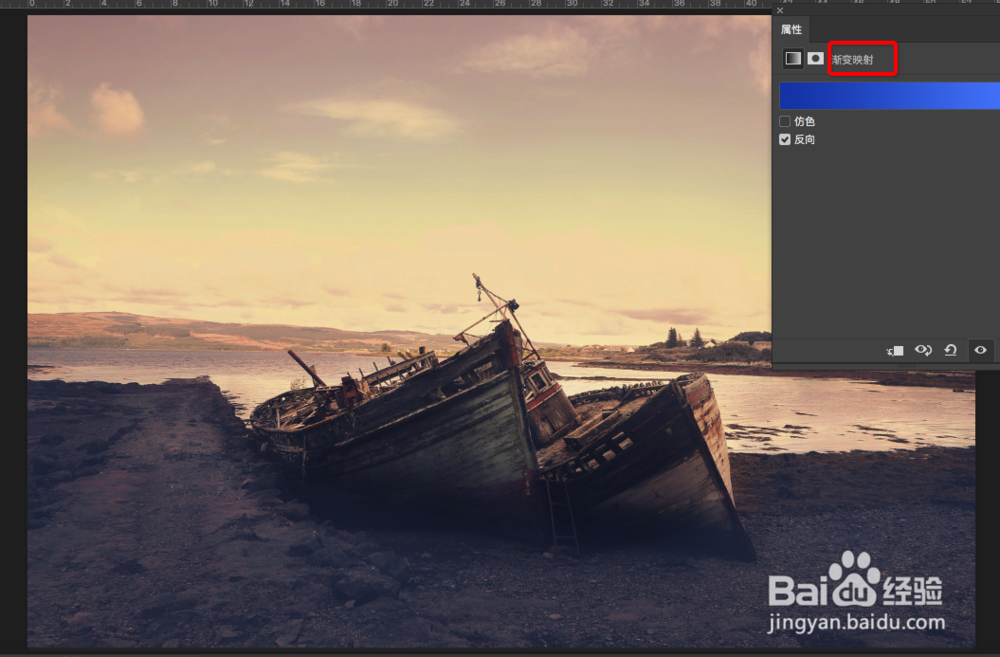
6、方法五:添加渐变映射调整层,加蓝色渐变,图层模式改为柔光,不透明度降低。如图效果明显。
PS校正偏色的几种方法介绍

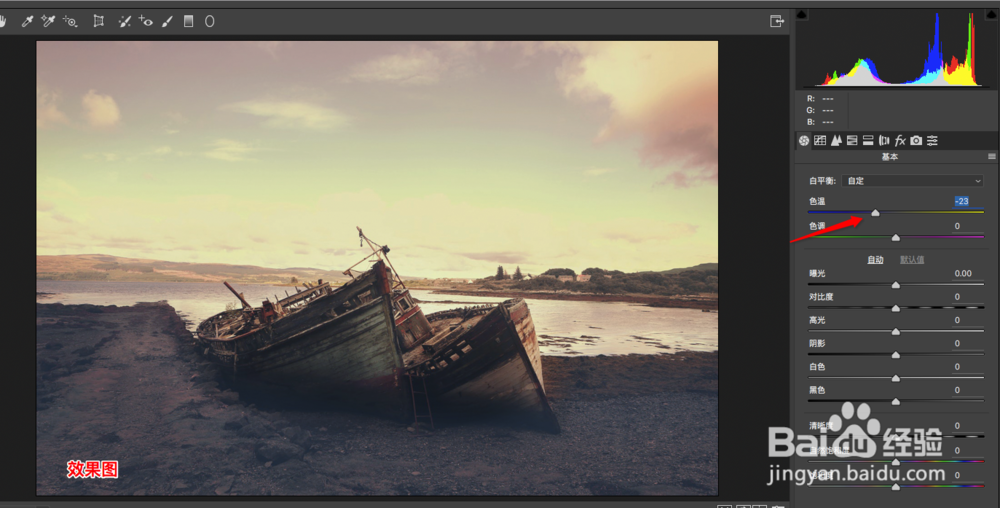
7、方法六,最方便实用的就是直接在Camera raw里降色温。

PS校正偏色的几种方法介绍

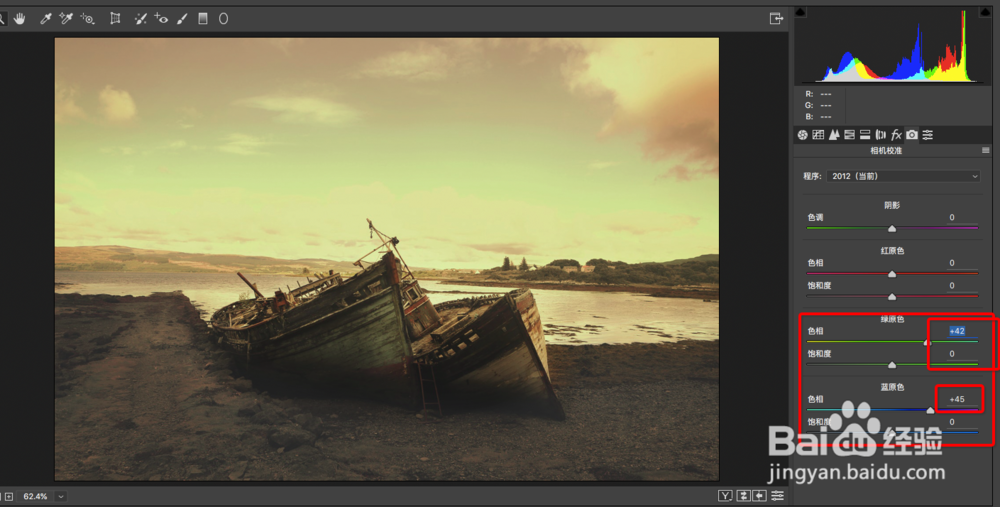
8、方法七,直接在Camera raw里的相机校准里面,提高蓝绿两个原色的参数。效果明显。
PS校正偏色的几种方法介绍

  • ps中图层样式投影的简单使用
  • PS把人物头像合成到硬币里 PS合成人物头像硬币
  • ps如何给人物制作金属效果
  • PS快速制作光线条效果。
  • PS软件中如何给文字添加图案叠加效果
  • 热门搜索
    sd卡被写保护怎么解除 女人性冷淡怎么办 精子畸形率高怎么办 皮衣怎么清洗 笔记本电脑开机黑屏怎么办 平鱼怎么做好吃 红参怎么吃 黄家驹怎么去世的 微信怎么群发消息给好友不建群 苹果手机怎么连电脑