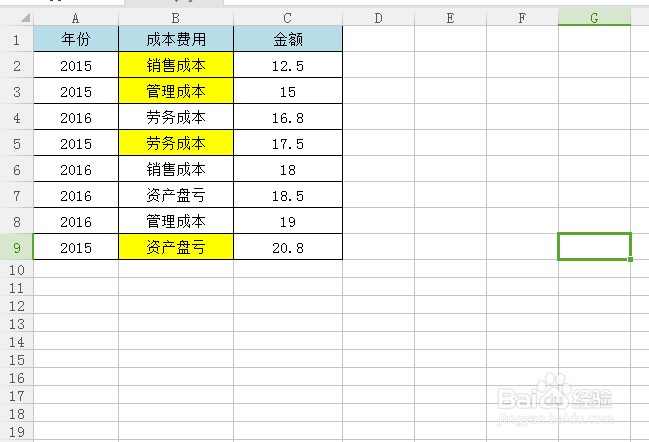
1、在电脑上直接打开你的数据表格,找到数据表格。
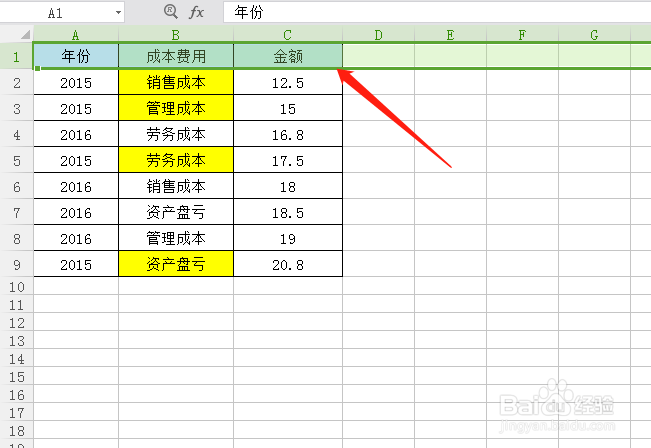
2、然后把光标定位在数据表格的首行,这一步是必须要做的。
3、然后点击菜单栏的工具—自动筛选,或者直接按住快捷键“Ctrl+shift+L”键。

4、然后你会发现在首行出现了倒三角形的图标。

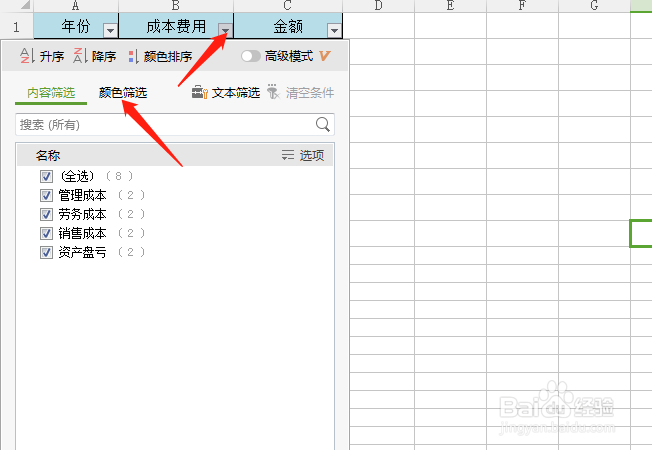
5、点击一下成本费用处的小三角,在下拉菜单中选择颜色筛选。
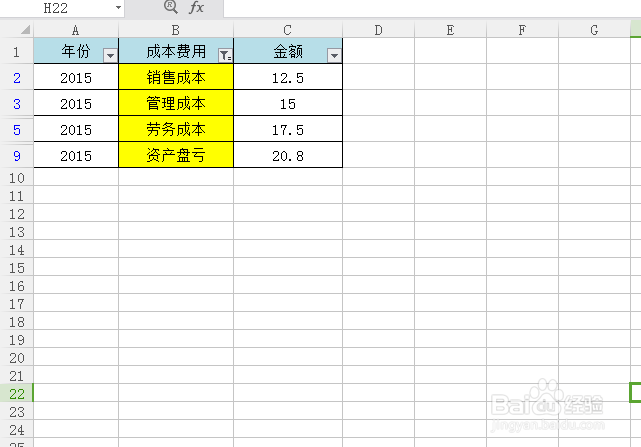
6、然后选择一个颜色之后,数据表格就会显示你刚刚选择好的颜色单元格。

7、你也可以点击颜色排序,数据表的显示方式就会变为黄色的单元格在最前面显示。


时间:2026-04-23 13:28:38
1、在电脑上直接打开你的数据表格,找到数据表格。
2、然后把光标定位在数据表格的首行,这一步是必须要做的。
3、然后点击菜单栏的工具—自动筛选,或者直接按住快捷键“Ctrl+shift+L”键。
4、然后你会发现在首行出现了倒三角形的图标。
5、点击一下成本费用处的小三角,在下拉菜单中选择颜色筛选。
6、然后选择一个颜色之后,数据表格就会显示你刚刚选择好的颜色单元格。
7、你也可以点击颜色排序,数据表的显示方式就会变为黄色的单元格在最前面显示。
