C4D R19 如何自已动手画螺丝钉3?

 时间:2026-02-14 14:04:41

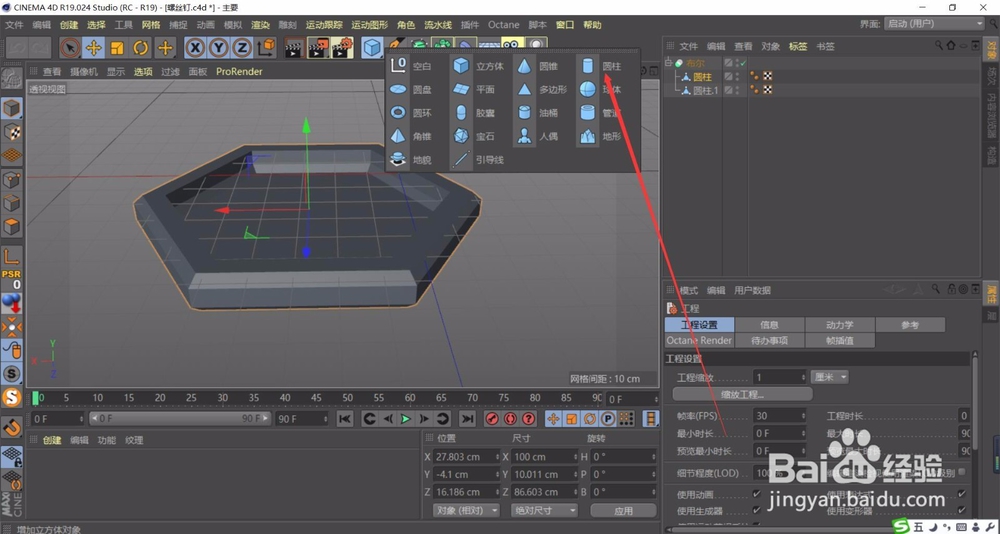
1、接着上篇经验,再画一个圆柱出来;

C4D R19 如何自已动手画螺丝钉3?

2、让圆柱与螺丝顶部居中;

C4D R19 如何自已动手画螺丝钉3?

3、拖拽绿色轴线圆柱往下移动;

C4D R19 如何自已动手画螺丝钉3?

4、紧接着再画一个螺旋样条;

C4D R19 如何自已动手画螺丝钉3?

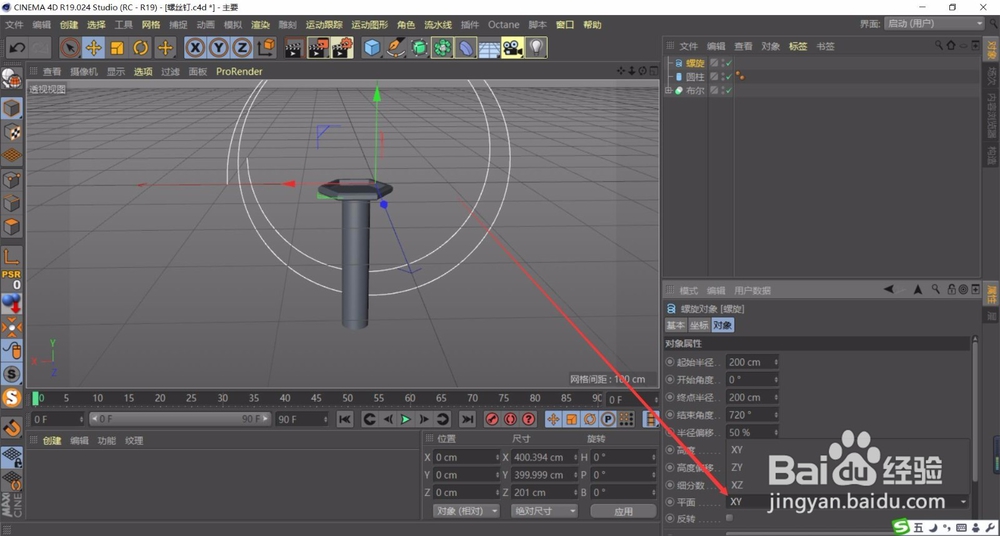
5、调整螺旋的轴向为XY;

C4D R19 如何自已动手画螺丝钉3?

6、点击缩放工具,将螺旋缩放到与与圆柱相匹配的大小;

C4D R19 如何自已动手画螺丝钉3?

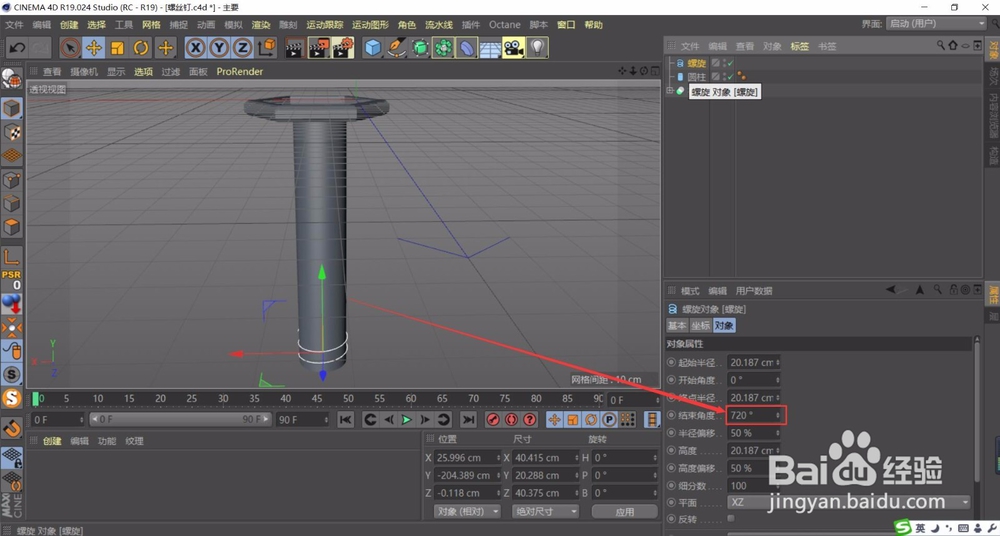
7、调整螺旋的结束角度;

C4D R19 如何自已动手画螺丝钉3?

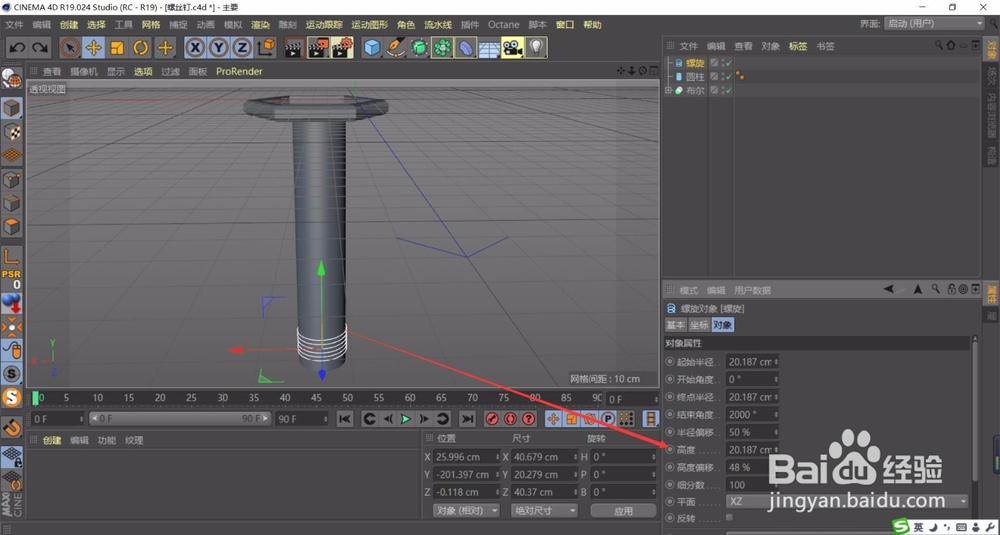
8、调整螺旋的高度;

C4D R19 如何自已动手画螺丝钉3?

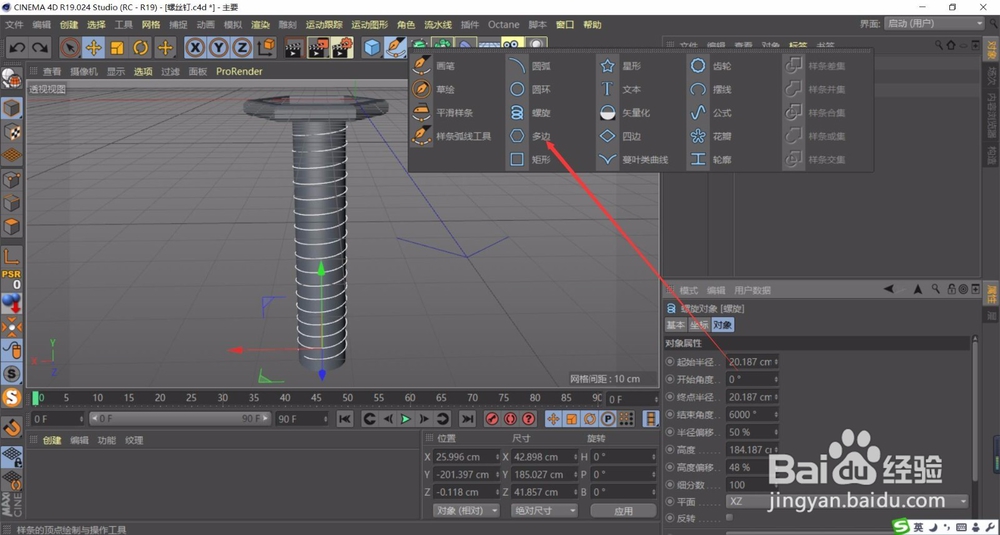
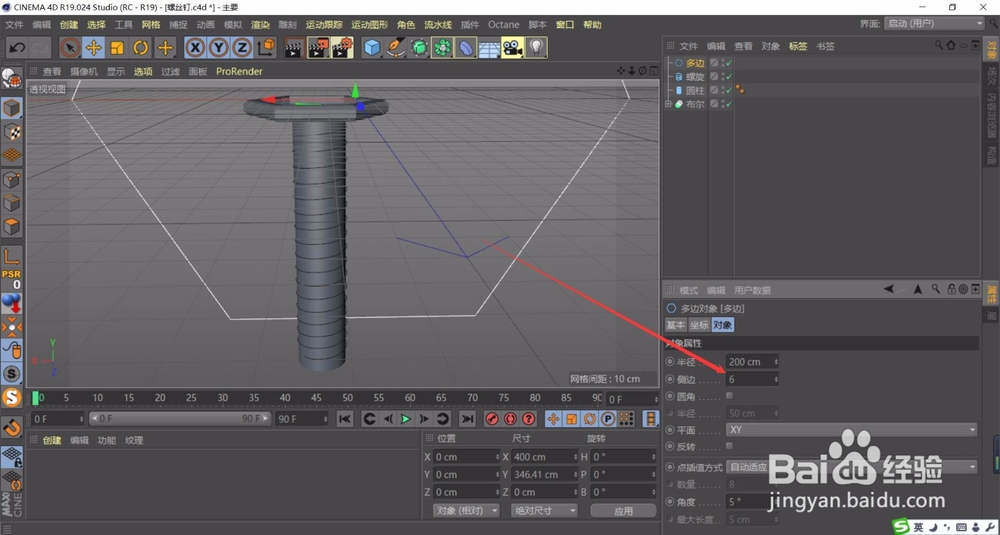
9、再画一个多边形的样条;

C4D R19 如何自已动手画螺丝钉3?

10、将多边形样条设置为3;

C4D R19 如何自已动手画螺丝钉3?

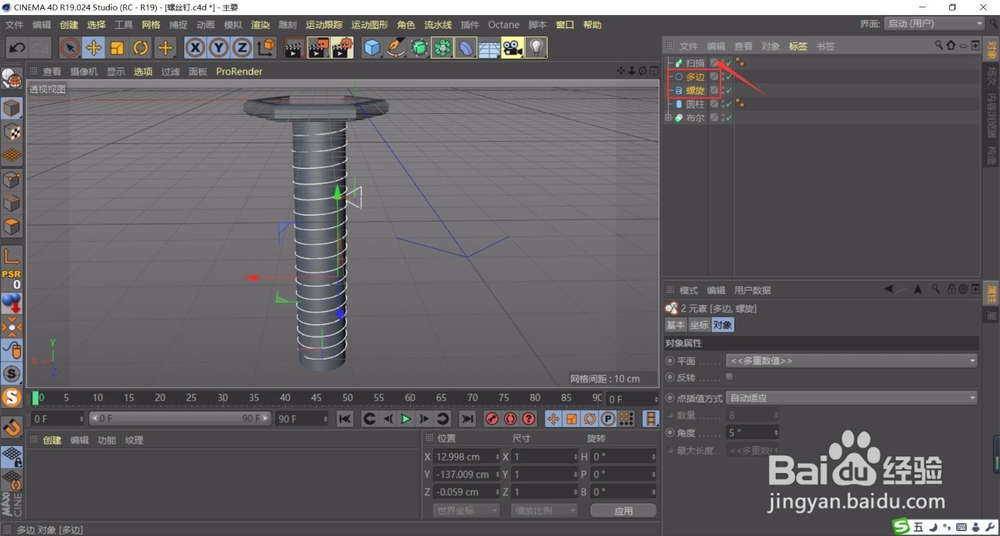
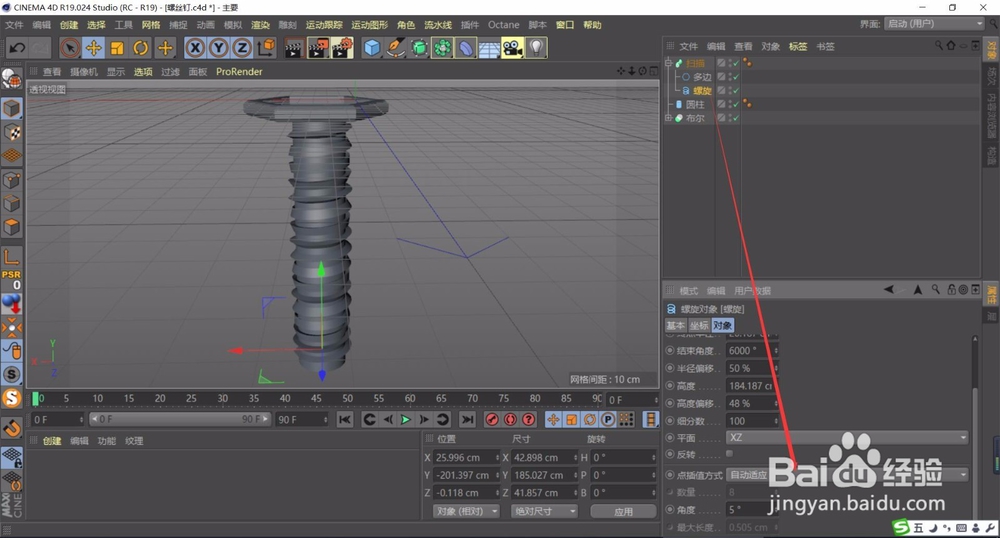
11、再画一个扫描生成作为螺旋的父级;

C4D R19 如何自已动手画螺丝钉3?

12、将多边形与螺旋层级放在扫描工具的下方做子级;

C4D R19 如何自已动手画螺丝钉3?

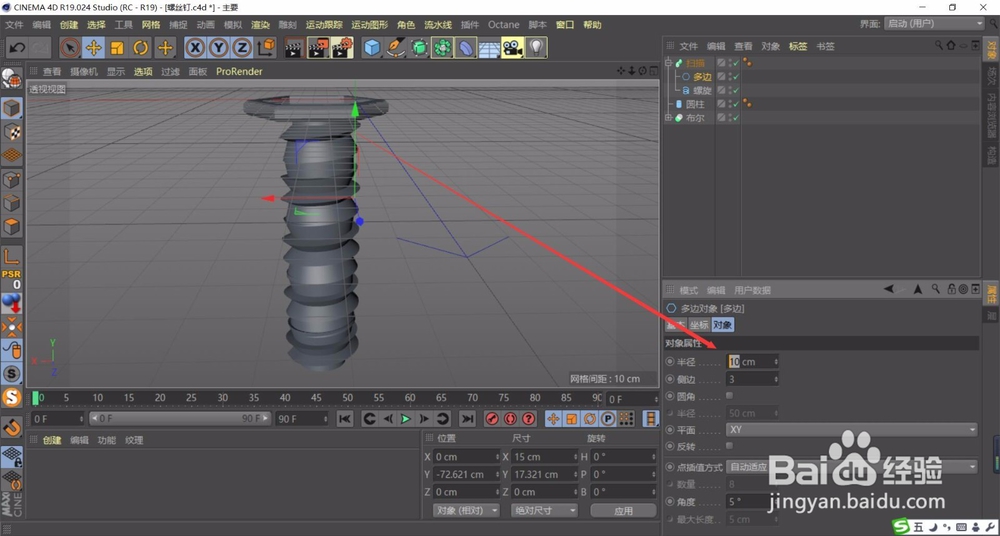
13、扫描不太美观,螺旋纹太粗且乱;

C4D R19 如何自已动手画螺丝钉3?

14、选中多边形子级,调整半径;

C4D R19 如何自已动手画螺丝钉3?

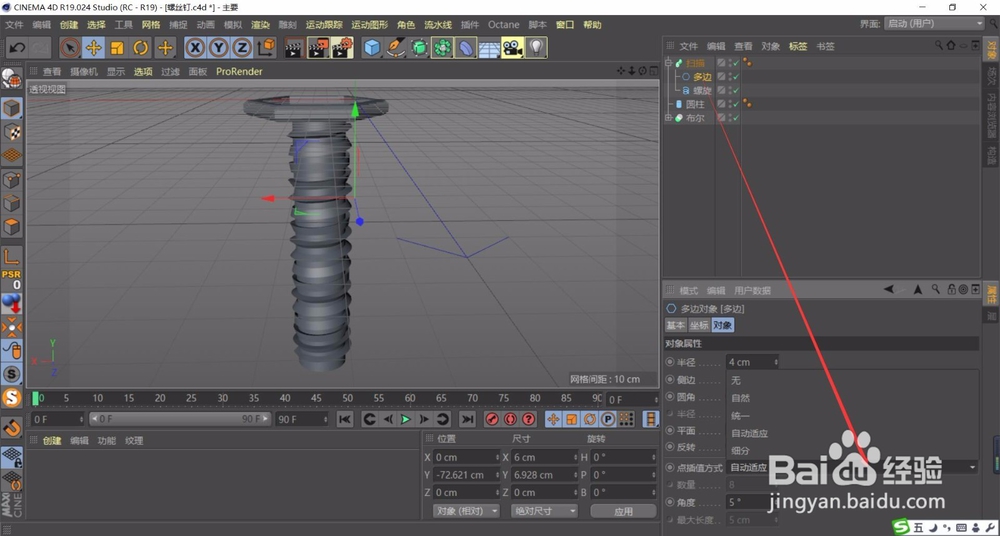
15、将点击插值的显示方式更改为统一;

C4D R19 如何自已动手画螺丝钉3?

16、将螺旋的子级也同样更改为统一的点插值方式;

C4D R19 如何自已动手画螺丝钉3?

17、再选择扫描父级,将矫正扭曲关闭;

C4D R19 如何自已动手画螺丝钉3?

18、这样螺旋纹就正常啦!

C4D R19 如何自已动手画螺丝钉3?

19、来看看 图片查看器螺丝最后的样子。Bye~~~

C4D R19 如何自已动手画螺丝钉3?

  • C4D如何收缩选区
  • C4D R19 如何自已动手画螺丝钉2?
  • C4D R19中如何从模型中提取选中的面
  • C4D中如何设置点的位置数据
  • C4D中如何设置环境吸收基本属性
  • 热门搜索
    怎么查养老保险交了多少年 怎么舌吻 恐龙怎么画 安迪和魏渭为什么分手 鳊鱼怎么做好吃 甯怎么读 闩怎么读 红烧茄子怎么做 蓓怎么读 红薯粉怎么做好吃