1、关闭Windows更新服务。

2、PS:服务可以这样打开
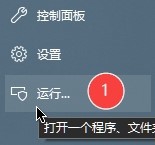
右击或左击开始,
打开运行
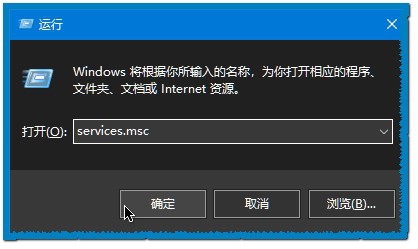
3、输入:services.msc
回车。
4、接下来
双击打开【此电脑】

5、打开:C:\Windows
删除UpdateAssistant文件夹(若没有,跳过即可)

6、接着删除C盘目录下的Windows10Upgrade文件夹

7、PS:最好先卸载易升程序再完全清除。
时间:2026-04-24 01:05:02
1、关闭Windows更新服务。
2、PS:服务可以这样打开
右击或左击开始,
打开运行
3、输入:services.msc
回车。
4、接下来
双击打开【此电脑】
5、打开:C:\Windows
删除UpdateAssistant文件夹(若没有,跳过即可)
6、接着删除C盘目录下的Windows10Upgrade文件夹
7、PS:最好先卸载易升程序再完全清除。
