1、打开一张海水的图片,如图
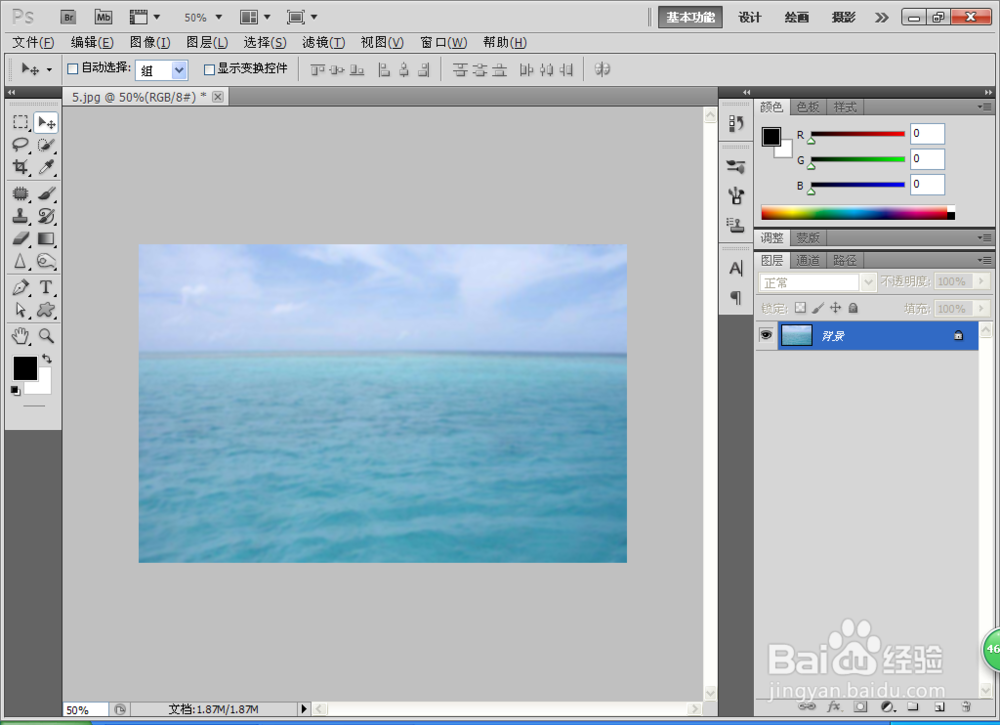
2、新建一个图层,然后选择创建剪贴蒙版,如图

3、打开一张图片,如图

4、选择钢笔工具,对图片中需要的部分进行勾画,然后转换为选区,如图
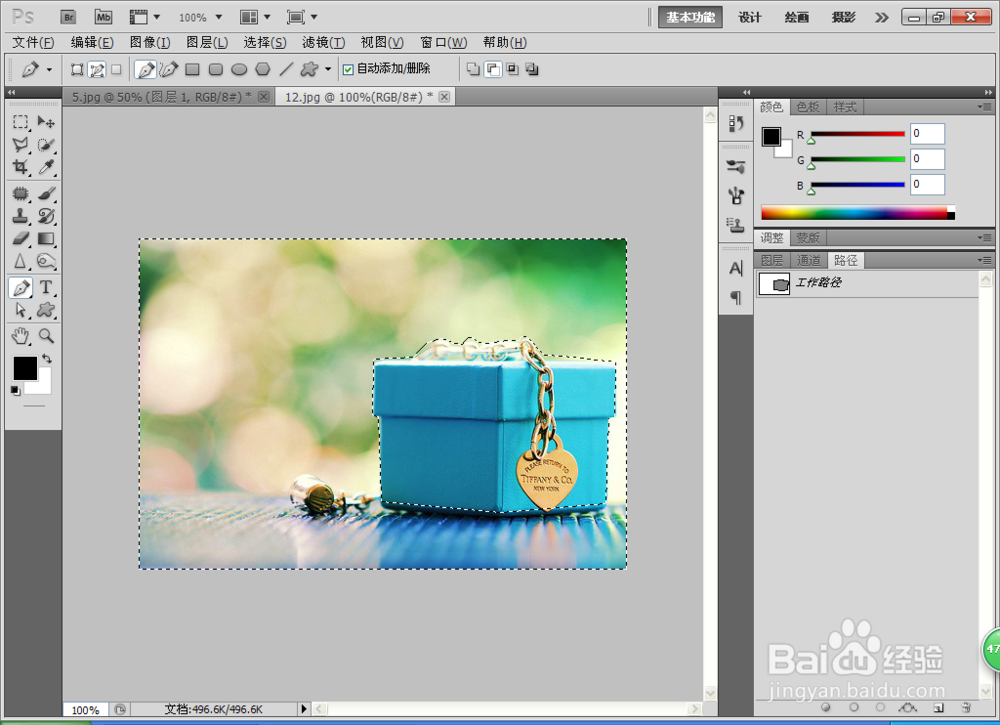
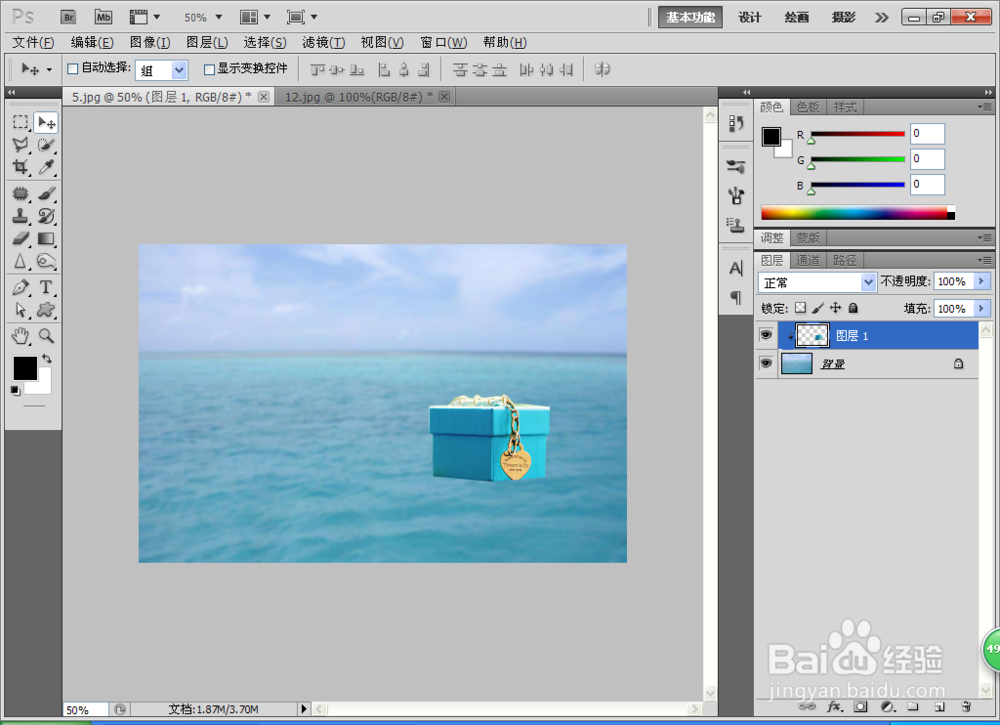
5、选择移动工具,将刚才勾选的图形移动到海水图像中。也可以将刚才打开的图片进行勾画,然后按下Alt键创建剪贴蒙版,会发现刚才勾画的轮廓也能呈现出海水的颜色。
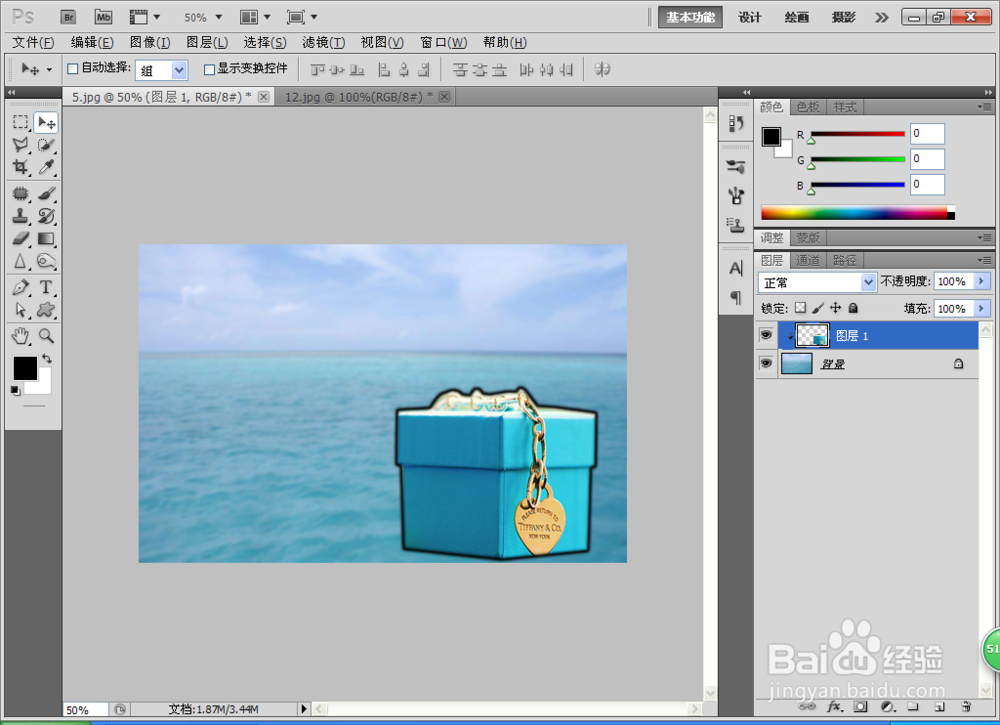
6、对其中勾画的图形进行描边,像素为3,颜色为黑色,点击确定,如图

7、图片的整体效果呈现出阴影的状态,显得很自然。
时间:2026-04-22 13:21:33
1、打开一张海水的图片,如图
2、新建一个图层,然后选择创建剪贴蒙版,如图
3、打开一张图片,如图
4、选择钢笔工具,对图片中需要的部分进行勾画,然后转换为选区,如图
5、选择移动工具,将刚才勾选的图形移动到海水图像中。也可以将刚才打开的图片进行勾画,然后按下Alt键创建剪贴蒙版,会发现刚才勾画的轮廓也能呈现出海水的颜色。
6、对其中勾画的图形进行描边,像素为3,颜色为黑色,点击确定,如图
7、图片的整体效果呈现出阴影的状态,显得很自然。
