1、运行Photoshop CS5,创建一个包含两个图层的图片文件。
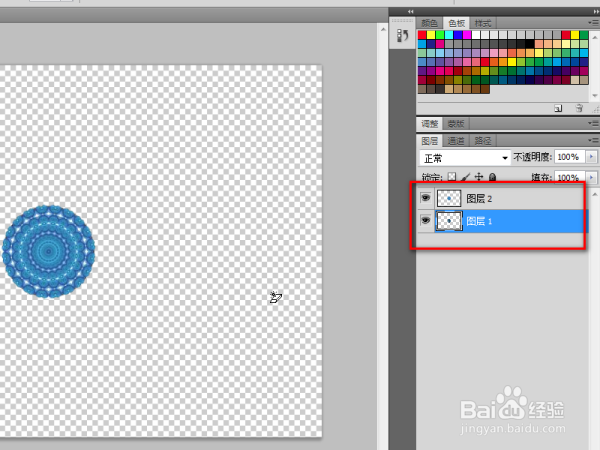
2、这里“图层1”为蓝色,表明是当前可编辑图层。为了改变“图层2”的大小,首先需要鼠标点选“图层2”,将其变为可编辑图层。
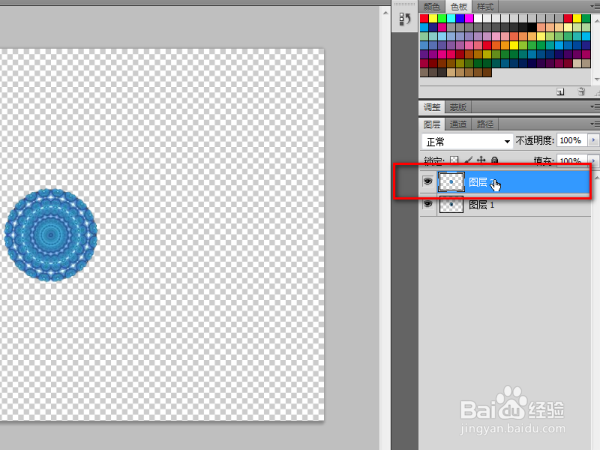
3、在可编辑状态下,依次点选菜单中“编辑”下“变换”中的“缩放”。

4、鼠标按住出现的缩放框锚点上,即可改变图层的大小。
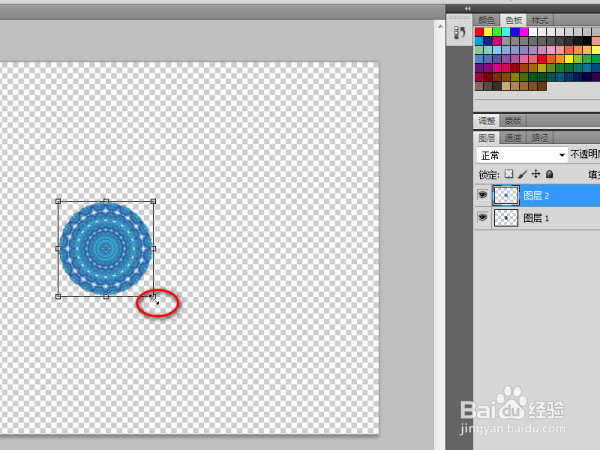
5、可以看到,图层变小后,显露出”图层1“的图片。

6、调整位置后,回车确定调整,完成图层的大小调整。
时间:2026-04-26 06:13:06
1、运行Photoshop CS5,创建一个包含两个图层的图片文件。
2、这里“图层1”为蓝色,表明是当前可编辑图层。为了改变“图层2”的大小,首先需要鼠标点选“图层2”,将其变为可编辑图层。
3、在可编辑状态下,依次点选菜单中“编辑”下“变换”中的“缩放”。
4、鼠标按住出现的缩放框锚点上,即可改变图层的大小。
5、可以看到,图层变小后,显露出”图层1“的图片。
6、调整位置后,回车确定调整,完成图层的大小调整。
