1、打开空白ppt,在下方工具栏中找到点击“自选图形”工具。

2、点击自选图形,在弹出框里选择基本图形,在基本图形中选择喜欢的图形,比如椭圆。

3、当光标变成十字形时,按住鼠标左键在ppt页面上画出椭圆图案。松开鼠标,图案自动填充成蓝色。
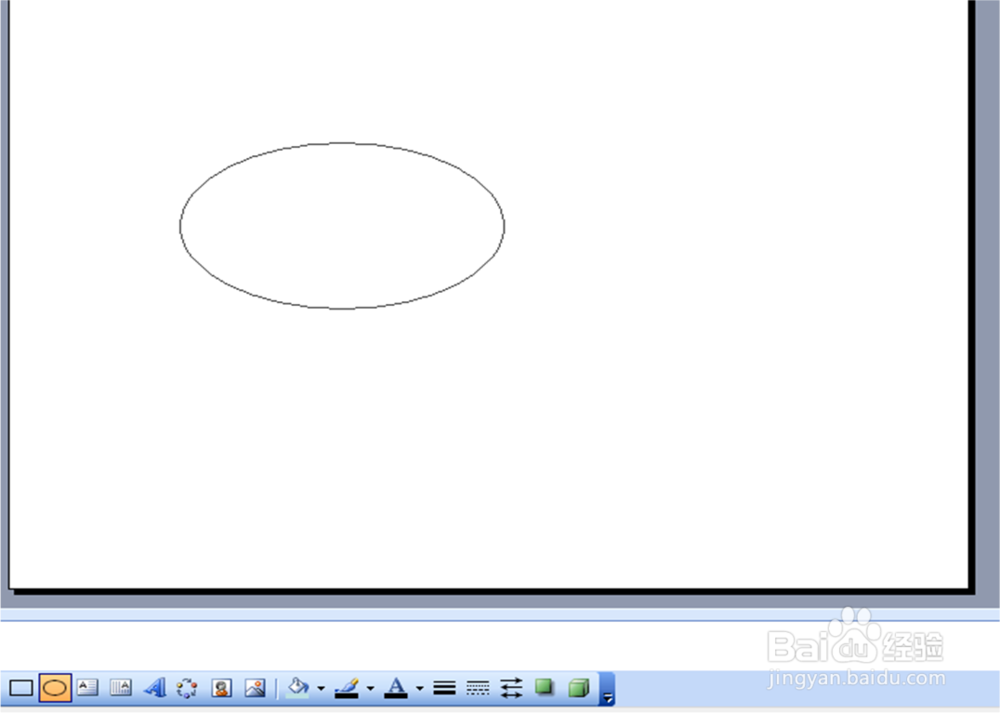
4、如果想改变图形的颜色,选中图案,右击鼠标,选择“设置自选图形格式”

5、在设置自选图形格式的选项卡中,点击填充下方颜色右侧的小箭头,在下拉框里选择自己喜欢的颜色,然后点击确定。

6、椭圆形,自动填充成了粉红色。

时间:2026-04-23 15:02:24
1、打开空白ppt,在下方工具栏中找到点击“自选图形”工具。
2、点击自选图形,在弹出框里选择基本图形,在基本图形中选择喜欢的图形,比如椭圆。
3、当光标变成十字形时,按住鼠标左键在ppt页面上画出椭圆图案。松开鼠标,图案自动填充成蓝色。
4、如果想改变图形的颜色,选中图案,右击鼠标,选择“设置自选图形格式”
5、在设置自选图形格式的选项卡中,点击填充下方颜色右侧的小箭头,在下拉框里选择自己喜欢的颜色,然后点击确定。
6、椭圆形,自动填充成了粉红色。
