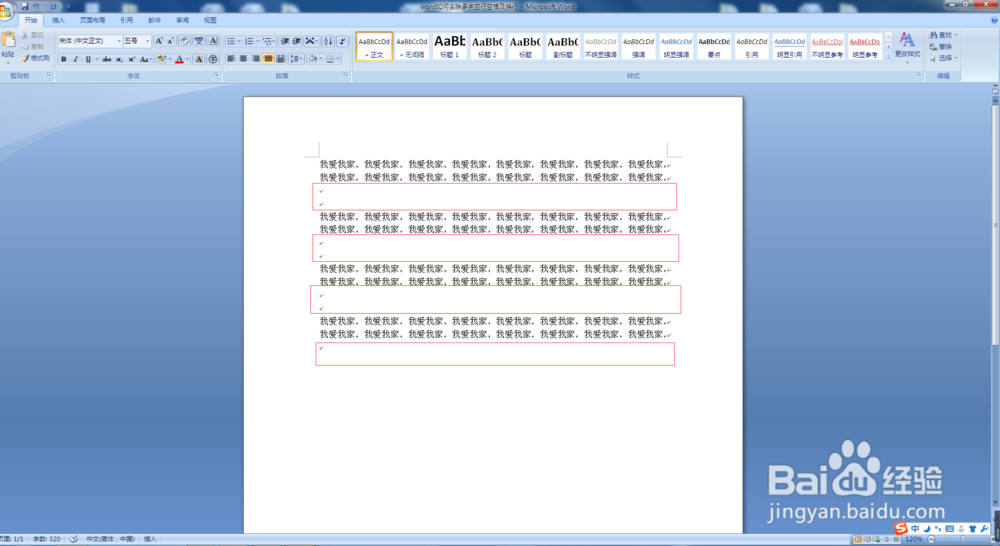
1、打开word,每行都多了两行空白行,如图所示:
2、开始-查找替换-更多
或直接使用快捷键:Ctril+H

3、特殊格式-段落标记(p),段落间有几个空白行就点几次,本文每个段落之间都多两个空白行,所以点两次,如下图所示:

4、这里是要把多余的空行替换掉,意思就是有重复的空行,替换的设置是:^p^p,替换为^p,如图所示:

5、全部替换-确定,如下图:

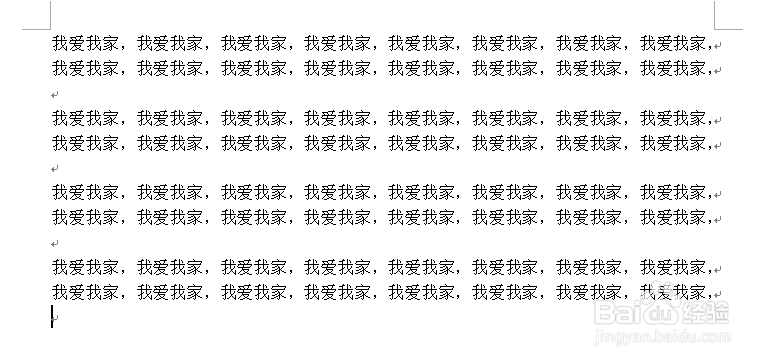
6、完成
时间:2026-04-21 16:10:49
1、打开word,每行都多了两行空白行,如图所示:
2、开始-查找替换-更多
或直接使用快捷键:Ctril+H
3、特殊格式-段落标记(p),段落间有几个空白行就点几次,本文每个段落之间都多两个空白行,所以点两次,如下图所示:
4、这里是要把多余的空行替换掉,意思就是有重复的空行,替换的设置是:^p^p,替换为^p,如图所示:
5、全部替换-确定,如下图:
6、完成
