如何利用ps制作沙丘草文字效果

 时间:2026-05-04 17:17:02

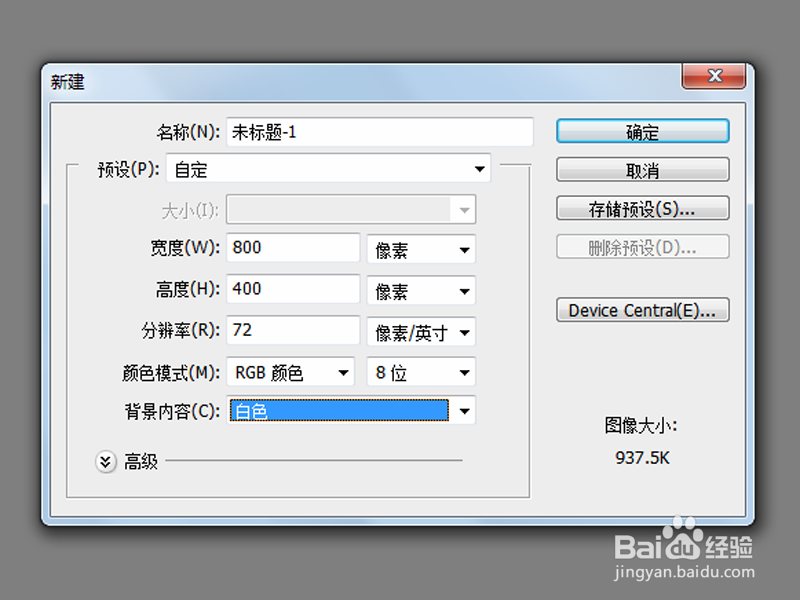
1、首先启动Photoshop cs5,新建一文档,大小为800*400,背景颜色为白色。
如何利用ps制作沙丘草文字效果

2、选择文字工具输入文字内容,设置字体为impact,字号为200,间距为200%。

如何利用ps制作沙丘草文字效果

3、修改前景色为#4e5500,背景色为#e9ebce,新建图层1,选择画笔工具,设置画笔为沙丘草,调出画笔对话框。

如何利用ps制作沙丘草文字效果

4、设置直径为40,间距为20,在图层1上绘制草的形状,查看效果。

如何利用ps制作沙丘草文字效果

5、接着右键单击图层1,从下拉菜单中选择创建剪贴蒙版选项。

如何利用ps制作沙丘草文字效果

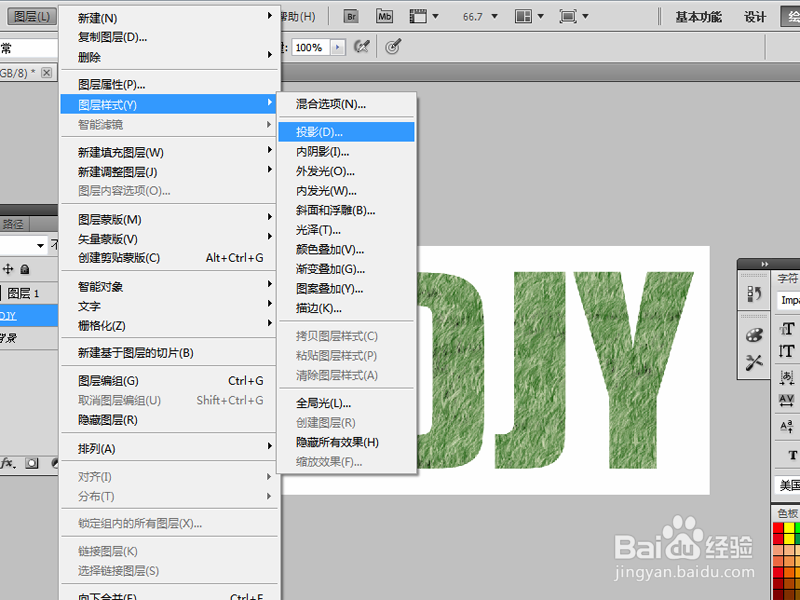
6、执行图层-图层样式-投影命令,勾选投影,采用默认参数,点击确定按钮。

如何利用ps制作沙丘草文字效果

7、执行文件-存储为命令,保存类型为png,将文件保存为桌面上即可。

如何利用ps制作沙丘草文字效果

  • PS怎样绘制不同形状的草
  • ps中色相饱和度的用法
  • 怎样在ps中给图片添加铬黄渐变效果
  • 教你如何设置图像的黑白灰场
  • Photoshop怎么添加阴影效果
  • 热门搜索
    tp-link路由器怎么设置 苹果手机怎么设置动态壁纸 sunny怎么读 富贵竹叶子发黄怎么救 耐克森轮胎怎么样 海藻面膜怎么调 腊肉怎么做好吃 猪大肠的做法大全 石斛怎么吃 短发怎么扎好看