1、1.首先我们在手机上找到爱奇艺点击打开。

2、2.然后点击打开右下角的我的。
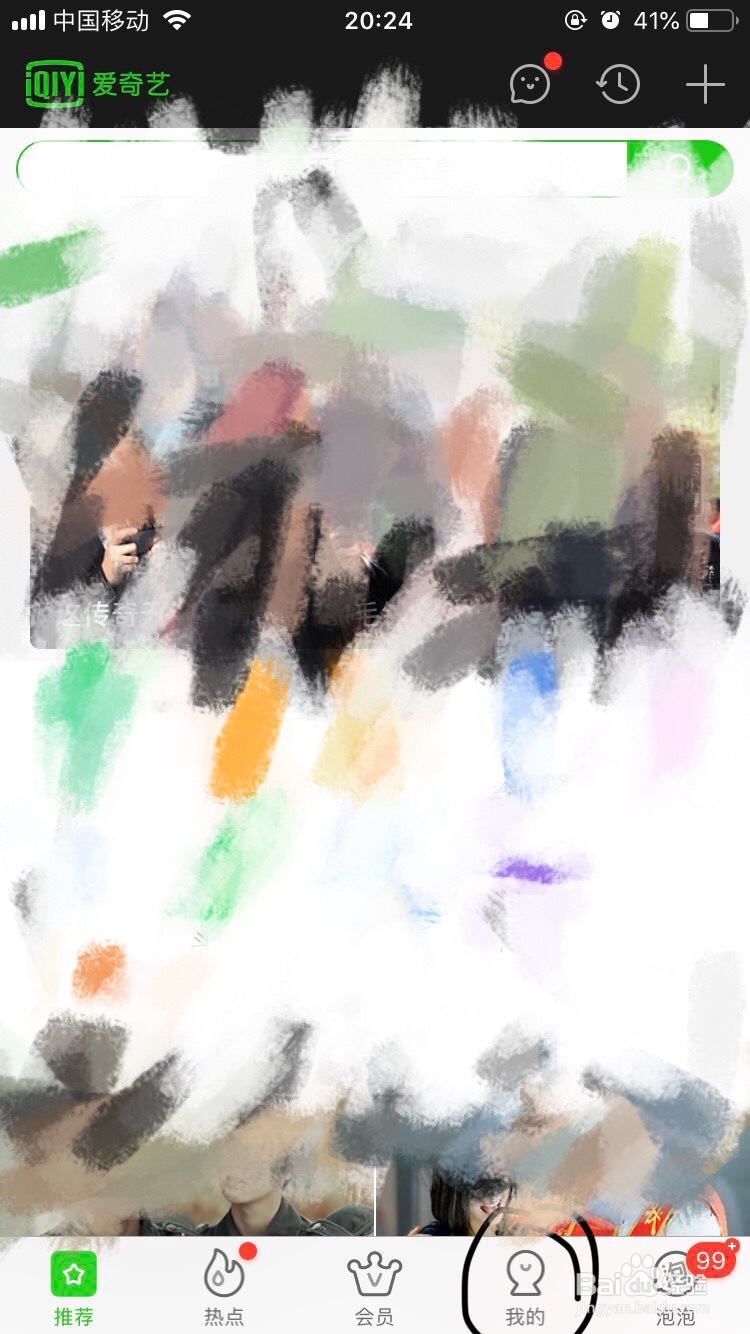
3、3.进入之后,然后点击最下面的帮助与反馈。

4、4.进入之后点击常见问题。

5、5.然后点击修改影片播放功能选项卡。
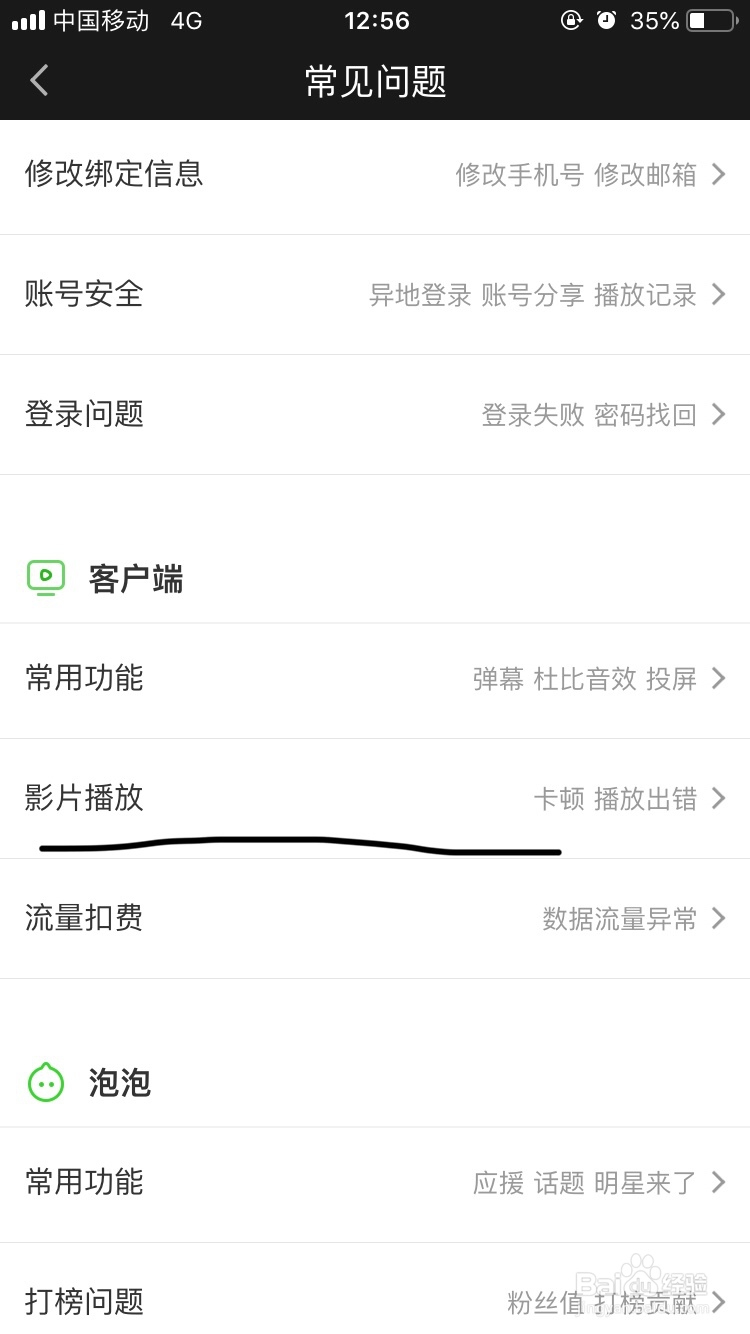
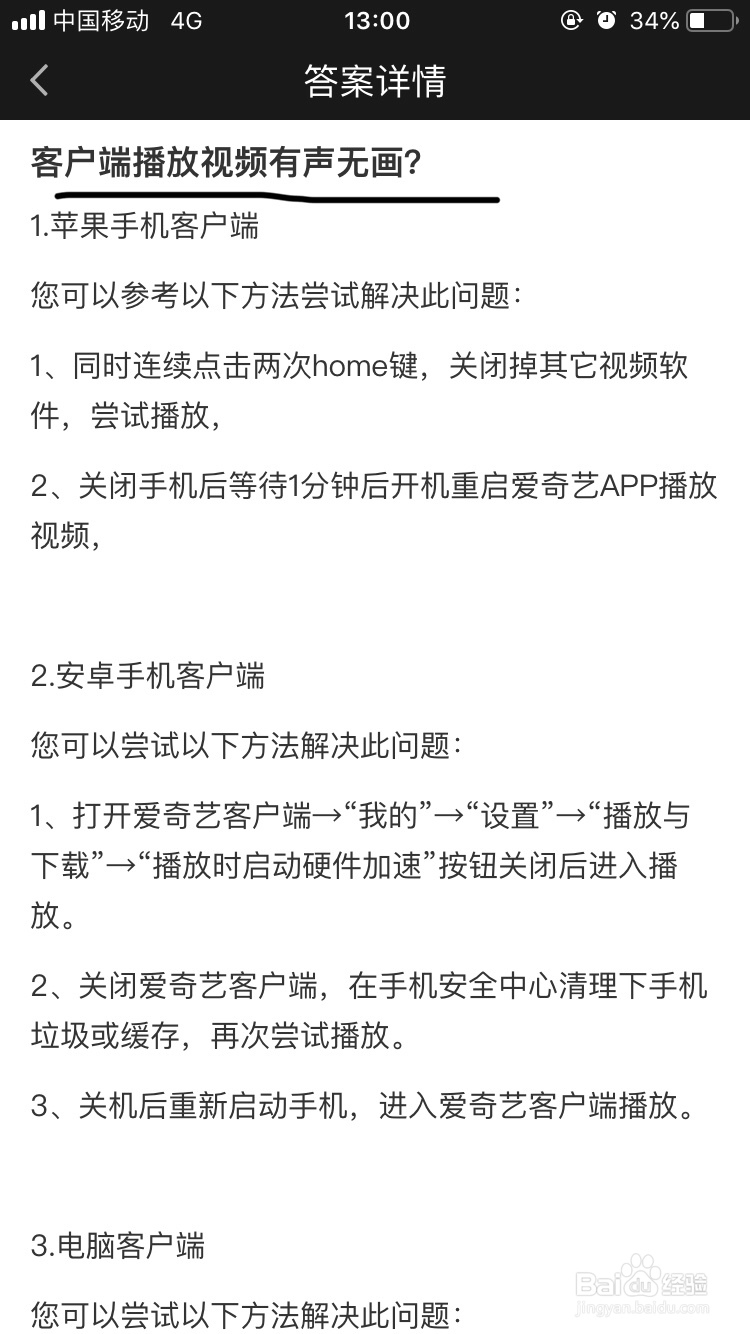
6、6.点击打开之后,电脑客户端播放视频时有声音没画面怎么办?

7、7.确定之后,第3步就可以查看详细的教程和解说了。
8、8.总结,如下图

时间:2026-04-24 05:49:34
1、1.首先我们在手机上找到爱奇艺点击打开。
2、2.然后点击打开右下角的我的。
3、3.进入之后,然后点击最下面的帮助与反馈。
4、4.进入之后点击常见问题。
5、5.然后点击修改影片播放功能选项卡。
6、6.点击打开之后,电脑客户端播放视频时有声音没画面怎么办?
7、7.确定之后,第3步就可以查看详细的教程和解说了。
8、8.总结,如下图
