EXCEL公式向下拉复制时计算结果一样什么原因

 时间:2024-10-13 20:55:55

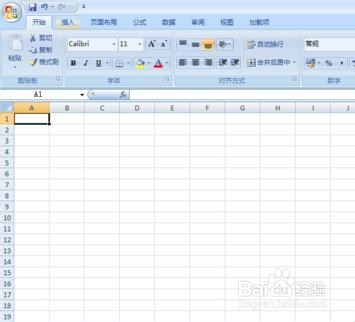
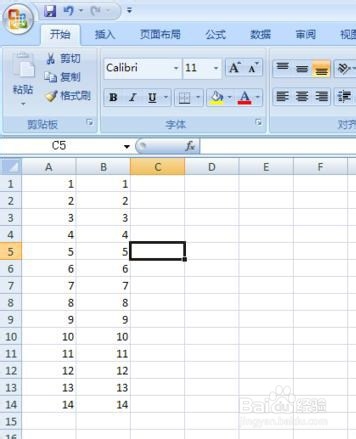
1、首先在浏览器中下载WPS【10.1.0.7224 免费完整版】然后将其打开,将我们准备好要计算的数据输入进去
EXCEL公式向下拉复制时计算结果一样什么原因EXCEL公式向下拉复制时计算结果一样什么原因

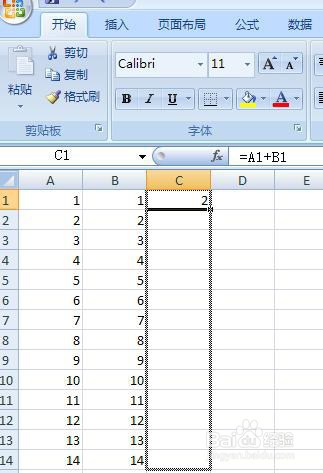
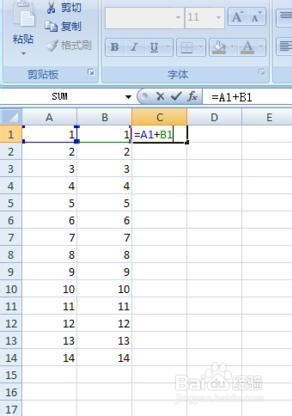
2、然后我们在上边输入=A1+B1,就能算出这个的结果,我们先把上边的公式算好了,点击下拉试试
EXCEL公式向下拉复制时计算结果一样什么原因EXCEL公式向下拉复制时计算结果一样什么原因

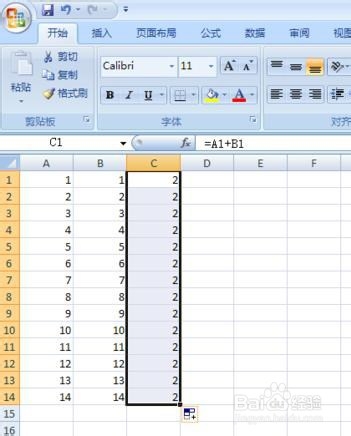
3、这时你会发现虽然添加了公式,但是下拉并没有什么改变,这时找到上面的EXCEL工具,点击公式
EXCEL公式向下拉复制时计算结果一样什么原因EXCEL公式向下拉复制时计算结果一样什么原因

4、在计算工具的下边,找到工作簿计算,我们把下边选择为自动重算,点击下边的确定,保存刚才更改的设置

EXCEL公式向下拉复制时计算结果一样什么原因EXCEL公式向下拉复制时计算结果一样什么原因

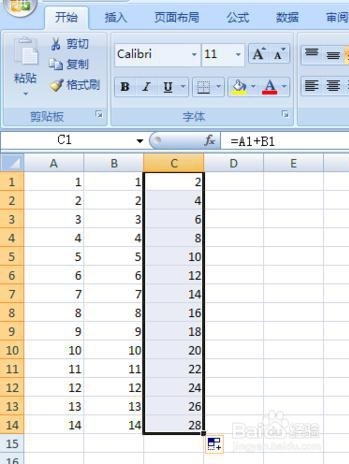
5、这样你的数据就得出正确的结果了。

EXCEL公式向下拉复制时计算结果一样什么原因
  • excel为什么公式下拉后结果一样
  • Excel怎么解决下拉公式后结果都一样的问题
  • Excel表格公式下拉结果一样怎么解决
  • EXCEL公式向下拉复制时计算结果一样怎么办?
  • excel表格公式下拉结果一样怎么解决
  • 热门搜索
    猪怎么画 拉血是为什么 泺怎么读 儿子生日妈妈怎么发朋友圈 鸡翅怎么做好吃 牛肉粥的做法大全 煜怎么读 粽子怎么包的步骤视频 february怎么读 五笔怎么打