Photoshop中怎么把文字转换成图形

 时间:2026-02-15 17:04:03

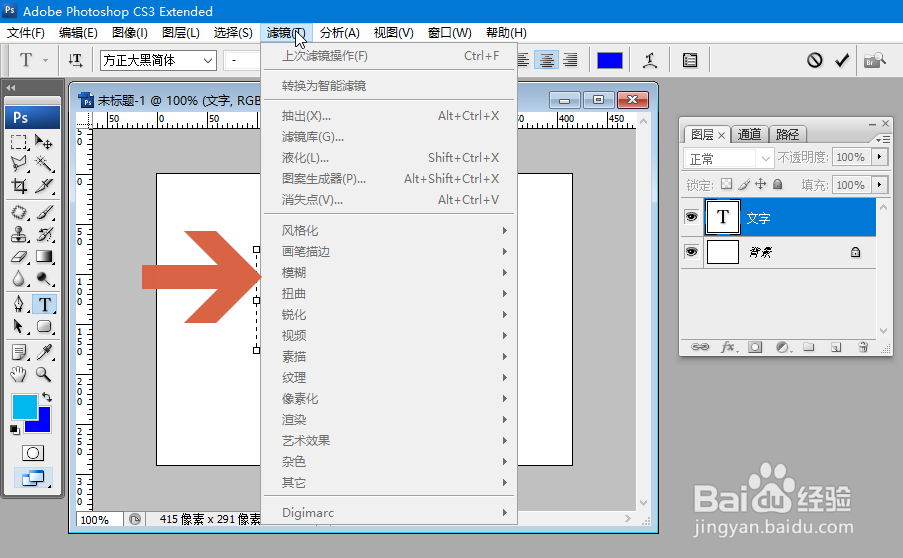
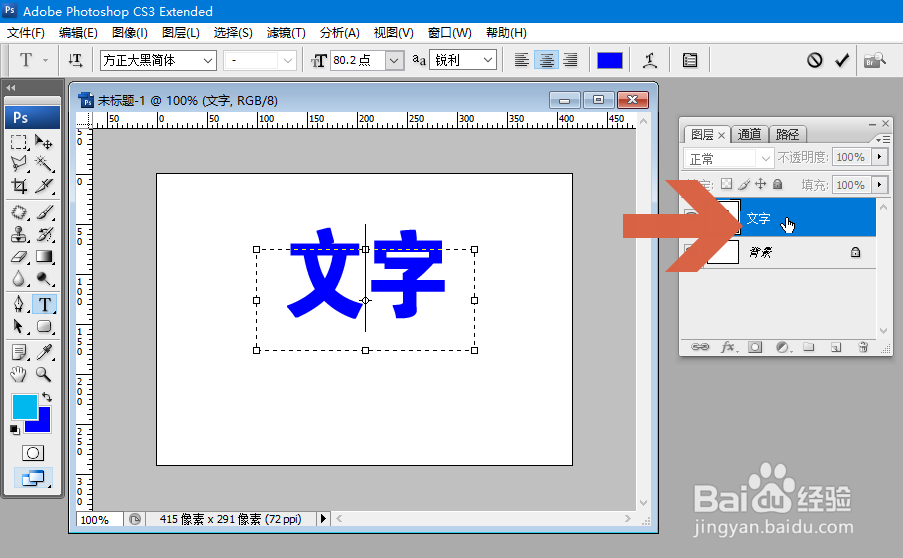
1、如下图中的文字图层不能进行滤镜效果处理,滤镜菜单中的选项都是灰色的,不能用。
Photoshop中怎么把文字转换成图形

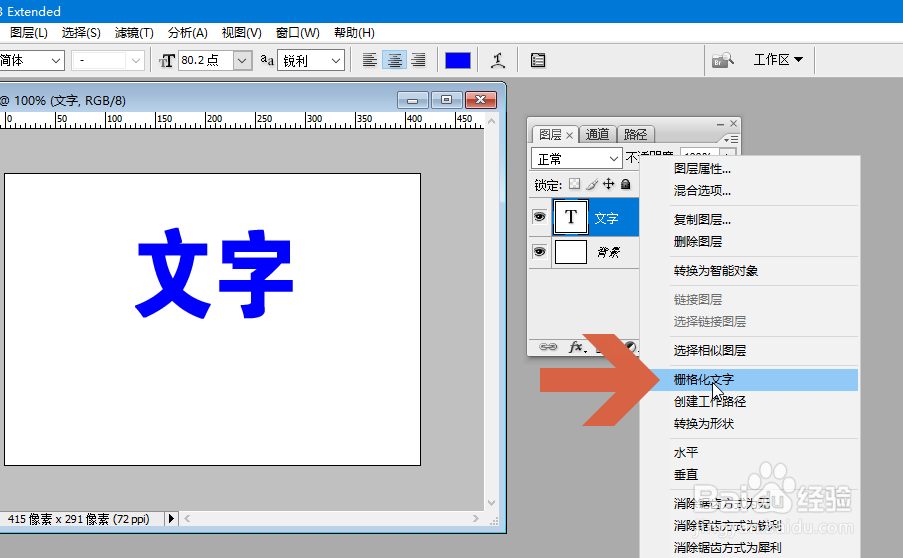
2、如果想把文字转换成图形,从而可以添加滤镜效果,可以在文字图层图标的右侧点击鼠标右键。
Photoshop中怎么把文字转换成图形

3、然后点击右键菜单中的【栅格化文字】。

Photoshop中怎么把文字转换成图形

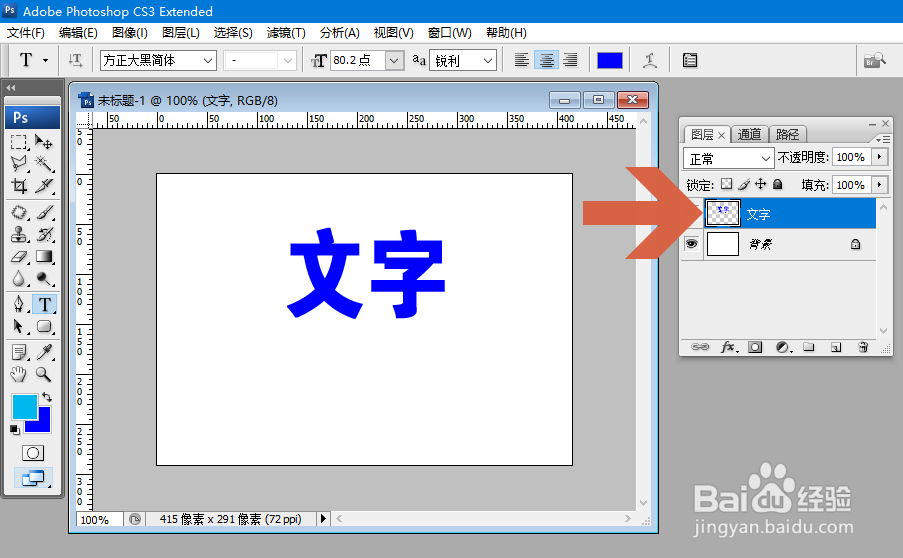
4、这时,再观察文字图层,就会发现图层中有透明效果,文字就变成图形了。

Photoshop中怎么把文字转换成图形

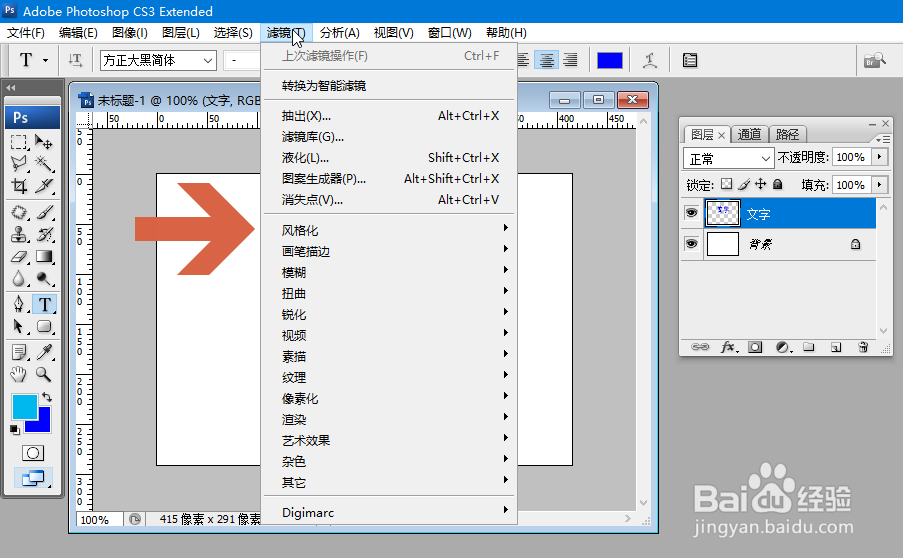
5、再点击滤镜菜单,菜单中的选项就都可用了。

Photoshop中怎么把文字转换成图形

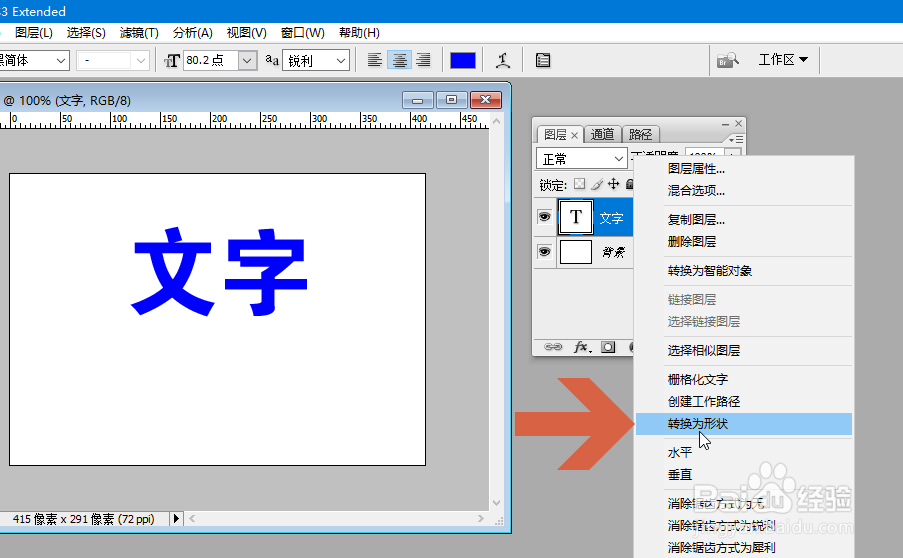
6、要注意的是,栅格化文字后,文字就变成位图了,这时再对其进行放大就会产生模糊的问题。如果只是想方便的对文字进行缩放等和路径相关的操作,可以点击右键菜单中的【转换为形状】。把文字转变成矢量蒙版,然后再进行操作。
Photoshop中怎么把文字转换成图形

  • 如何在ps中使用操控变形命令
  • 怎样用PS给图片中的物体添加影子
  • PS仿制图章工具如何转动仿制源的角度
  • photoshop怎么自定义油墨的控制参数?
  • 怎么在PS2015中扩形状的选区
  • 热门搜索
    天天拉肚子怎么回事 电子邮箱怎么申请 加油卡怎么办 苹果怎么备份通讯录 空调柜机怎么清洗 草莓的英文怎么写 ps怎么改变图片大小 o型腿怎么办 怎么快速去痘印 扁桃体炎怎么办