Firefox火狐浏览器怎么去掉多余的搜索引擎

 时间:2024-10-16 21:40:58

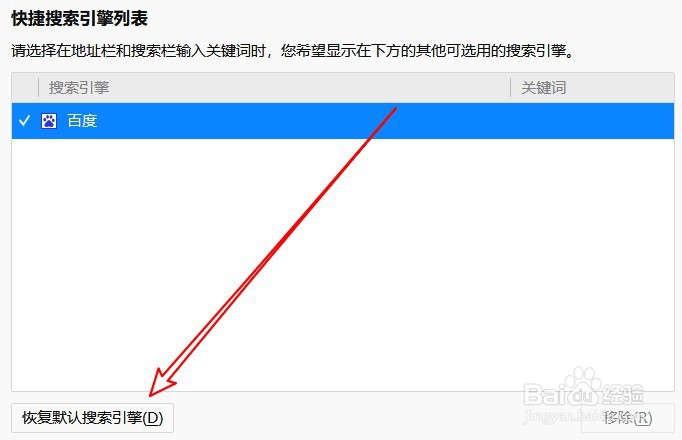
1、首先来看一下,在火狐浏览器默认有众多的搜索引擎。

Firefox火狐浏览器怎么去掉多余的搜索引擎

2、我们点击Firefox浏览器右上角的“更多”按钮。

Firefox火狐浏览器怎么去掉多余的搜索引擎

3、然后在弹出菜单中选择选项的菜单项。

Firefox火狐浏览器怎么去掉多余的搜索引擎

4、接下来在打开的火狐浏览器的选项窗口,点击左侧的搜索菜单。

Firefox火狐浏览器怎么去掉多余的搜索引擎

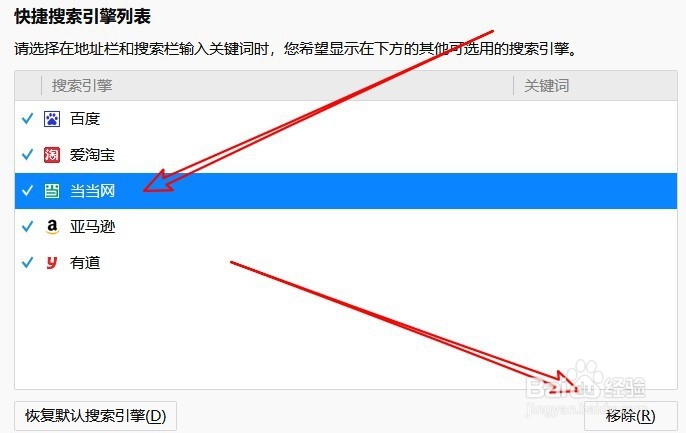
5、然后在右侧的窗口中找到快捷搜索引擎列表中选择要删除的搜索引擎,然后点击右下角的“移除”按钮。
Firefox火狐浏览器怎么去掉多余的搜索引擎

6、当然了,我们也可以设置默认的搜索引擎。

Firefox火狐浏览器怎么去掉多余的搜索引擎

7、总结:1、首先来看一下,在火狐浏览器默认有众多的搜索引擎。2、我们点击Firefox浏览器右上角的“更多”按钮。3、然后在弹出菜单中选择选项的菜单项。4、接下来在打开的火狐浏览器的选项窗口,点击左侧的搜索菜单。5、然后在右侧的窗口中找到快捷搜索引擎列表中选择要删除的搜索引擎,然后点击右下角的“移除”按钮。6、当然了,我们也可以设置默认的搜索引擎。

  • Edge浏览器如何设置保存并填充地址?
  • 网页Console区域显示内容
  • 如何使用注册表编辑器在Win 10中禁用截图工具
  • Notepad++工具栏图标按钮如何调大
  • 易语言如何语音读文本?
  • 热门搜索
    雒怎么读 肚子左边疼是怎么回事 胃不舒服恶心想吐怎么回事 血糖偏高怎么调理能好 actress怎么读 萝卜糕家常做法 短发怎么扎好看 身份证掉了怎么挂失 邕字怎么读 巴西木怎么养