怎么删除rtkauduservice64启动项?

 时间:2026-02-13 00:04:36

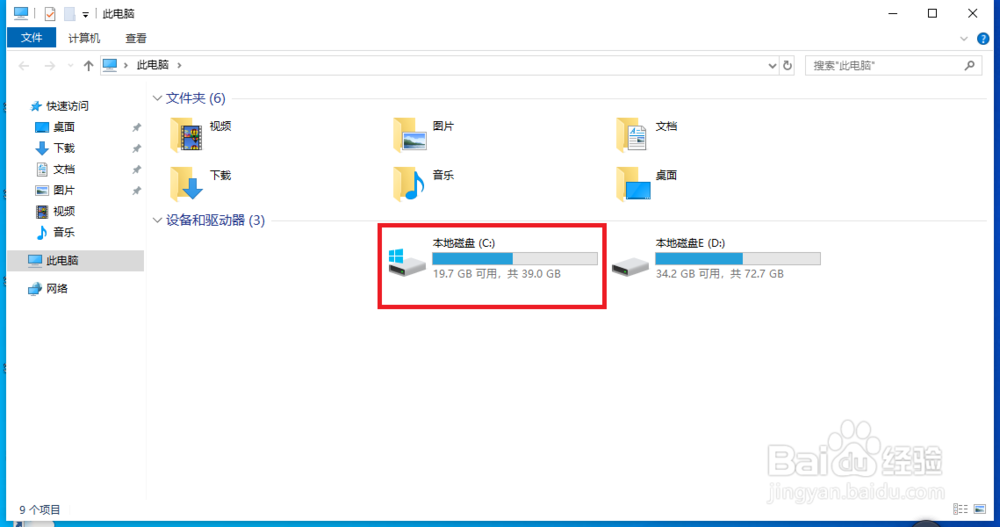
1、第一步,双击计算机桌面的此电脑图标,弹出磁盘信息页面,在页面上找到C盘盘符。
怎么删除rtkauduservice64启动项?

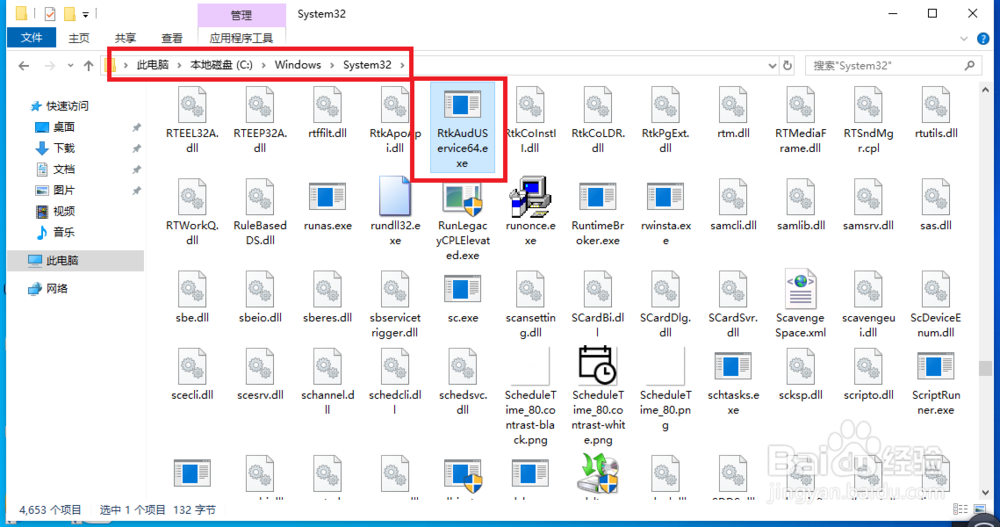
2、第二步,点击进入到系统C盘中,依次找到C:\Windows\System32\RtkAudUService64.exe。
怎么删除rtkauduservice64启动项?

3、第三步,右击RtkAudUService64.exe文件,弹出右击的下拉子菜单,在子菜单中可见“使用360强力删除”。

怎么删除rtkauduservice64启动项?

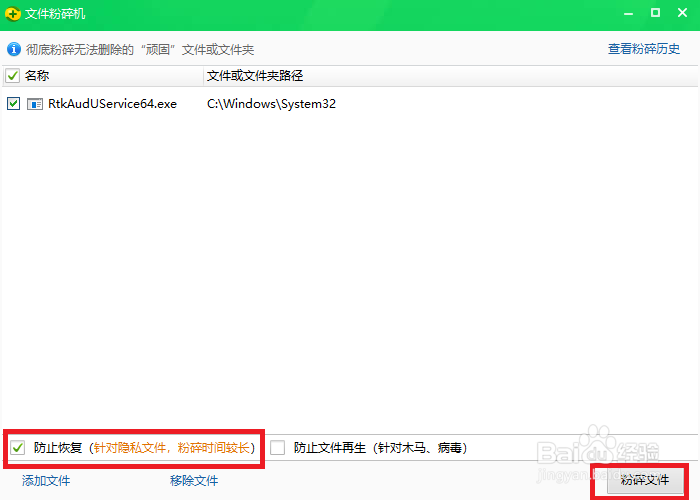
4、第四步,点击“使用360强力删除”,弹出文件粉碎机窗口。

怎么删除rtkauduservice64启动项?

5、第五步,勾选“防止恢复”,然后点击右下角的“粉碎文件”即可。

怎么删除rtkauduservice64启动项?

6、第六步,文件碎粉后,重启计算机,即可删除rtkauduservice64启动项

怎么删除rtkauduservice64启动项?

1、打开计算机,找到系统C盘。

2、在系统C盘中找到rtkauduservice64.exe文件。

3、右击文件,选择360强力删除。

4、删除文件后,重启计算机即可。

  • Windows11系统右键在终端中打开有什么用
  • win11怎么更新驱动程序?
  • 如何解决Win10系统资源管理器内存占用高的问题
  • win11用户账号控制怎么关闭
  • 电脑快速启动
  • 热门搜索
    小南瓜的做法 叉烧肉的家常做法 手机密码忘了怎么开锁 莲菜饺子馅的做法 花菜的做法 鹧鸪怎么读 脂溢性皮炎怎么治 圆的面积怎么算 奶豆腐的做法 提拉米苏的做法