1、首先,对于如图所示的表格,我们希望通过柱状图实现对每个单元格数据的对比功能,对此按以下方法进行操作:

2、切换到“插入”功能区,点击“柱形”下拉列表。

3、此时将打开创建迷你柱状图的窗口,在此选中第一行的所有数据。

4、接着将“位置 ”设置为第一行右侧存入迷你柱状图的单元格。点击“确定”按钮。

5、此时将自动生成迷你柱状图信息,从中可以很容易的判断第一行单元格数据的变化情况。

6、接下来我们利用填充句柄,双击句柄即可完成其它相关单元格迷你柱状图的填充。
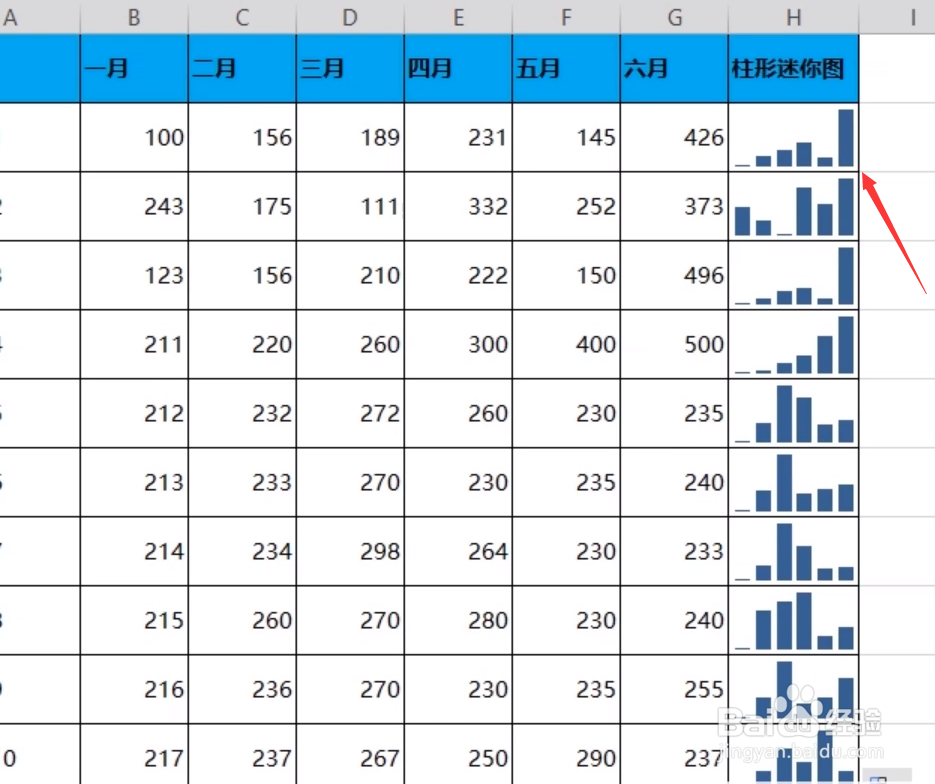
7、最终效果如图所示:
时间:2026-04-23 13:52:09
1、首先,对于如图所示的表格,我们希望通过柱状图实现对每个单元格数据的对比功能,对此按以下方法进行操作:
2、切换到“插入”功能区,点击“柱形”下拉列表。
3、此时将打开创建迷你柱状图的窗口,在此选中第一行的所有数据。
4、接着将“位置 ”设置为第一行右侧存入迷你柱状图的单元格。点击“确定”按钮。
5、此时将自动生成迷你柱状图信息,从中可以很容易的判断第一行单元格数据的变化情况。
6、接下来我们利用填充句柄,双击句柄即可完成其它相关单元格迷你柱状图的填充。
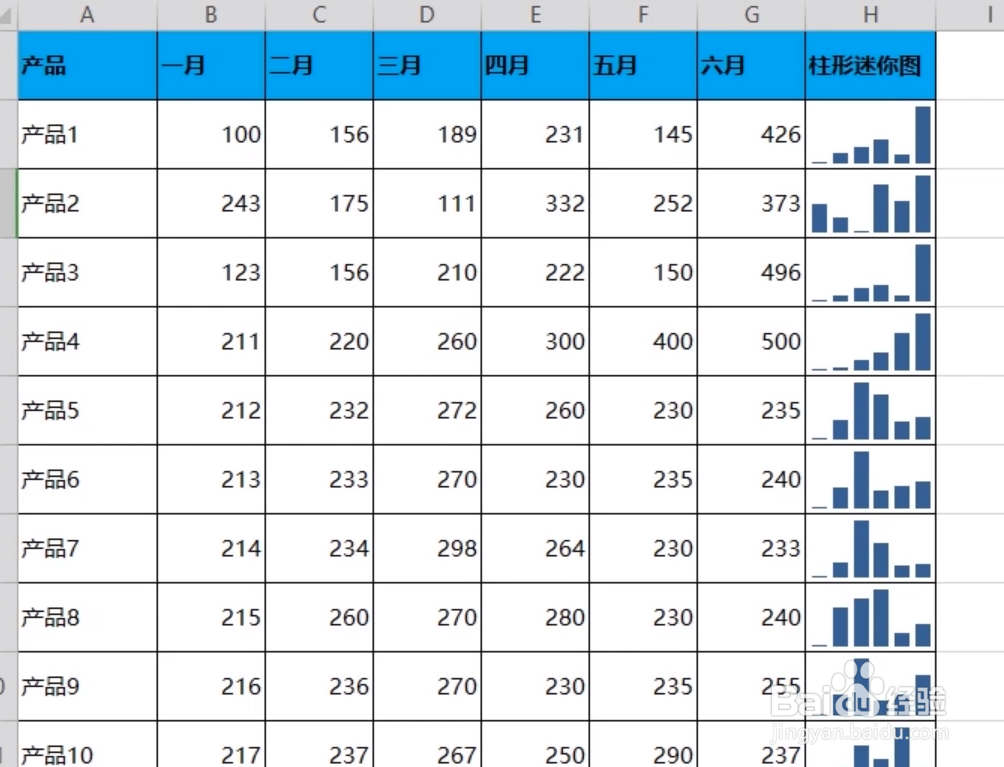
7、最终效果如图所示:
