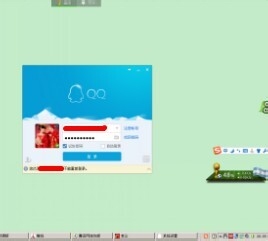
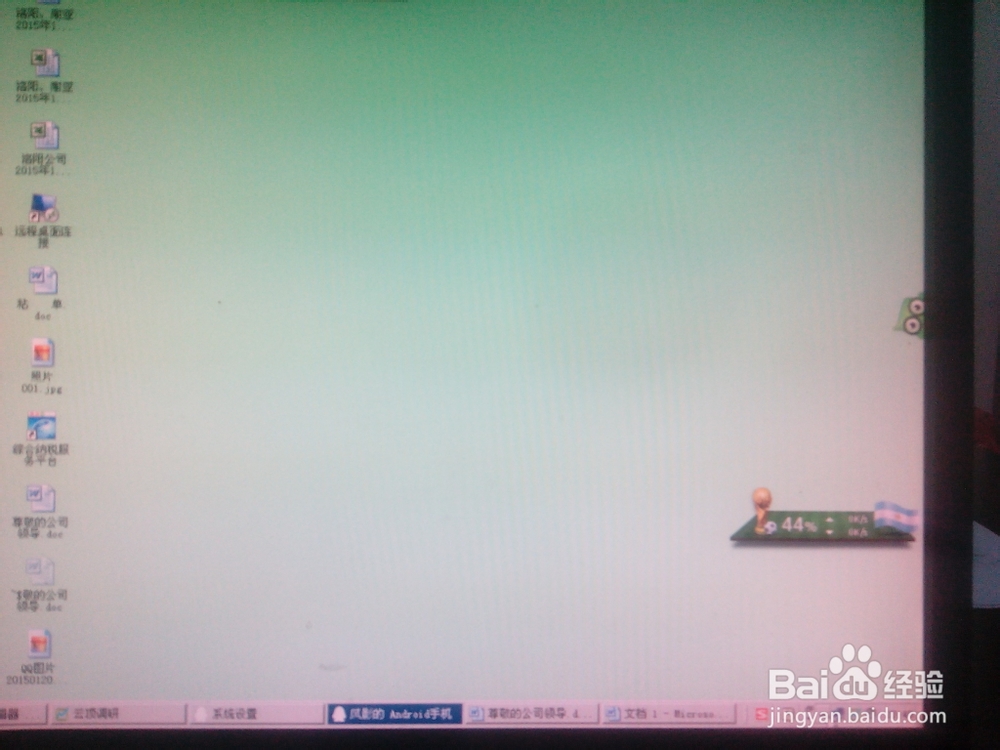
很多公司是不允许上班挂QQ聊天的,那么我们如何隐藏任务栏QQ图标呢?在隐藏QQ图标后,又不小心点击了QQ窗口的最小化。此时无法在找到QQ任何消息了,那该怎么重新取消隐藏呢?重新登陆QQ提示,无法重复登陆(图1)。同时桌面窗口任务栏也没有QQ图标(图2)。问题描述如图所示:
解决方法:
路径:打开QQ控制面板——打开系统设置——基本设置——主面板(在任务栏通知区域显示QQ图标)
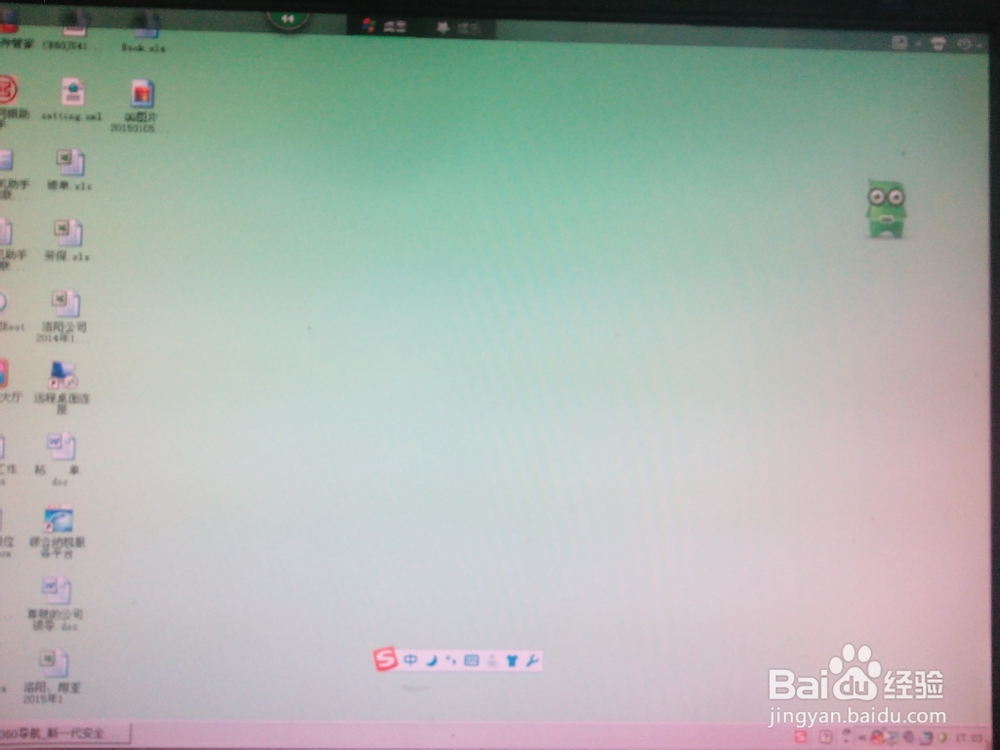
打开QQ控制面板:登录QQ,双击任务栏QQ图标(如图所示)
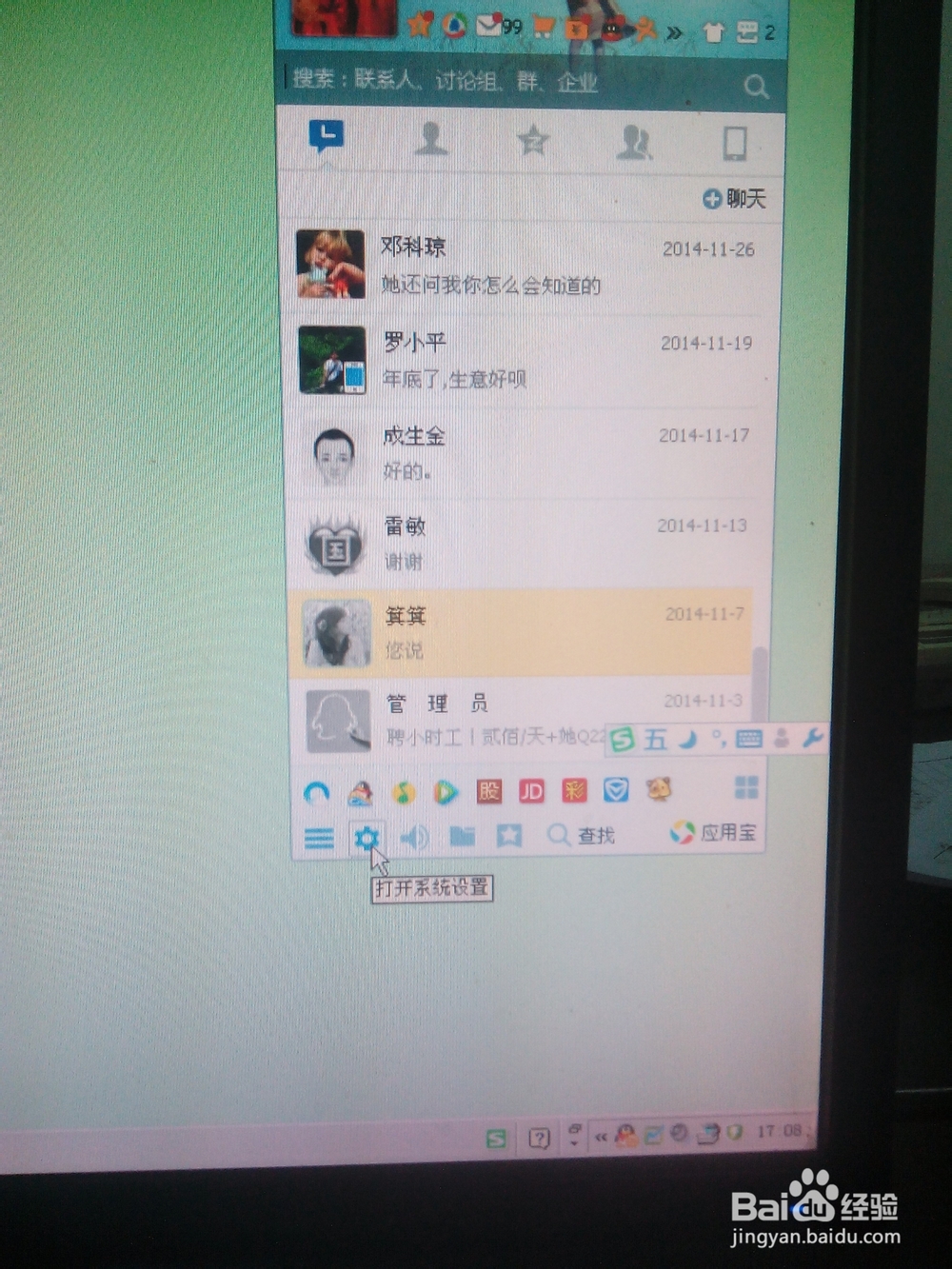
打开系统设置窗口(如图所示)
点击系统设置“基本设置”——“主面板”——将“在任务栏通知区域显示QQ图标”方框内勾钩去掉(如图所示)
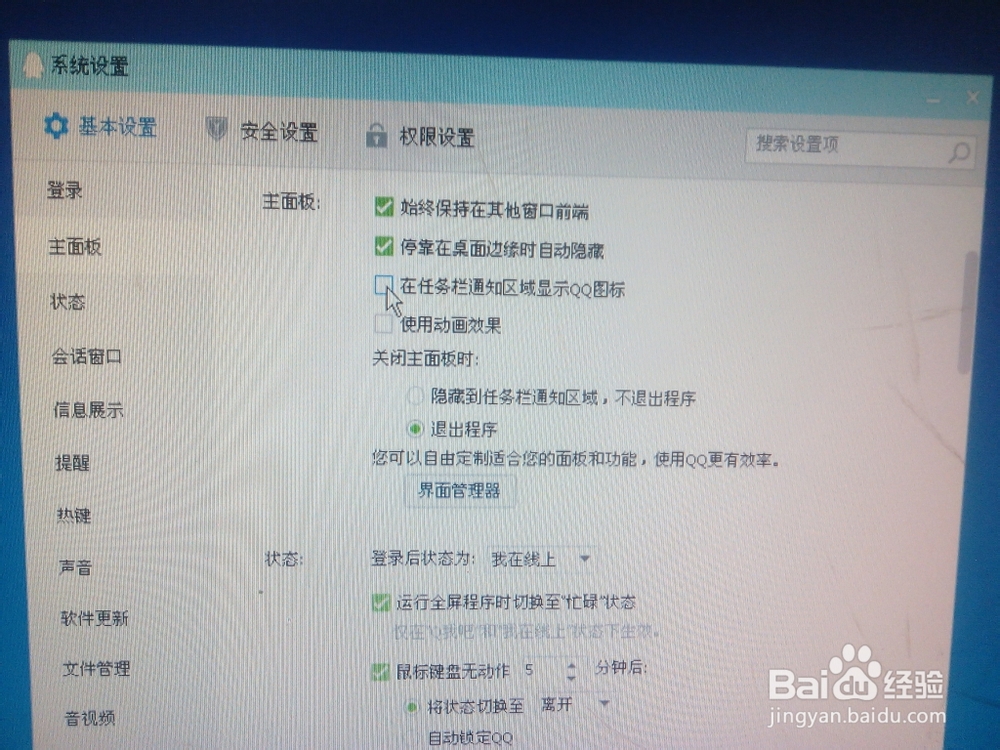
如果隐藏QQ图标成功后,若不小心点击了QQ面板最小化处理方法
1、先弹出QQ对话框:让你QQ好友给你任意发条QQ消息
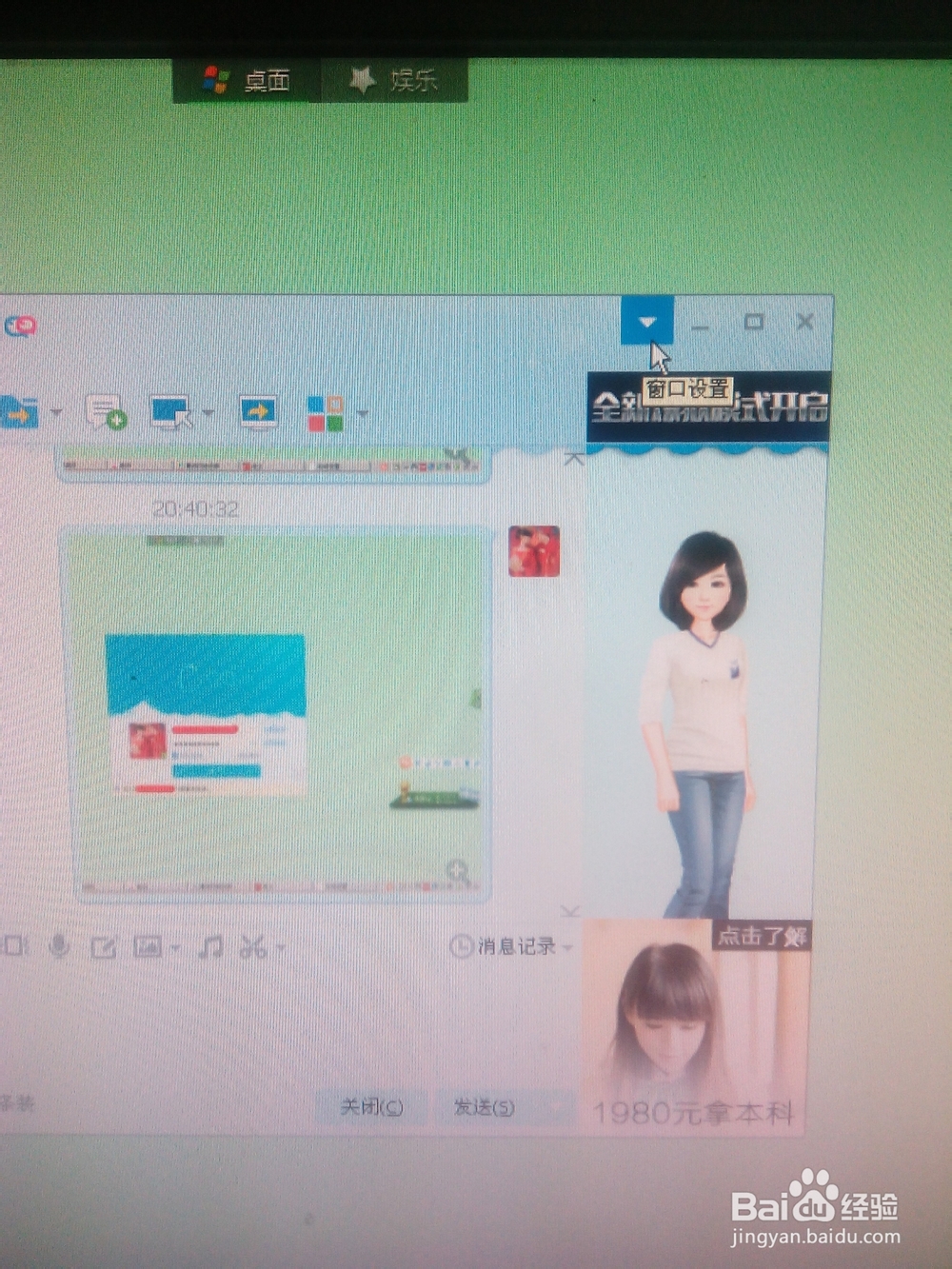
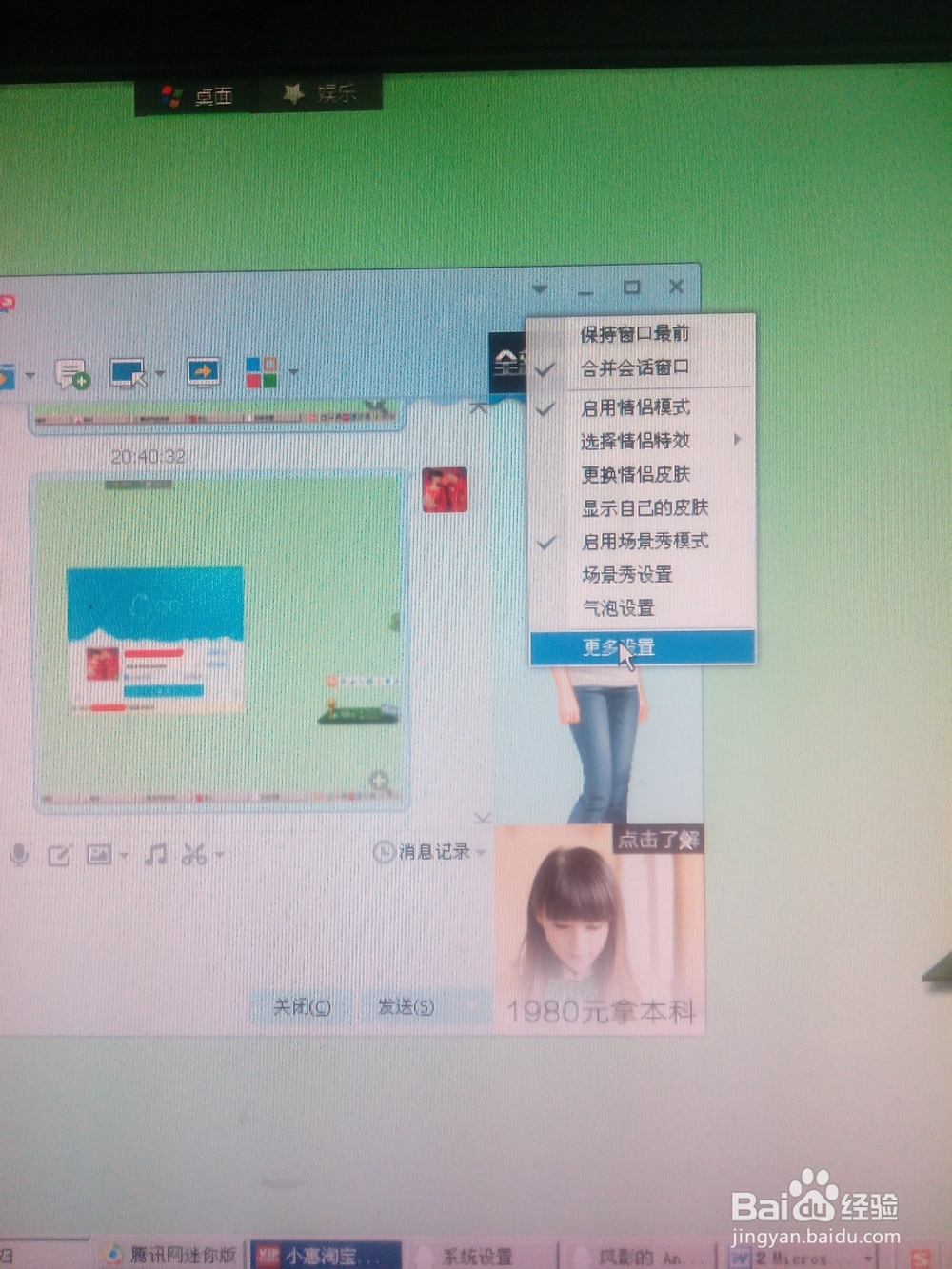
2、点击对话框左上角“窗口设置”——“更多设置”(如图所示)
3、点击弹出窗口的“主面板”——选中“在任务栏通知区域显示QQ图标”复选框,同时观察窗口左下角的变化即QQ图标重新显示了(如图所示)
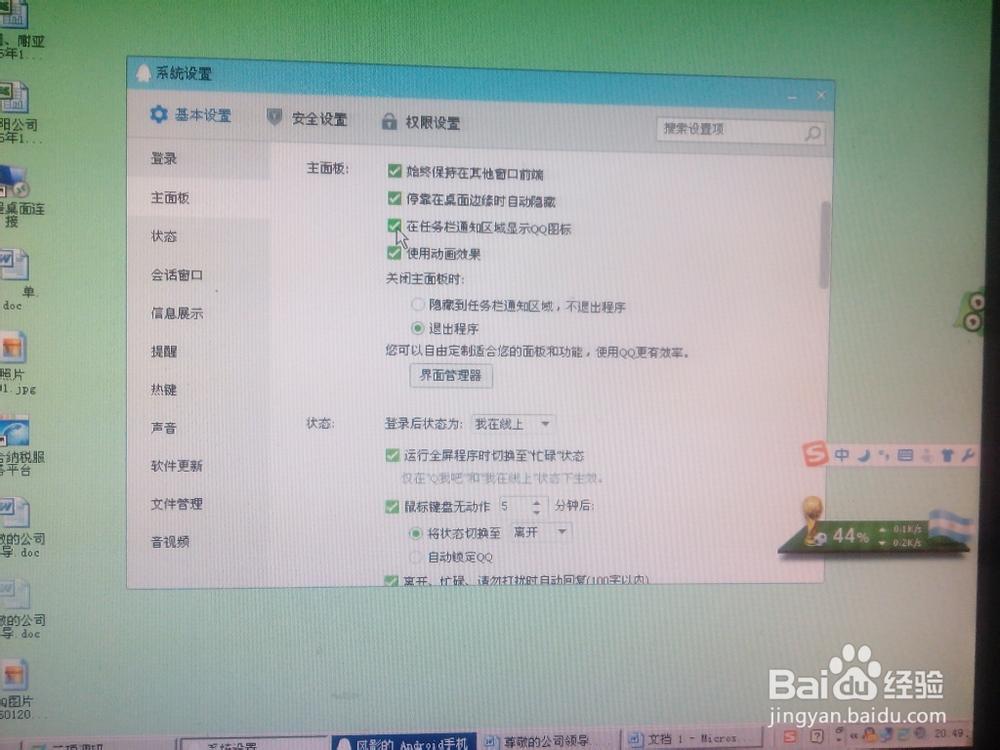
备注:以上图示中,鼠标所在位置即当前应点击位置。
