怎么启动eclipse的安卓虚拟机

 时间:2024-10-13 06:35:56

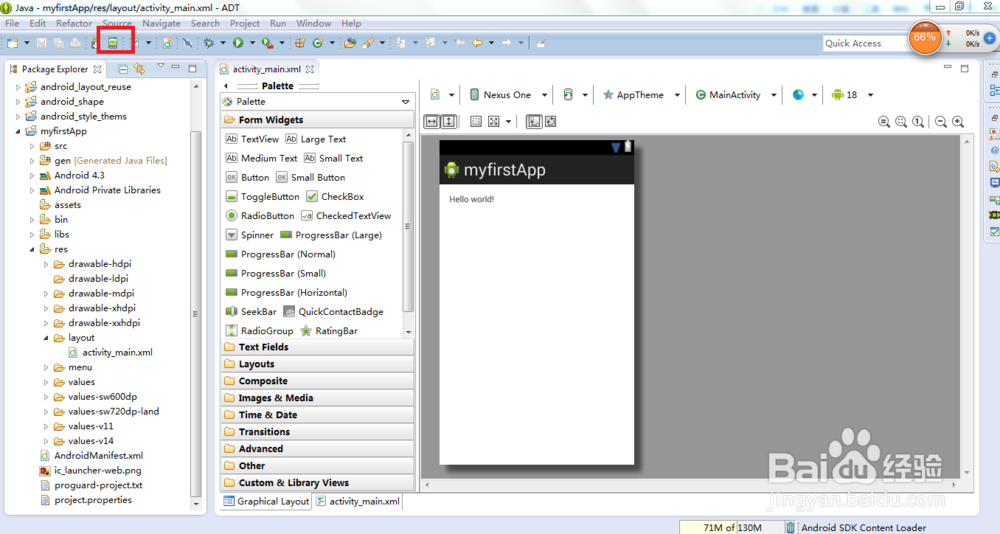
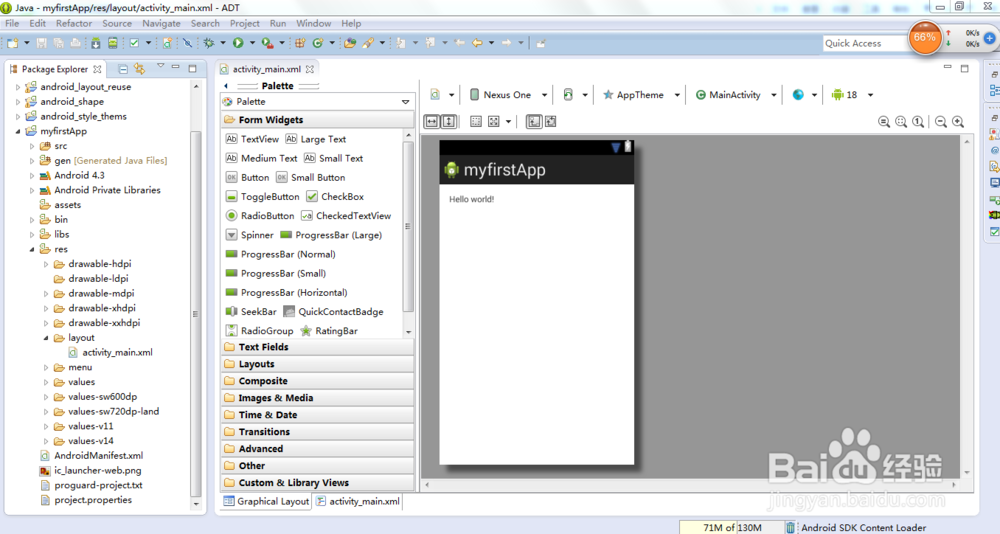
1、首先,打开eclipse,得到如下界面,之前将过如何创建一个anroid项目,这里就不多做介绍了,如图。
怎么启动eclipse的安卓虚拟机

2、然后,点击红色方框内的手机标志,如图

怎么启动eclipse的安卓虚拟机

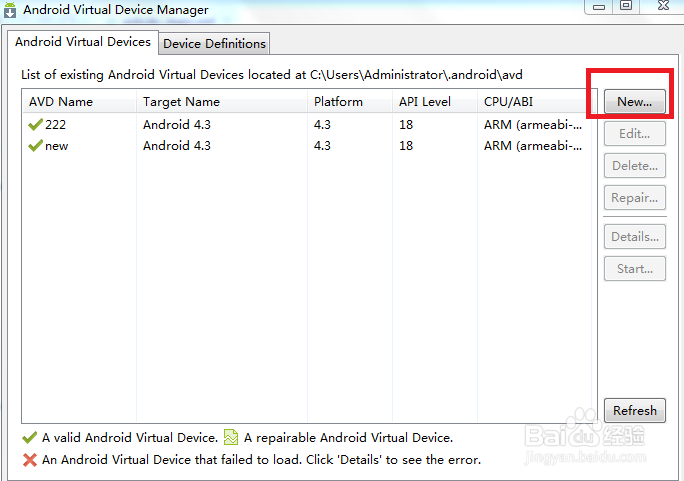
3、点击之后,得到如下图所示界面,点击“New”按钮

怎么启动eclipse的安卓虚拟机

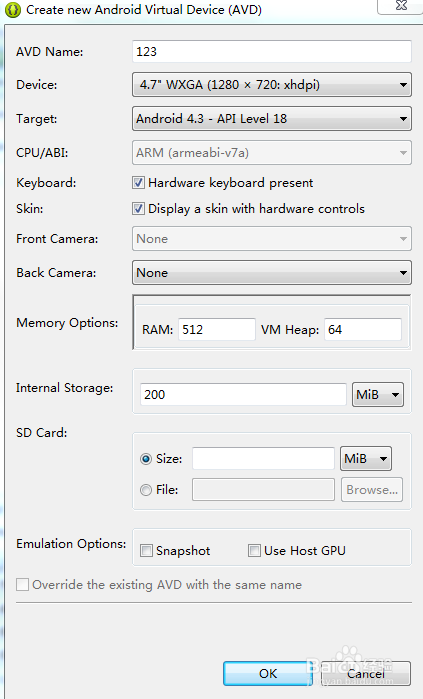
4、然后,得到下图,添加虚拟机名字,这里起名为“123”,选择“Device”,根据需要选择
怎么启动eclipse的安卓虚拟机

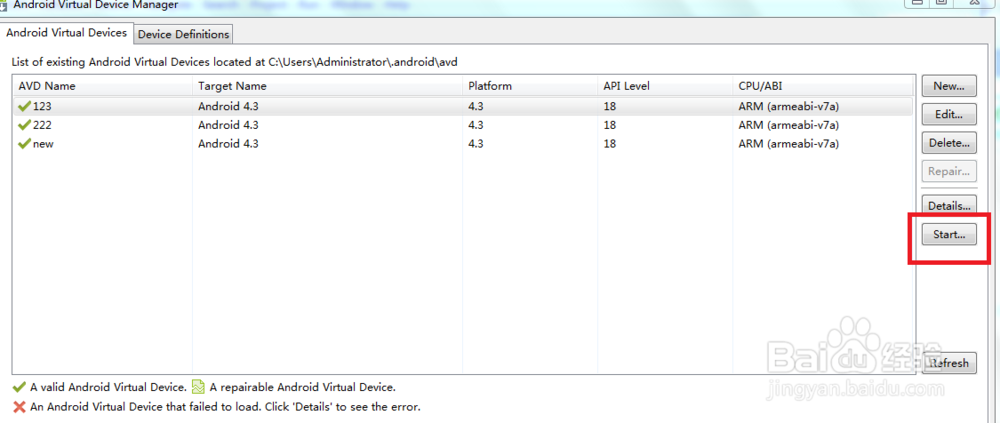
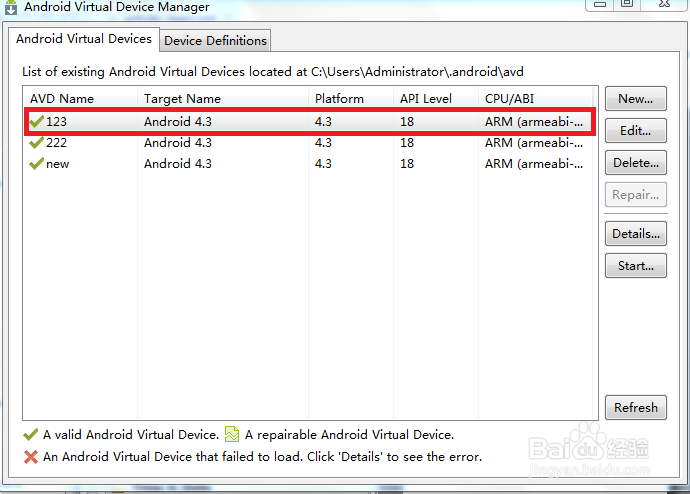
5、点击“Ok”,之后,得到下图所示界面,名字为123的虚拟机就创建好了,如红色方框中所示
怎么启动eclipse的安卓虚拟机

6、创建好之后,就可以启动此虚拟机了,选择“start”,

怎么启动eclipse的安卓虚拟机

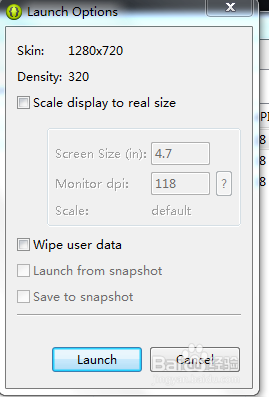
7、启动之后,得到如下界面,点击“Launch”按钮

怎么启动eclipse的安卓虚拟机

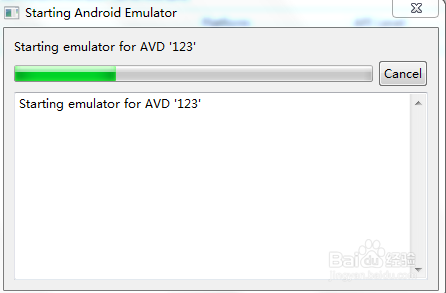
8、下图是在加载时的界面

怎么启动eclipse的安卓虚拟机

9、再然后,是正在启动时的界面,等待启动完成后就可以了

怎么启动eclipse的安卓虚拟机

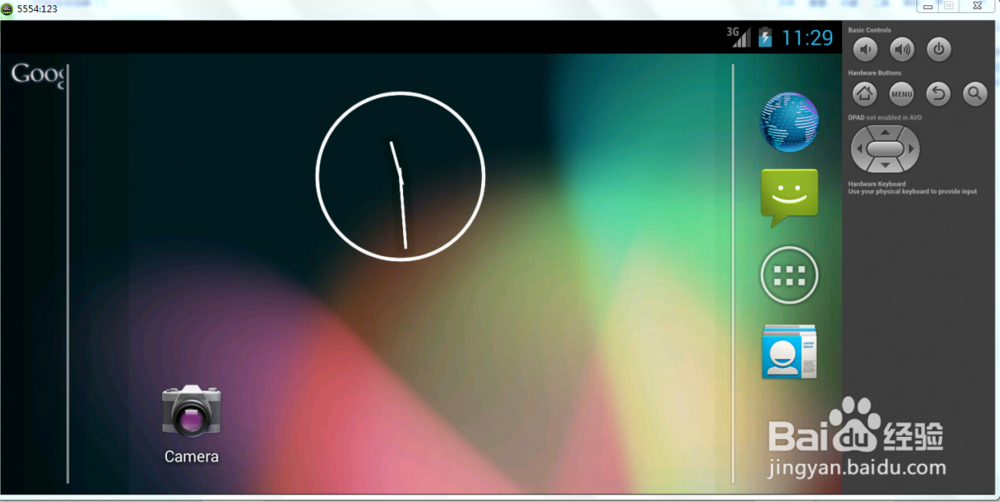
10、下图就是启动后的主界面了。

怎么启动eclipse的安卓虚拟机
  • eclipse如何新建HTML文件?
  • eclipse左侧项目栏不见了解决方法
  • navicat怎么连接mysql
  • 如何使用idea快速找到项目所在文件夹?
  • 类图怎么画?
  • 热门搜索
    色导航大全 作文题目大全 木瓜的做法大全 六年级画画图片大全 荒岛求生怎么生火 七座suv汽车大全 ps裁剪工具怎么用 大连理工怎么样 野生中草药图片大全 洪晃个人资料简介