1、准备工作:
1、在电脑上下载“系统镜像文件”
2、在电脑上下载“通用PE工具箱”
2、第一步:制作U盘PE启动;
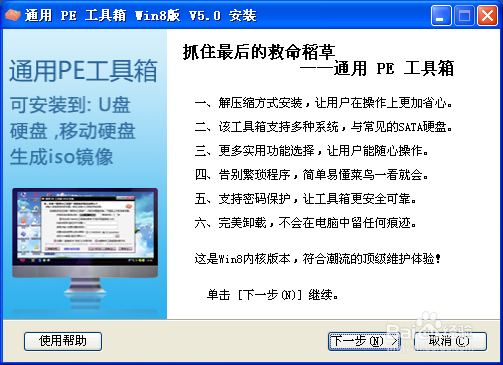
1、插入空U盘,打开通用PE工具箱进入安装界面,直接点击“下一步”;
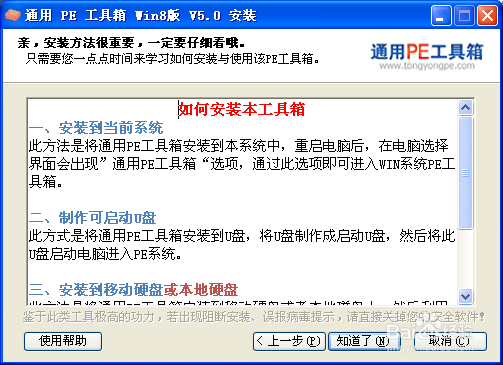
2、选择“知道了”;
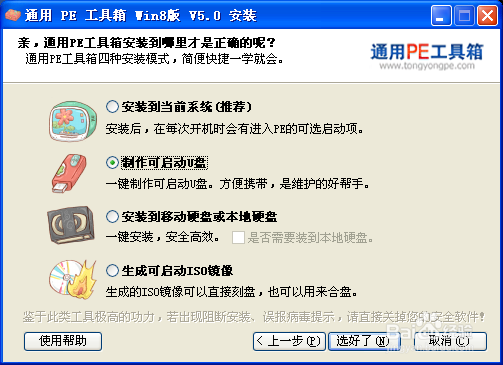
3、选择“制作可启动U盘”,再点“选好了”;
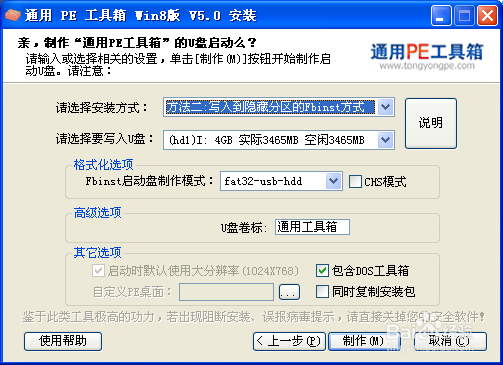
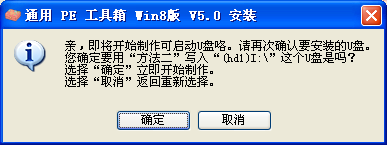
4、(非常重要)安装方式选择方式一或者方式二都可以;建议选择“方式二:写到隐藏分区Fbinst方式”,该方式制作的U盘,除了有PE启动功能外,还能当正常的U盘来使用,非常实用;
5、格式化选项中选择默认“fat32-usb-hdd”格式,一般都是支持该格式的,再点击“制作”;
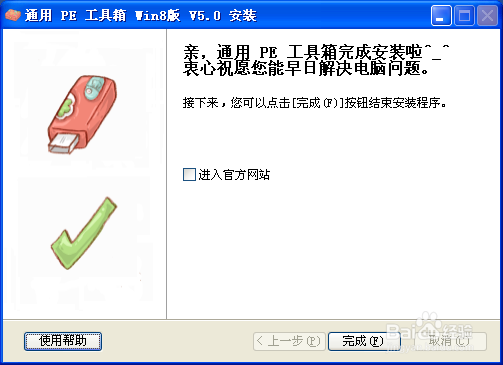
6、在提示对话框中选择“确认”,直至安装完毕。
3、第二步:把系统镜像文件拷贝到已经是启动盘的U盘中
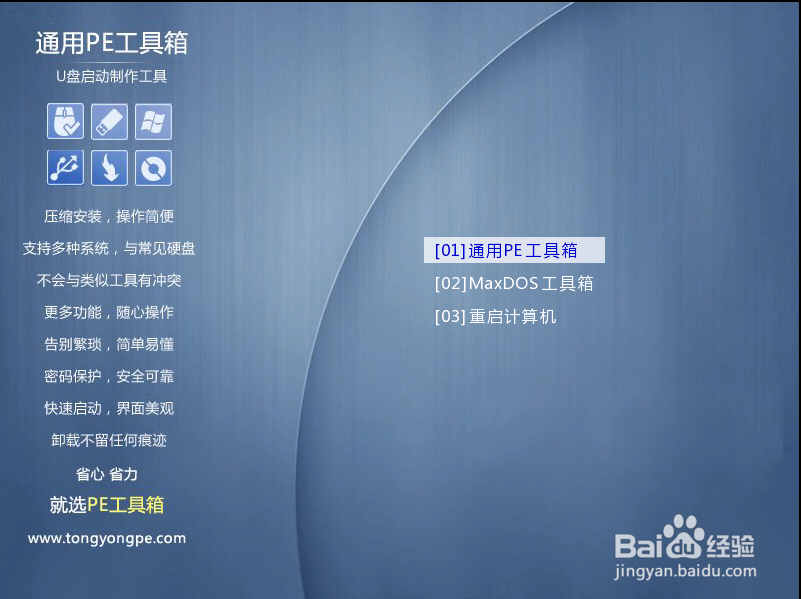
4、第三步:重启电脑,根据开机第一界面的提示按F2(不同主板的BIOS进入按键不通,可以到网上查询一下自己电脑的BIOS按键),进入BIOS设置界面,选择USB方式优先启动,按F10进行保存设置,再选择“Yes”进行重启动计算机,进入通用PE界面。
5、第四步:用PE微系统中自带的虚拟光驱软件和Win$Man安装引导工具进行安装系统就可以了,该步骤的详细教程请参照硬盘装系统的第六步、第七步、第八步。