1、先给出一张标准的折线图

2、再选中横坐标,鼠标右键选择设置坐标轴格式
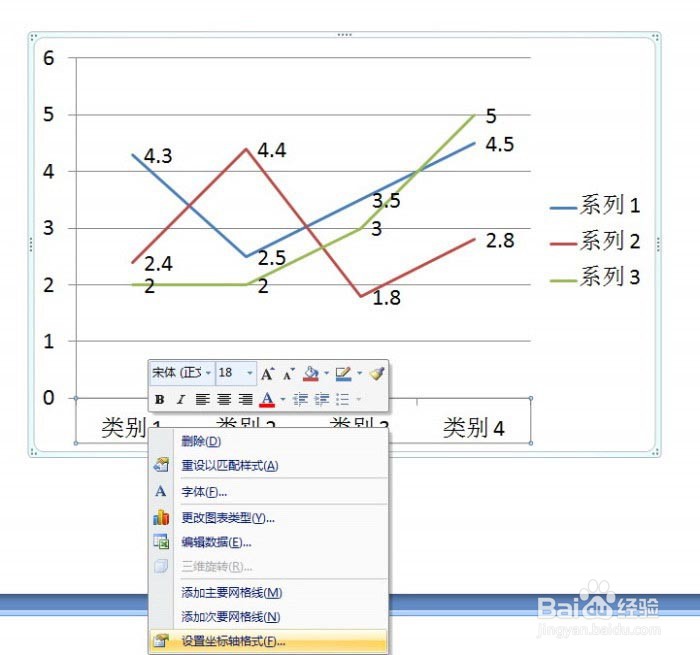
3、刻度类型选择无,这时可以看到横坐标上的刻度已经消失了

4、选择折线图,鼠标右键选择编辑数据
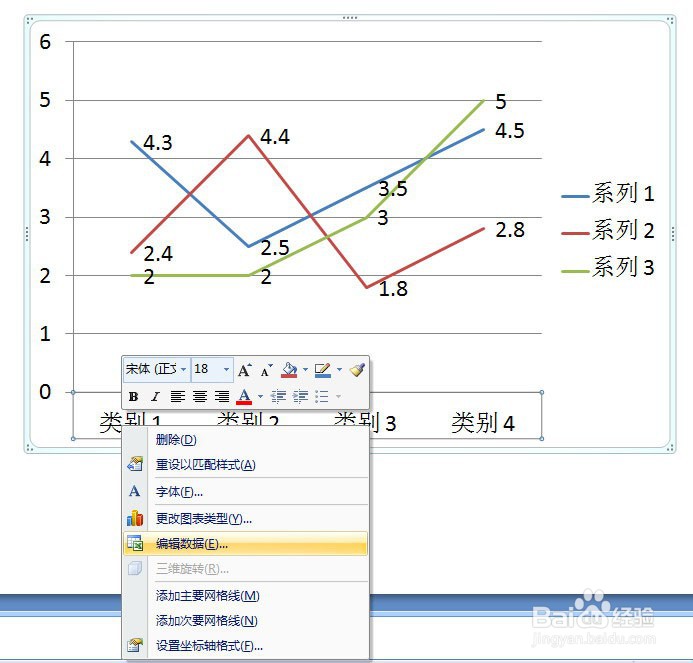
5、打开EXCEL表格数据,把横坐标对应的类别删除
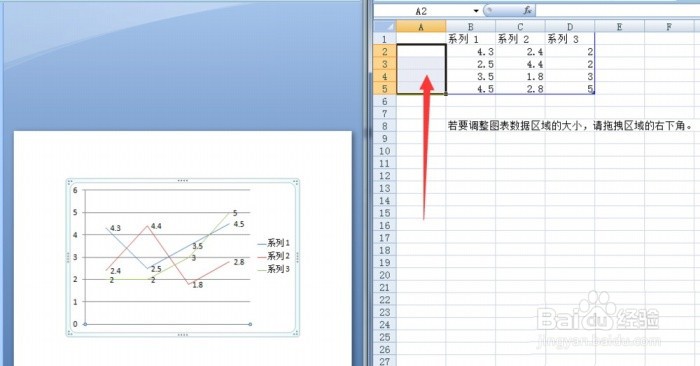
6、纵坐标同横坐标一样先删除刻度

7、选中纵坐标,按键盘上的DEL键删除

8、按键盘上的DEL键删除。再选中原来作为横坐标的横线,按键盘上的DEL键删除即可

时间:2026-04-24 05:48:39
1、先给出一张标准的折线图
2、再选中横坐标,鼠标右键选择设置坐标轴格式
3、刻度类型选择无,这时可以看到横坐标上的刻度已经消失了
4、选择折线图,鼠标右键选择编辑数据
5、打开EXCEL表格数据,把横坐标对应的类别删除
6、纵坐标同横坐标一样先删除刻度
7、选中纵坐标,按键盘上的DEL键删除
8、按键盘上的DEL键删除。再选中原来作为横坐标的横线,按键盘上的DEL键删除即可
