Photoshop怎么制作放射图案?

 时间:2026-02-13 15:53:43

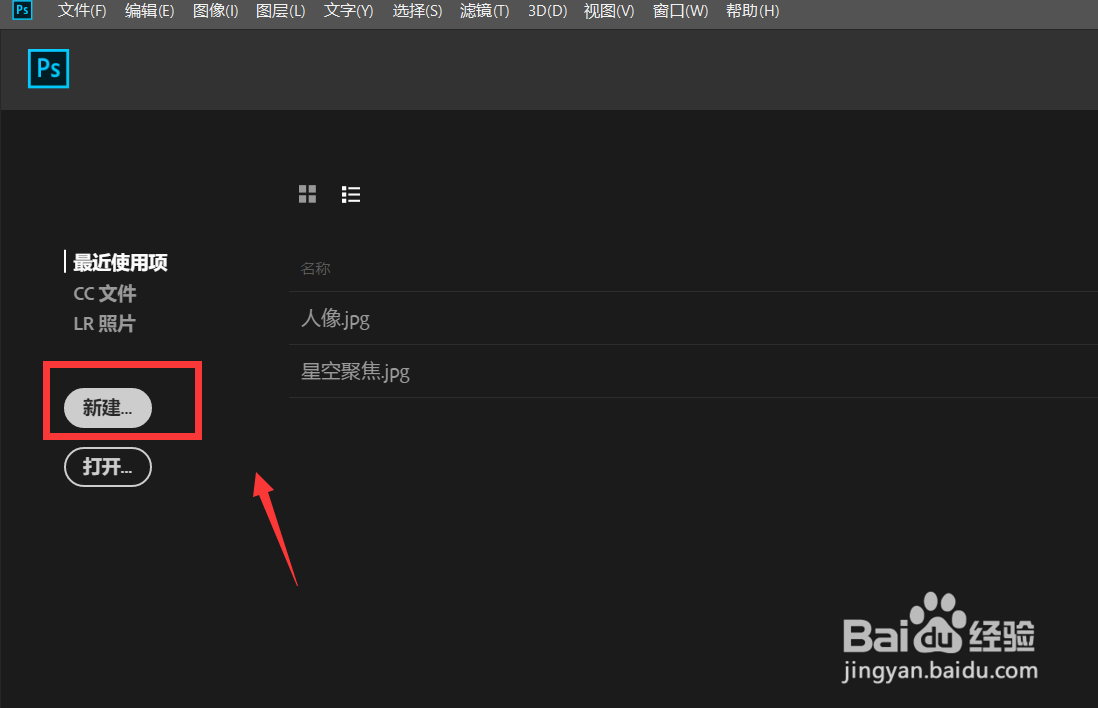
1、首先,我们打开Photoshop,点击屏幕框选的【新建】,新建空白画布。
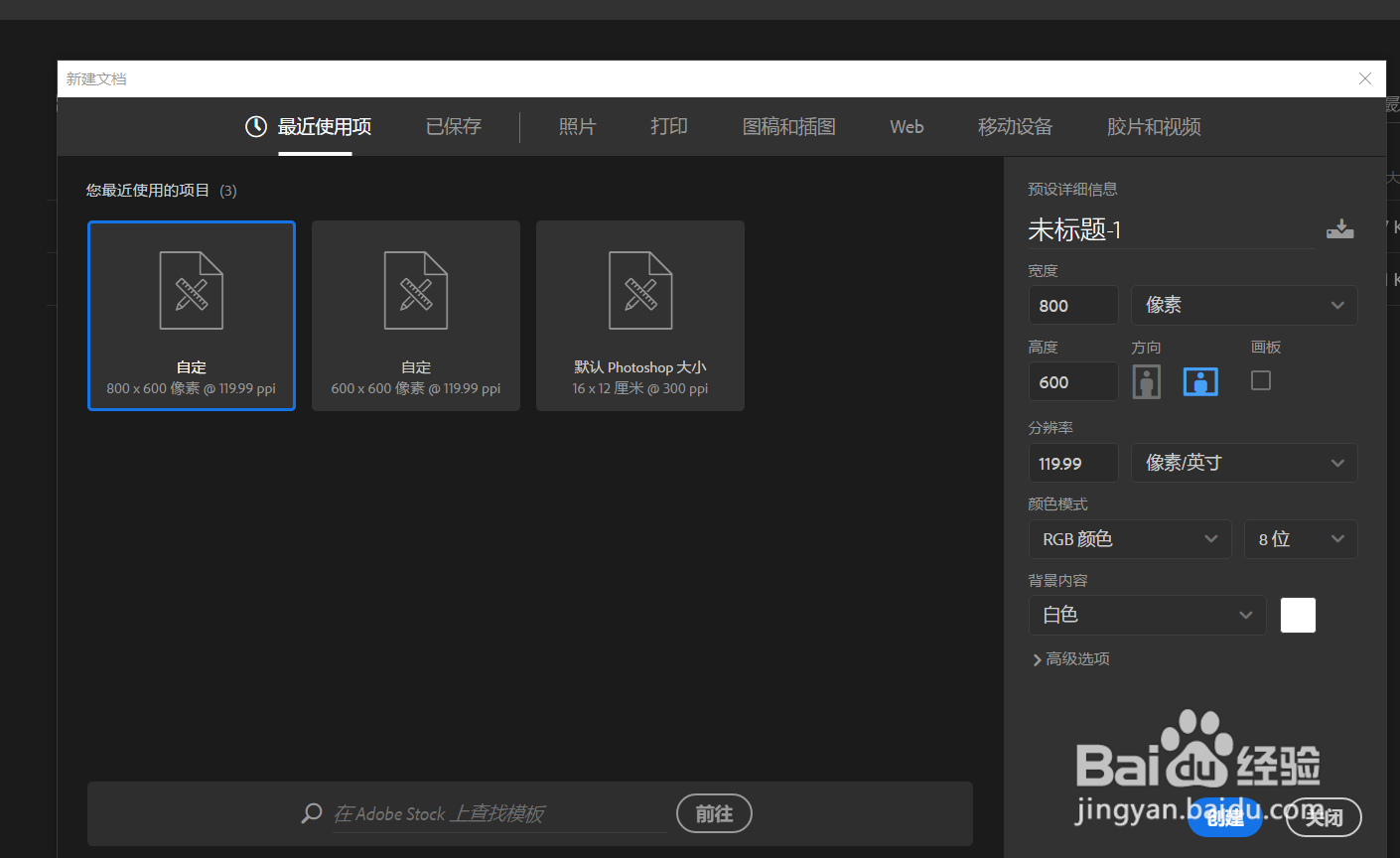
Photoshop怎么制作放射图案?

Photoshop怎么制作放射图案?

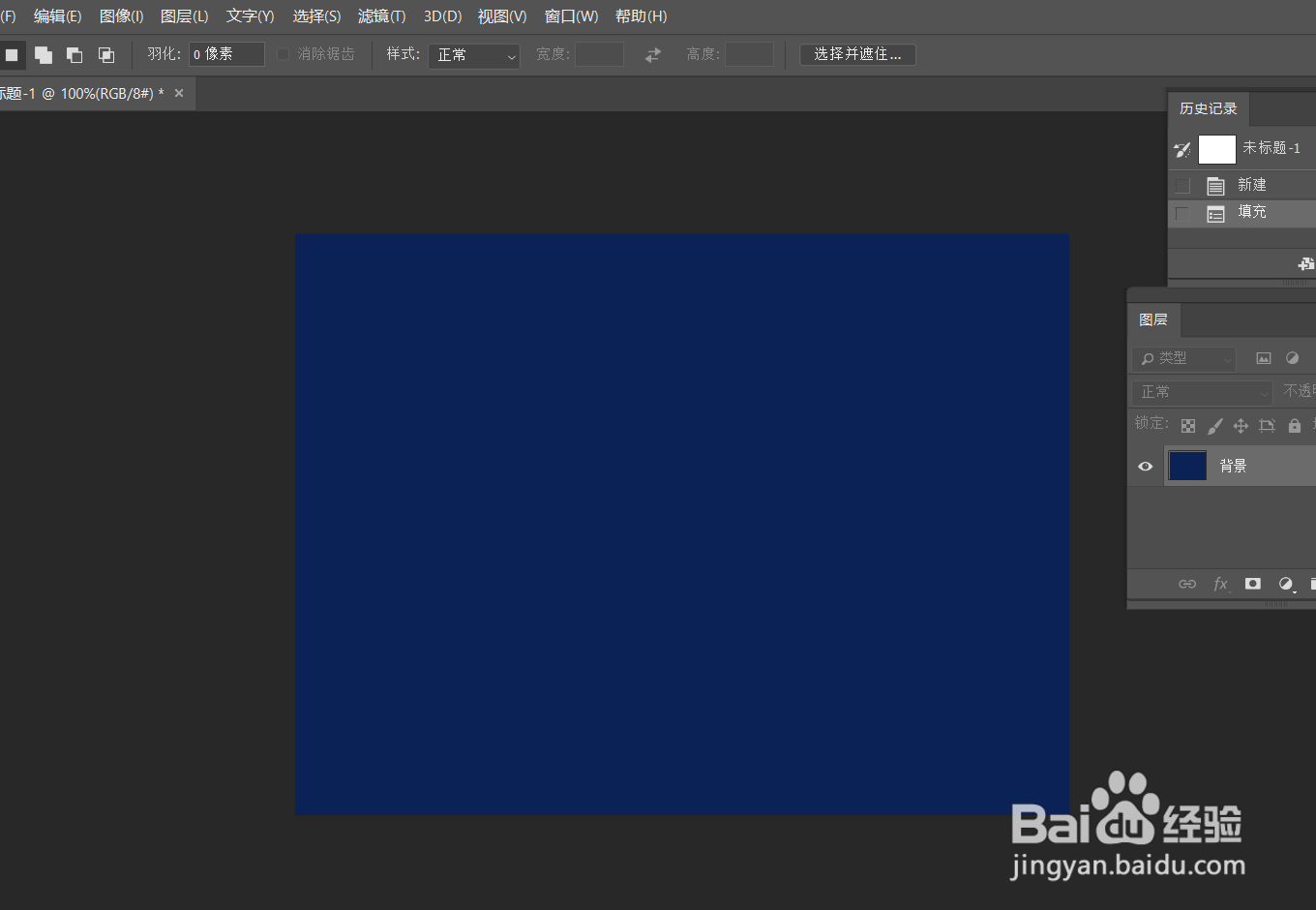
2、下面,我们将画布填充为自己喜欢的颜色,如下图。

Photoshop怎么制作放射图案?

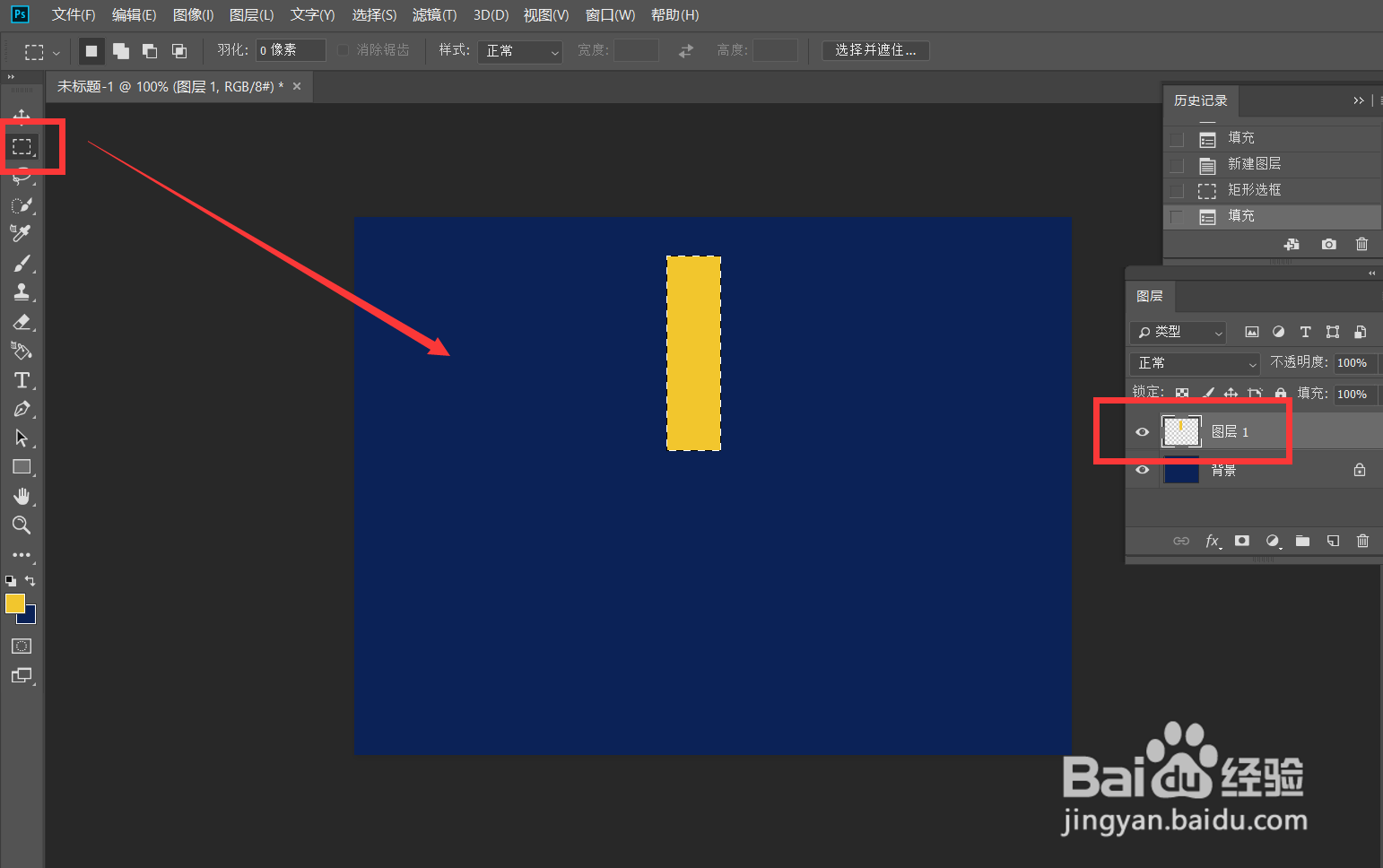
3、新建图层,用矩形选区工具在画布上画一个选区,填充为其他颜色。

Photoshop怎么制作放射图案?

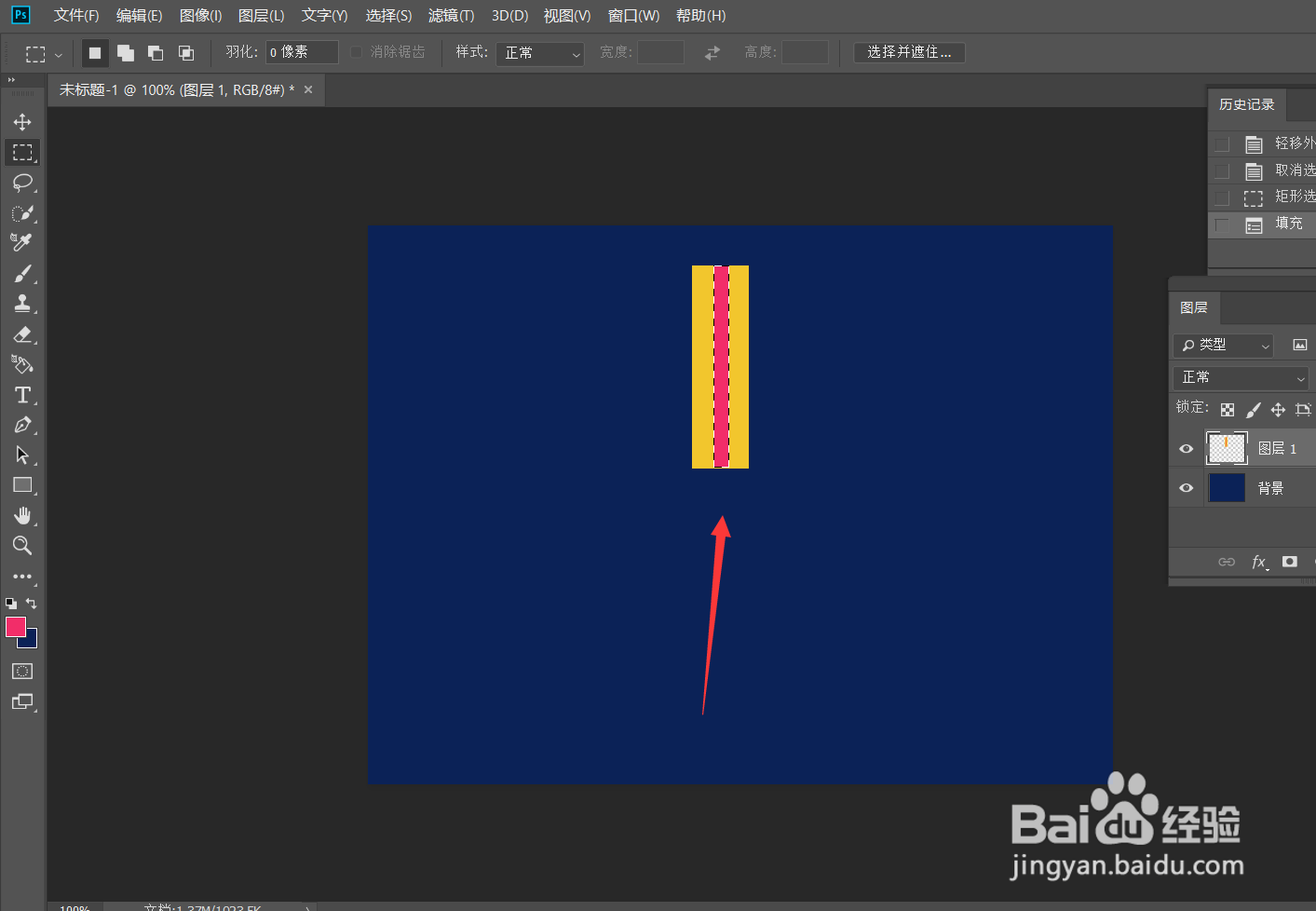
4、继续在矩形中间画一个矩形选区工具,填充成另一种颜色。

Photoshop怎么制作放射图案?

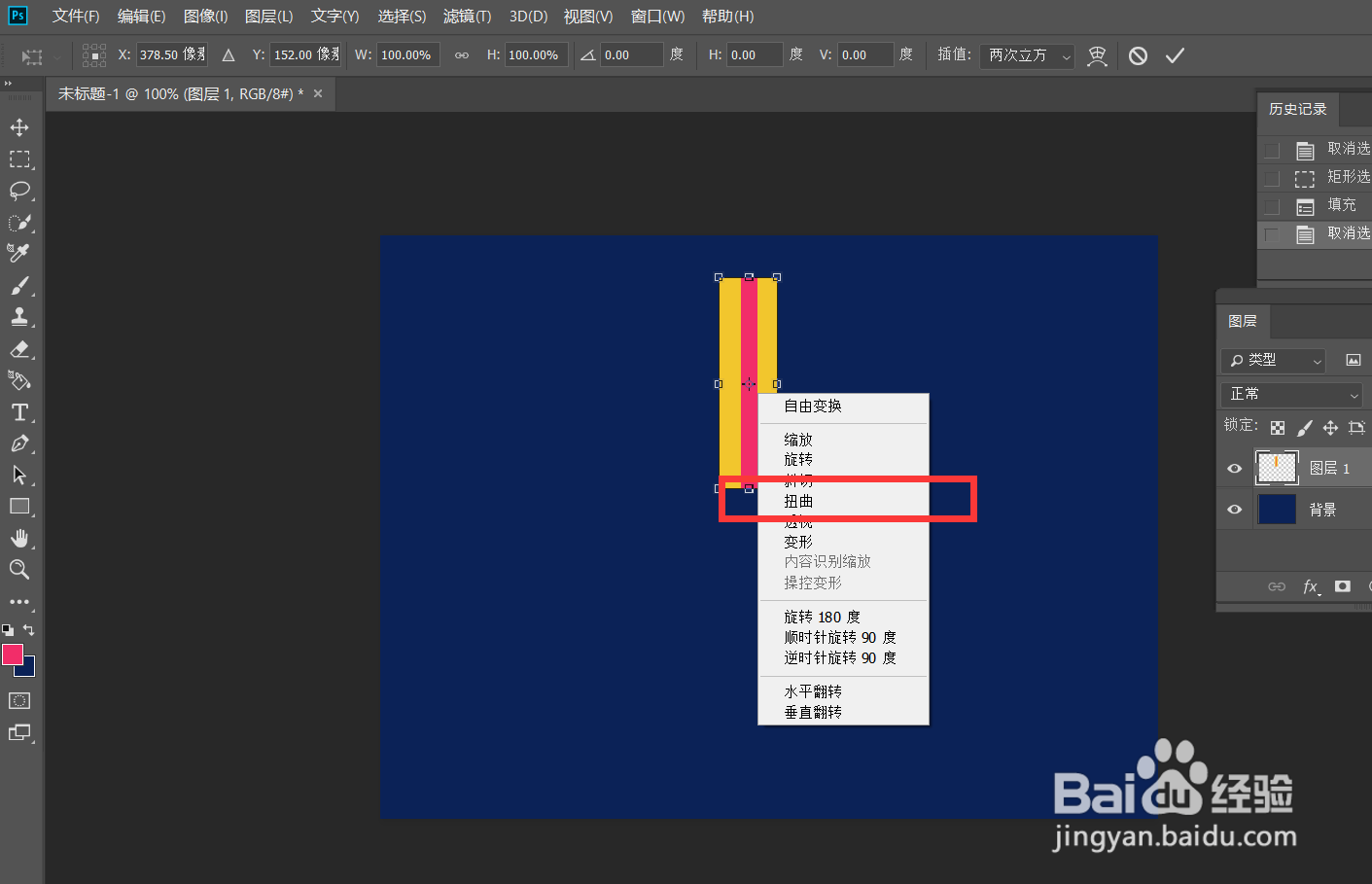
5、按CTRL+t自由变换图像,右击选择【扭曲】。

Photoshop怎么制作放射图案?

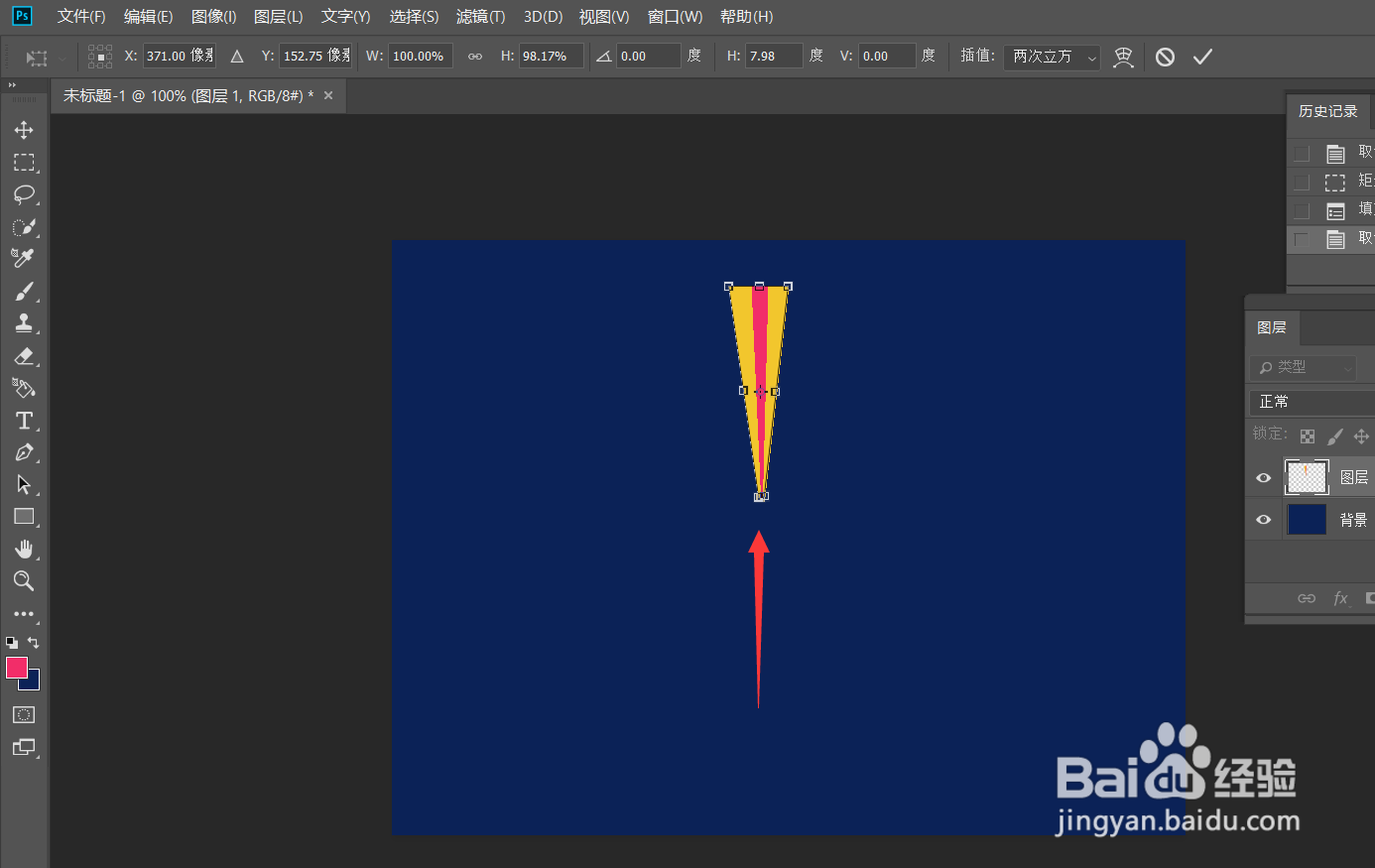
6、我们将矩形下方的两个点合并到一起,如下图所示。

Photoshop怎么制作放射图案?

7、按CTRL+t将中心点拖动到形状正下方。

Photoshop怎么制作放射图案?

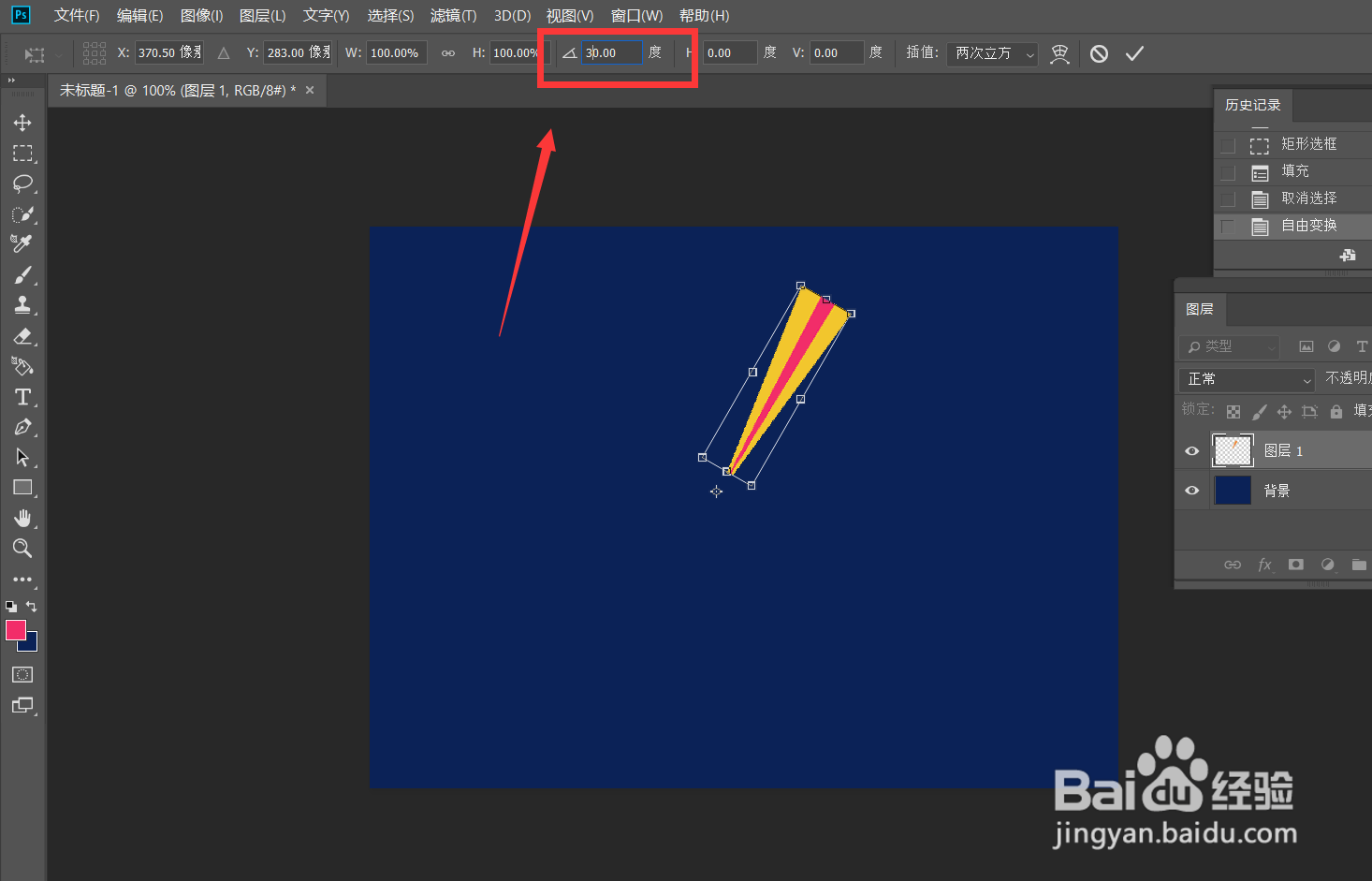
8、在上方属性栏设置图案旋转20度,如下图。

Photoshop怎么制作放射图案?

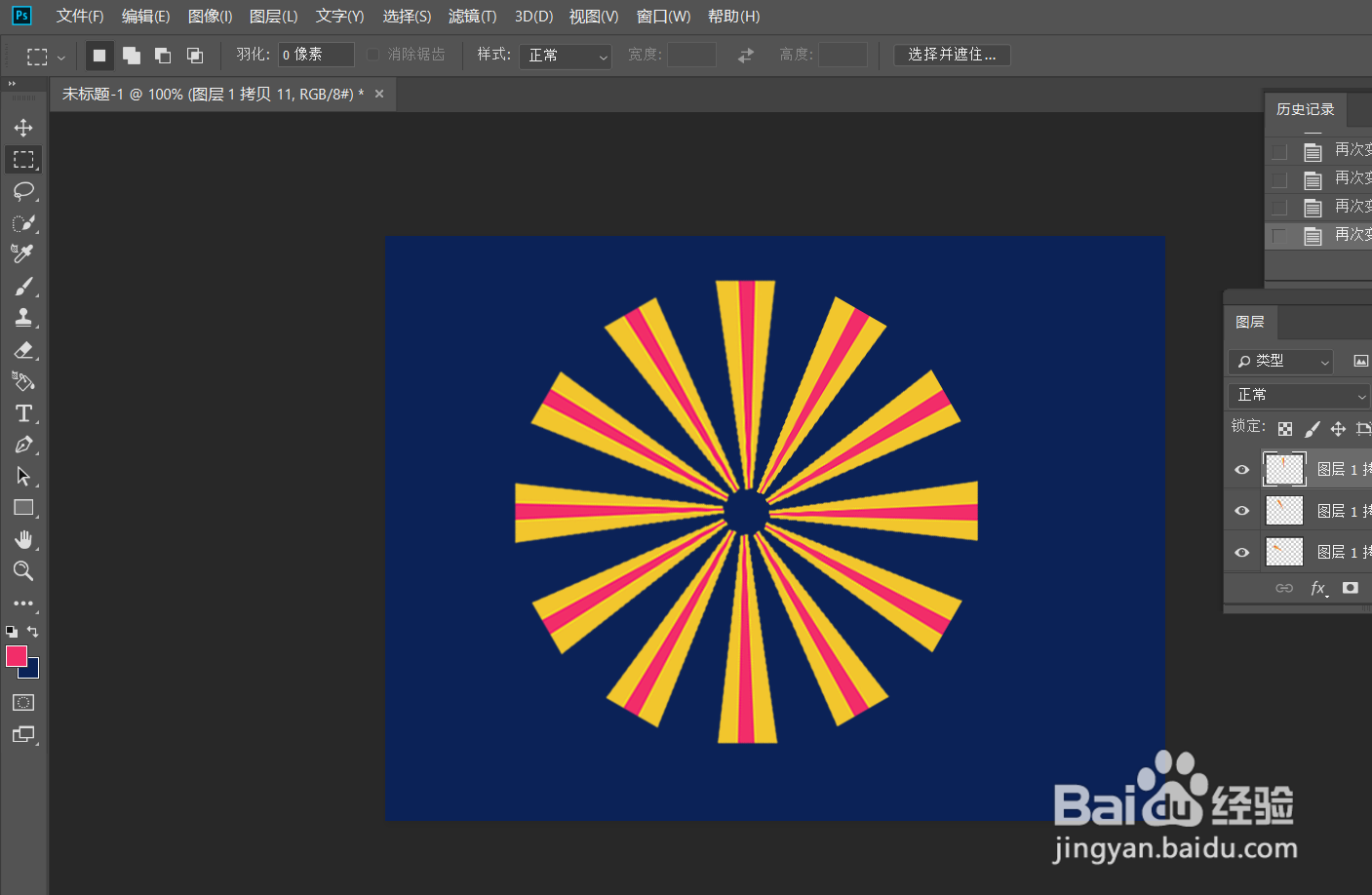
9、最后,我们按快捷键ctrl+shift+alt+t键,即可重复上一操作到新图层,如下图,我们得到了一个放射图案。
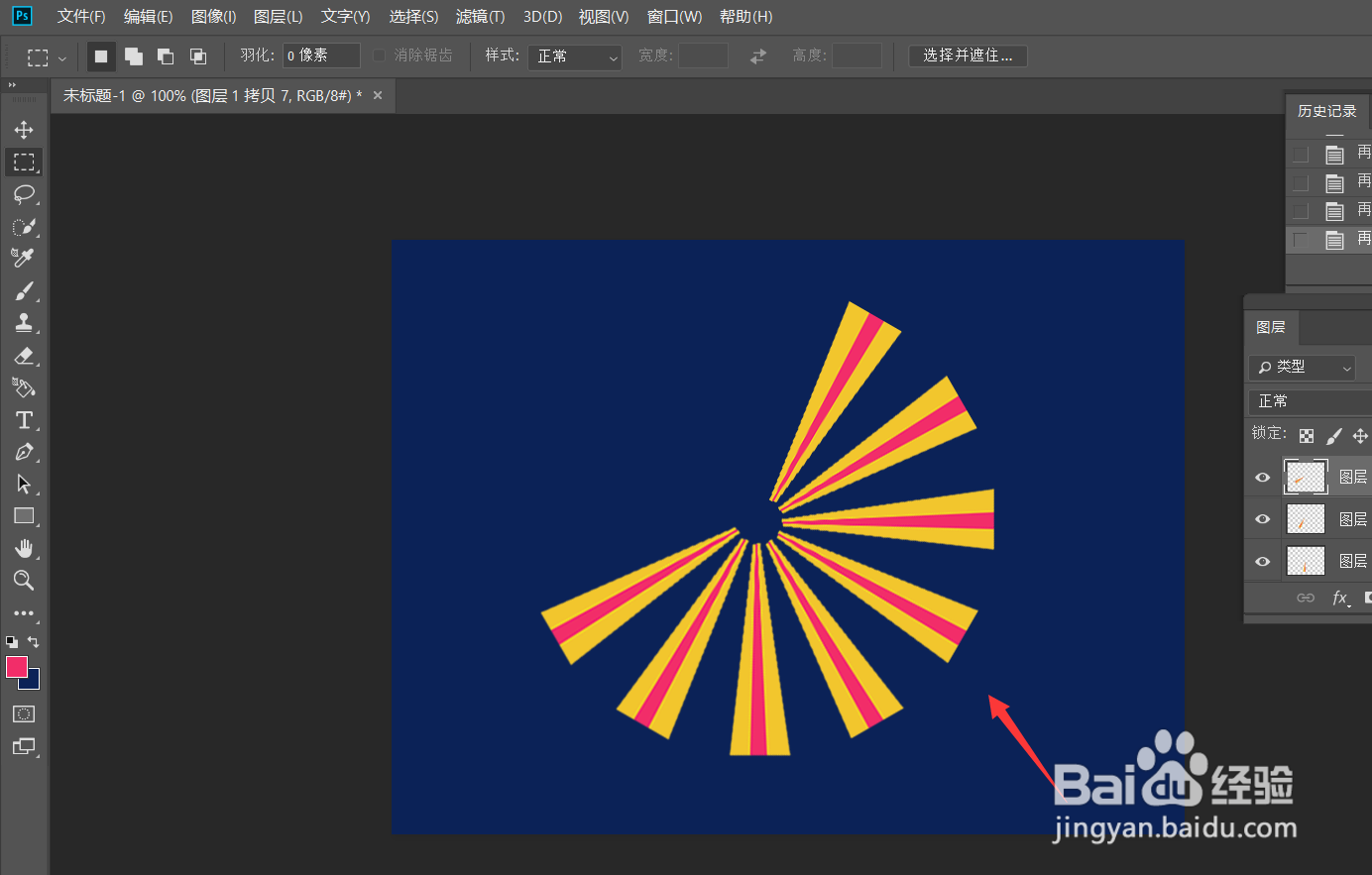
Photoshop怎么制作放射图案?

Photoshop怎么制作放射图案?

  • Photoshop怎么制作放射光效果?
  • PS中如何制作路径文字
  • ps放射线条效果怎么做
  • ps如何随意拉字体变形
  • ps中怎么沿着路径打字
  • 热门搜索
    白条鸡怎么炖好吃 羊肉片怎么做好吃 五角星怎么打 腰突的最佳锻炼方法图解 马克思主义方法论 怎么把图片变大 去皱纹最好的方法 海参怎么做好吃 鳗鱼干怎么做 浏览器兼容模式怎么设置