37. Ubuntu15.04更改启动器上的程序

 时间:2026-02-14 15:20:29

1、我们先进入桌面,启动器(launcher)位于屏幕的最左侧。

目前的启动器如下图:

37. Ubuntu15.04更改启动器上的程序

2、一、我们首先介绍如何将应用程序图标添加到启动器上。

1. 将应用程序的图标从Dash中拖动到启动器上。

37. Ubuntu15.04更改启动器上的程序

37. Ubuntu15.04更改启动器上的程序

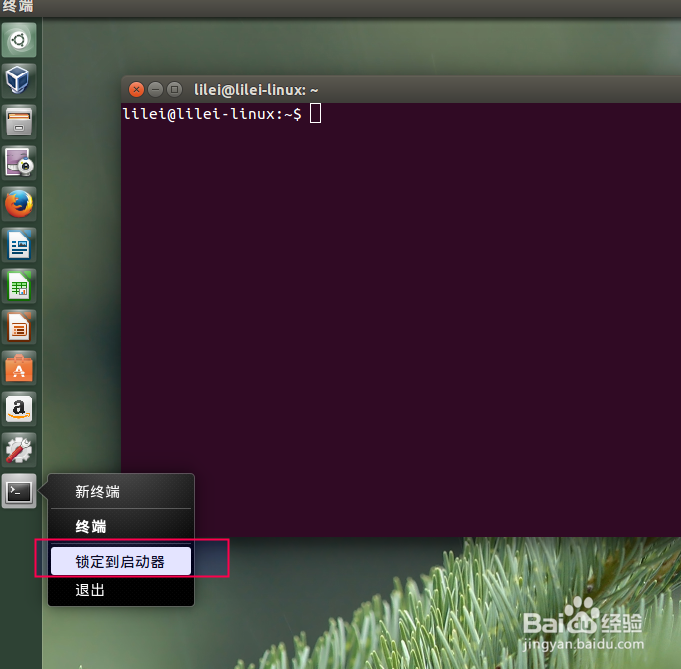
3、2. 在程序运行时,右键单击应用程序图标并选择 锁定到启动器。

37. Ubuntu15.04更改启动器上的程序

37. Ubuntu15.04更改启动器上的程序

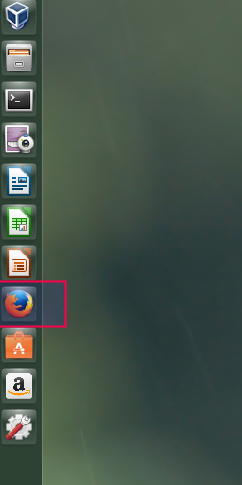
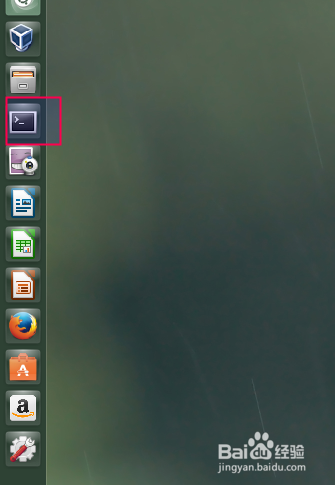
4、二、我们来讲讲如何更改启动器上的图标顺序。

1. 我们点住启动器上的图标1、2秒左右,图标会浮动下,然后拖回需要的位置来更改启动器上图标的顺序。

37. Ubuntu15.04更改启动器上的程序

37. Ubuntu15.04更改启动器上的程序

5、2. 可以通过将一个图标拖出启动器然后拖回需要的位置来更改启动器上图标的顺序。

37. Ubuntu15.04更改启动器上的程序

37. Ubuntu15.04更改启动器上的程序

6、三、如何在启动器上移除应用程序图标。

方法:在图标上点击右键,然后选择"从启动器解锁"。

37. Ubuntu15.04更改启动器上的程序

7、好了,如何在Ubuntu15.04更改启动器上的程序的分享就至此结束了。

谢谢大家。

  • Ubuntu 16.04 安装基础入门教程
  • Linux系统如何修改只读文件为可写文件
  • Linux系统里面怎么安装软件
  • ubuntu怎样打开终端(方法5种)
  • Ubuntu系统如何安装软件
  • 热门搜索
    寓言成语故事大全 手机格式化会怎么样 水电图纸符号大全 毕业论文前言怎么写 陈一发怎么了 烧烤大全 简单风景画图片大全 车的标志大全 金彭电动三轮车怎么样 香港电视剧大全