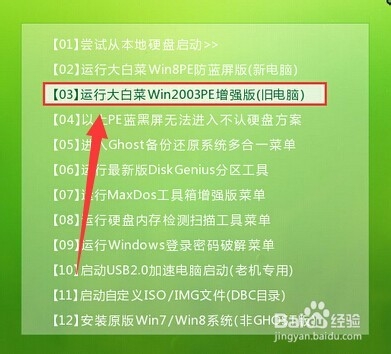
1、1.BIOS设置u盘启动为第一启动项,然后重启电脑进入大白菜主菜单界面,移动光标选择“【03】运行大白菜Win2003PE增强版(旧电脑)”回车确认。如下图所示
2、2.登录到大白菜pe系统桌面,依次展开:开始菜单 — 程序 — 磁盘管理 — u盘格式化HDD,打开u盘格式化工具。如下图所示

3、3.在弹出的HDD格式化u盘工具窗口中,在“设备”一栏中显示的是需要格式化的u盘,点击“开始”按钮。如下图所示

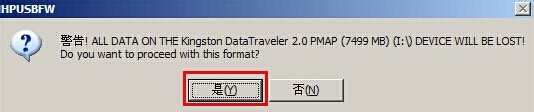
4、4.此时会弹出提示,格式化u盘将完全清除u盘中的文件,如果需要格式化的u盘中有重要文件,最好事先移动到其他磁盘中,确认无误后点击“是(Y)”按钮开始格式化u盘。如下图所示
5、5.耐心等待u盘格式化工具对u盘的格式化过程即可,由于u盘正在高速运转当中,中途切不可中断或者是拔出u盘。如下图所示

6、6.完成格式化后会弹出提示,格式化已经完成,点击“确定”按钮完成操作。如下图所示

