WPS文档中怎么插入目录

 时间:2026-02-14 00:55:30

1、打开需要插入目录的文档资料,

WPS文档中怎么插入目录

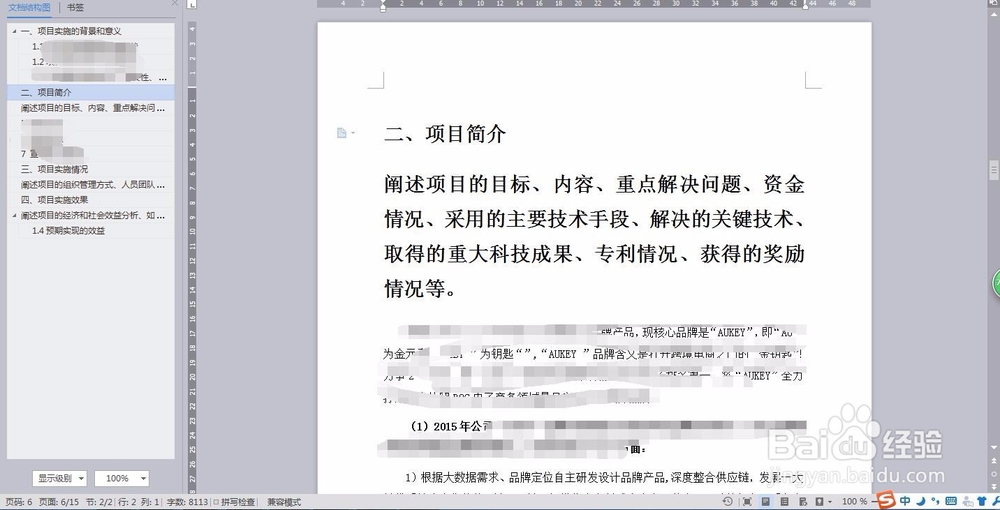
2、选择菜单栏的视图,再选择文档结构图,便会在左边出现文档结构主要标题等;

WPS文档中怎么插入目录

3、设置1级标题,2级标题等;正常情况下,2级标题是一级标题下的分类,选中1级标题,点击开始,选中标题1,按此方法将全部需要作为1级标题的设置为标题一,如标题格式不符合,可以在旁边的按钮设置新样式即可;

WPS文档中怎么插入目录

WPS文档中怎么插入目录

4、同上方式,设置2级标题,3级标题等;设置完如图所示;

WPS文档中怎么插入目录

5、在文档开始页处,将光标放到最前面,按Ctrl+Enter  ,便在文档最前面出现一页空白页打出目录二字,设置好格式;光标另起一行,选择引用栏,选择插入目录;

WPS文档中怎么插入目录

6、设置好目录的格式点击确定,绕后调整格式即可;

WPS文档中怎么插入目录

WPS文档中怎么插入目录

  • wps怎么插入题注
  • 如何在wps中设置不同的页眉?
  • Word的页眉根据章节标题自动变化
  • wps文字怎么给页眉添加横线
  • word文档的样式不随模板更新
  • 热门搜索
    二套房契税怎么算 天龙八部怎么赚钱 看盘方法与技巧大全 蛋炒饭怎么做才好吃 十二星座大全 放不下怎么办 苹果减肥的正确方法 新鲜芦荟涂脸正确方法 背单词方法 高血压头晕怎么办