1、第一步. 选择我们下载好的文档,单击【文件】选项卡,如图:

2、 第二步. 在弹出的下拉框中选中【另保存】,如图:

3、 第三步. 弹出【另保存为】对话框,单击选中我们需要保存的位置,比如【桌面】,如图:

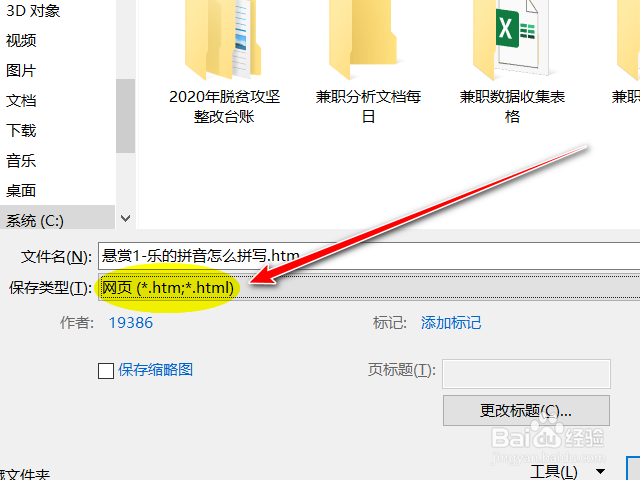
4、 第四步. 选中【保存类型】设为【网页HTML】格式,单击【保存】,如图:
5、 第五步. 经过以上的操作,会出现一个文件夹,我们直接单击点开文文件夹即可看到所有的图片都在这里,如图:

时间:2026-04-21 15:56:46
1、第一步. 选择我们下载好的文档,单击【文件】选项卡,如图:
2、 第二步. 在弹出的下拉框中选中【另保存】,如图:
3、 第三步. 弹出【另保存为】对话框,单击选中我们需要保存的位置,比如【桌面】,如图:
4、 第四步. 选中【保存类型】设为【网页HTML】格式,单击【保存】,如图:
5、 第五步. 经过以上的操作,会出现一个文件夹,我们直接单击点开文文件夹即可看到所有的图片都在这里,如图:
