Photoshop如何粘贴拷贝图层样式

 时间:2026-04-23 18:06:11

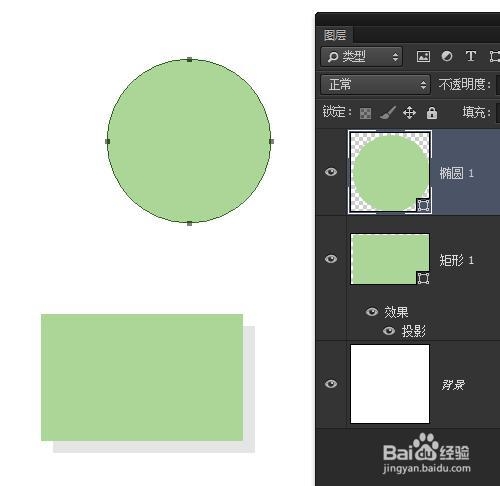
1、现在有2个图层,矩形有图层样式,后来又绘制了一个圆形,我们也想让圆形使用相同的图层样式,怎么办哪?
Photoshop如何粘贴拷贝图层样式

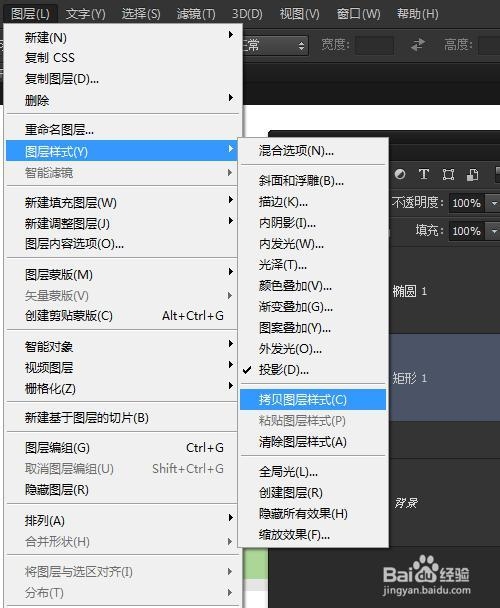
2、选中带有图层样式的图层,点击图层菜单>图层样式>拷贝图层样式

Photoshop如何粘贴拷贝图层样式

3、当然也可以在图层面板中,在图层上右键单击(不要再缩略图上单击哦,缩略图上右键单击菜单不一样哦)选择拷贝图层样式。

Photoshop如何粘贴拷贝图层样式

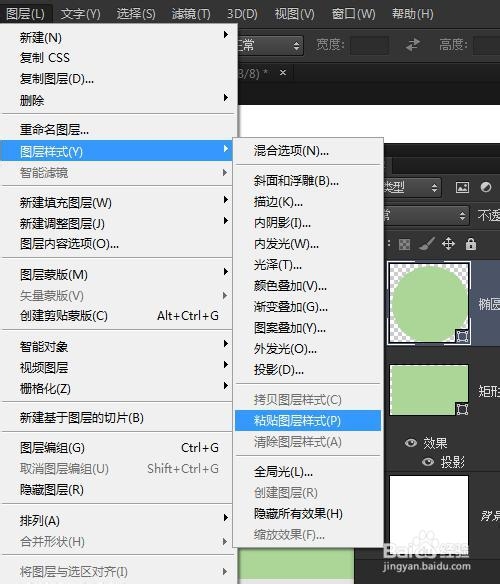
4、选中需要粘贴图层样式的图层,点击图层菜单>图层样式>粘贴图层样式。

Photoshop如何粘贴拷贝图层样式

5、也可以在图层面板中,图层上右键单击(不要再缩略图上单击哦,缩略图上右键单击菜单不一样哦)选择粘贴图层样式。

Photoshop如何粘贴拷贝图层样式

6、看圆形图层使用了和矩形图层一模一样的图层样式。

Photoshop如何粘贴拷贝图层样式

  • PS剪贴蒙版实例应用——图像剪贴
  • ps照片拼贴特效制作教程
  • 如何进行Photoshop的对齐设置?
  • PS画笔叠加柔光混合模式给你制作明亮灯泡
  • ps用自定义形状工具画小船
  • 热门搜索
    福建信息职业技术学院怎么样 我也是生活的主角作文 布艺沙发如何清洗 nc是什么意思 8月是什么星座 如何选择燃气热水器 经期如何减肥 如何改微信号 幼儿腹泻怎么办 hot是什么意思