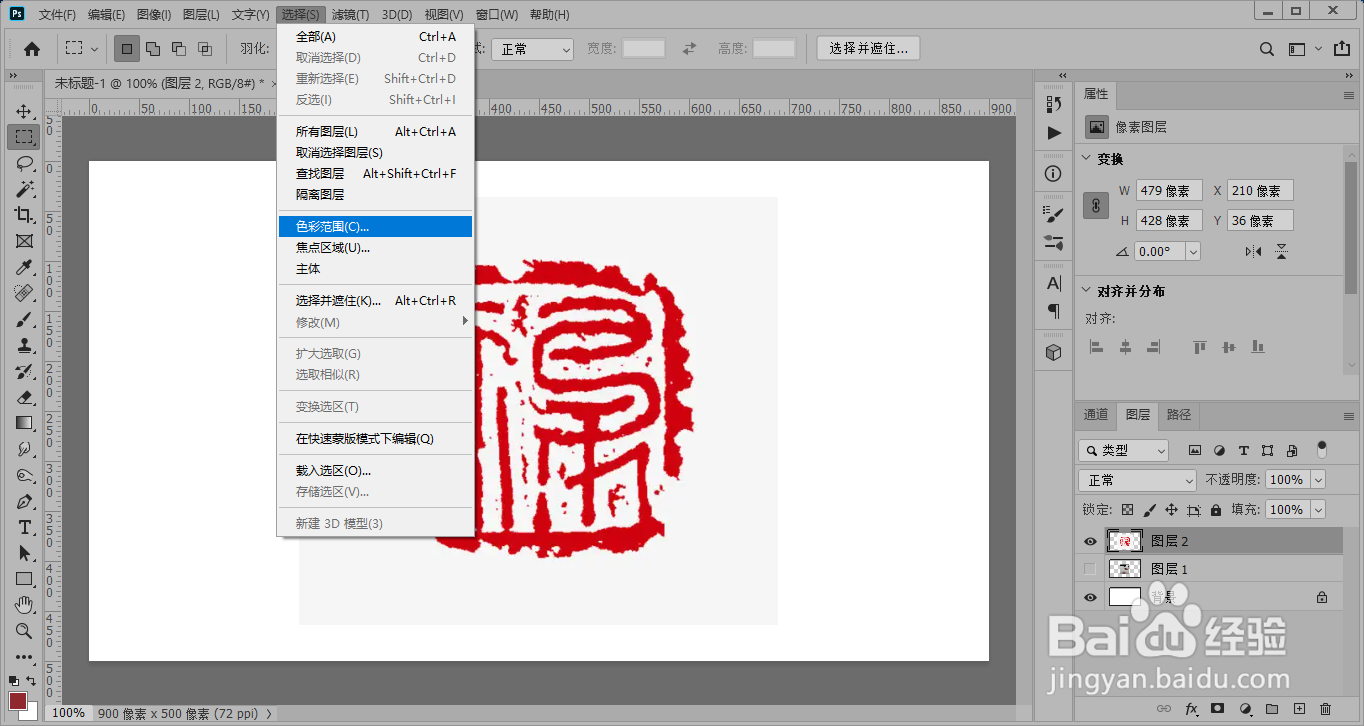
1、使用photoshop打开印章图片,点击“选择”-“色彩范围”。
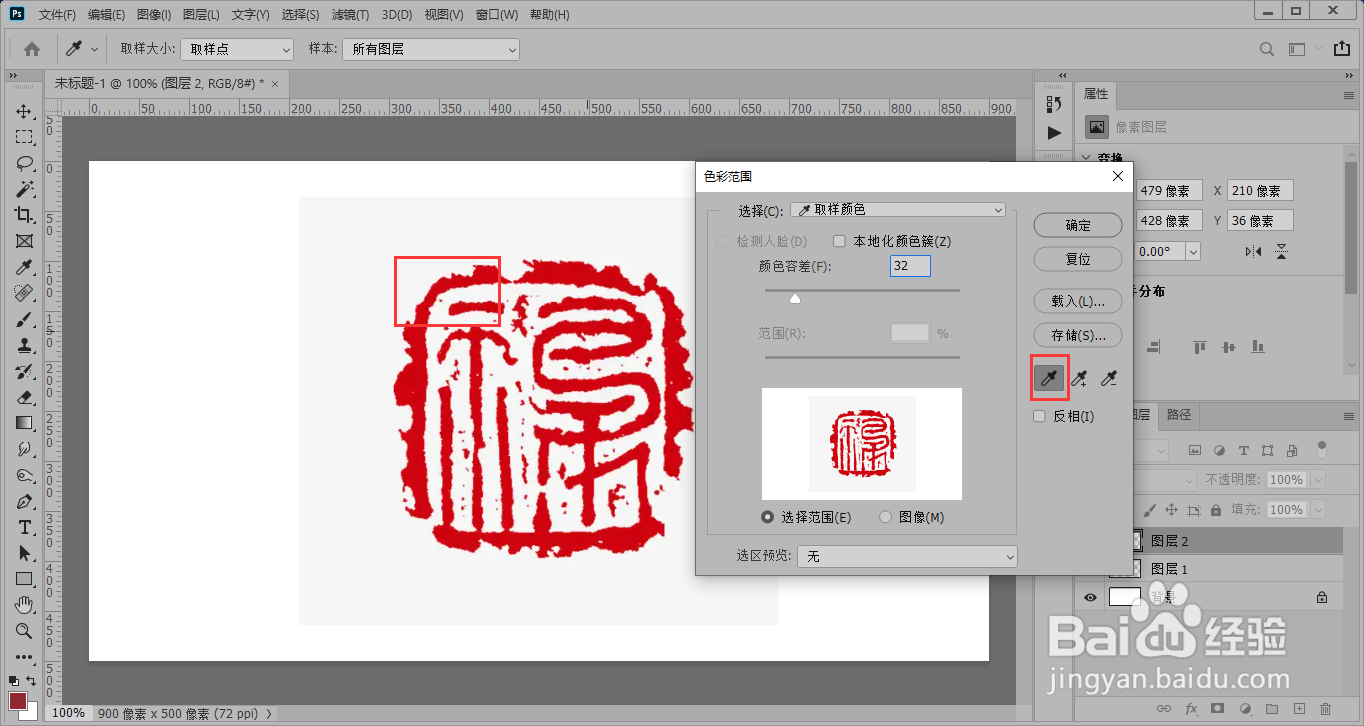
2、调出“色彩范围”面板,光标变为吸管,鼠标左键点击红色印章选区印章。
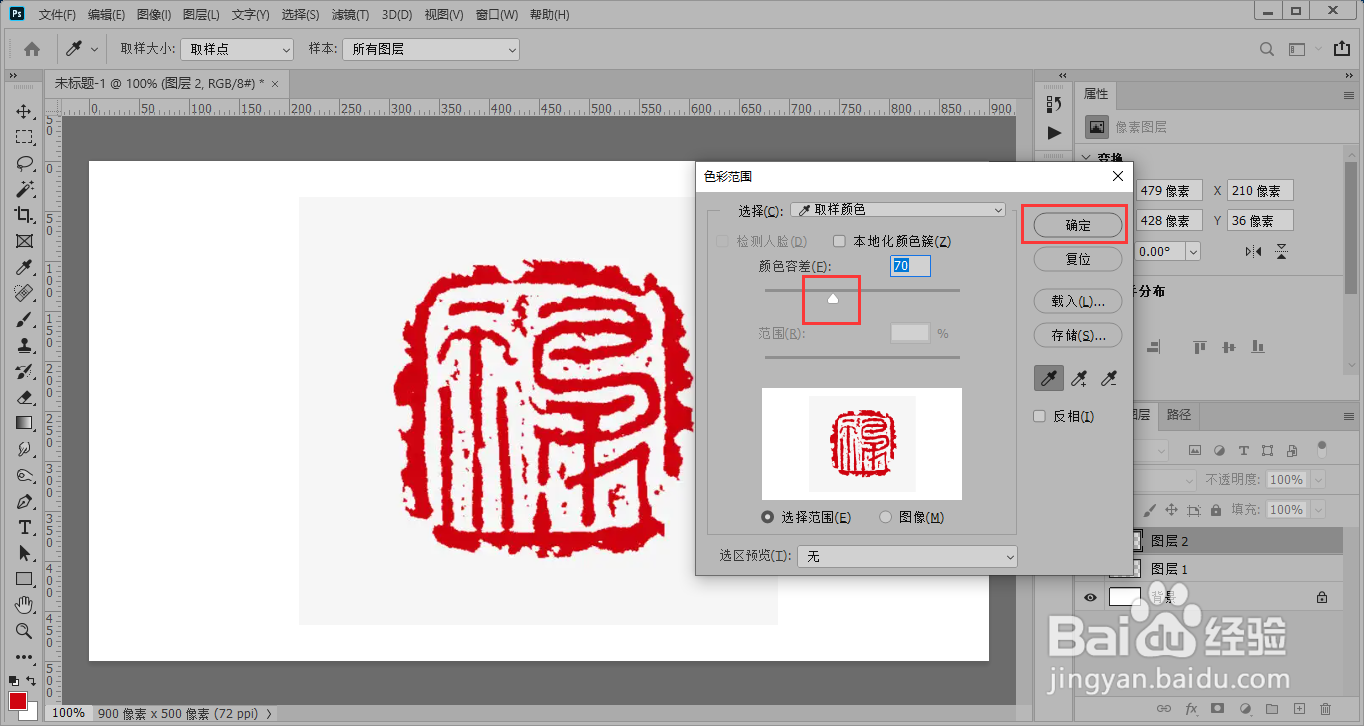
3、点住色彩范围滑块,扩大选区,把整个印章全部选中,点击“确定”。
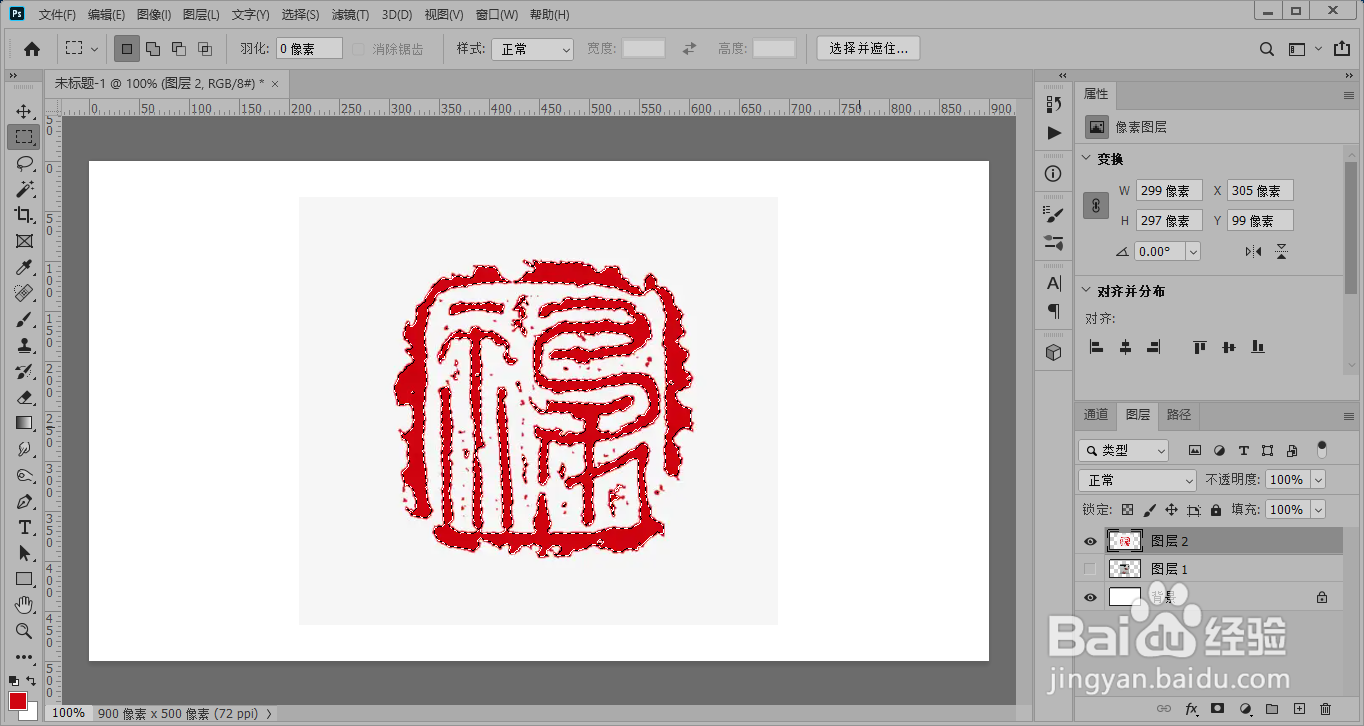
4、选中印章后,按Ctrl+J即可把印章单独复制出来。
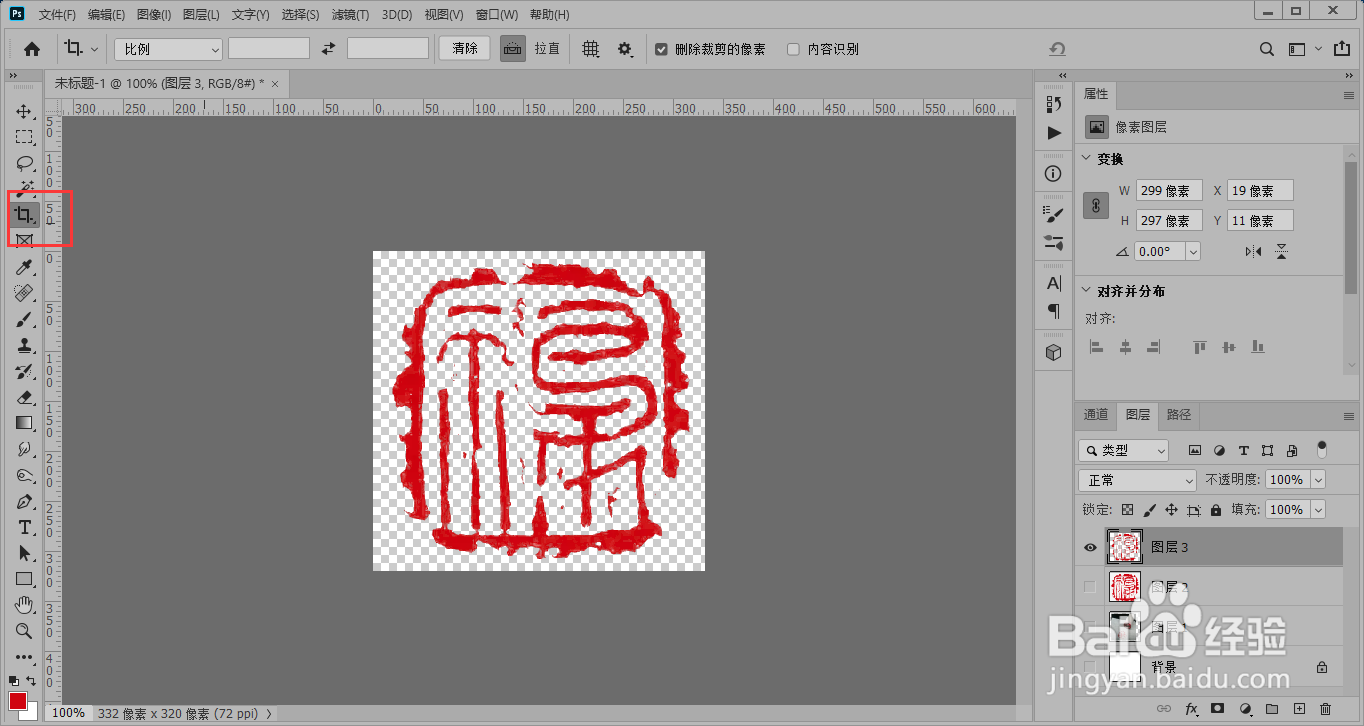
5、使用裁剪工具把印章裁剪出来,隐藏下边所有图层,按Ctrl+Shift+S把图片保存成透明图片。
时间:2026-04-26 15:55:49
1、使用photoshop打开印章图片,点击“选择”-“色彩范围”。
2、调出“色彩范围”面板,光标变为吸管,鼠标左键点击红色印章选区印章。
3、点住色彩范围滑块,扩大选区,把整个印章全部选中,点击“确定”。
4、选中印章后,按Ctrl+J即可把印章单独复制出来。
5、使用裁剪工具把印章裁剪出来,隐藏下边所有图层,按Ctrl+Shift+S把图片保存成透明图片。
