如何在word文档里添加矩形对话气泡

 时间:2026-02-13 20:28:02

1、首先 找到并打开word。

如何在word文档里添加矩形对话气泡

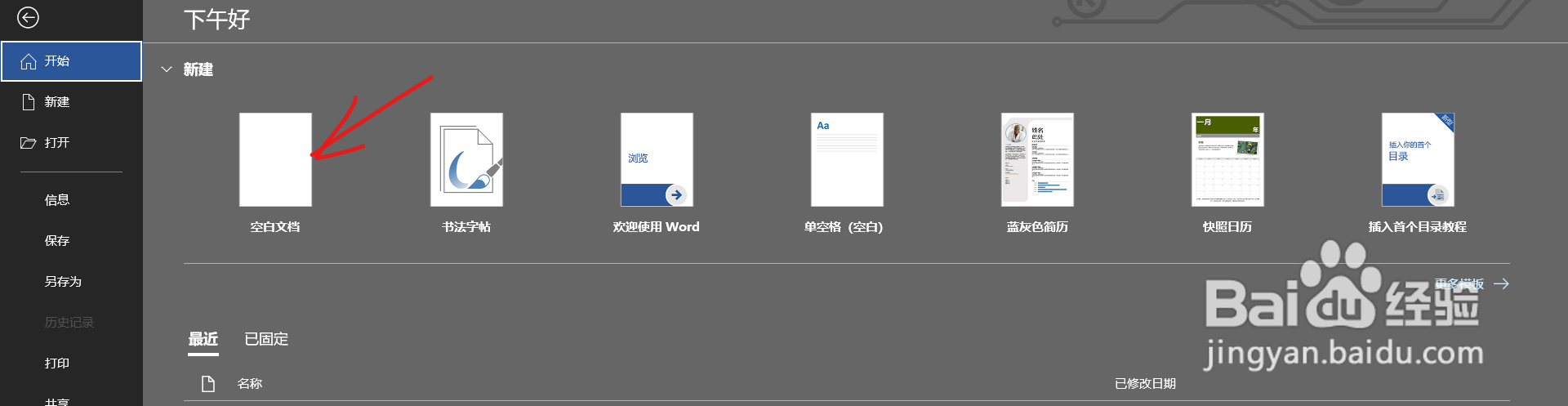
2、创建一个新的空白文档。

如何在word文档里添加矩形对话气泡

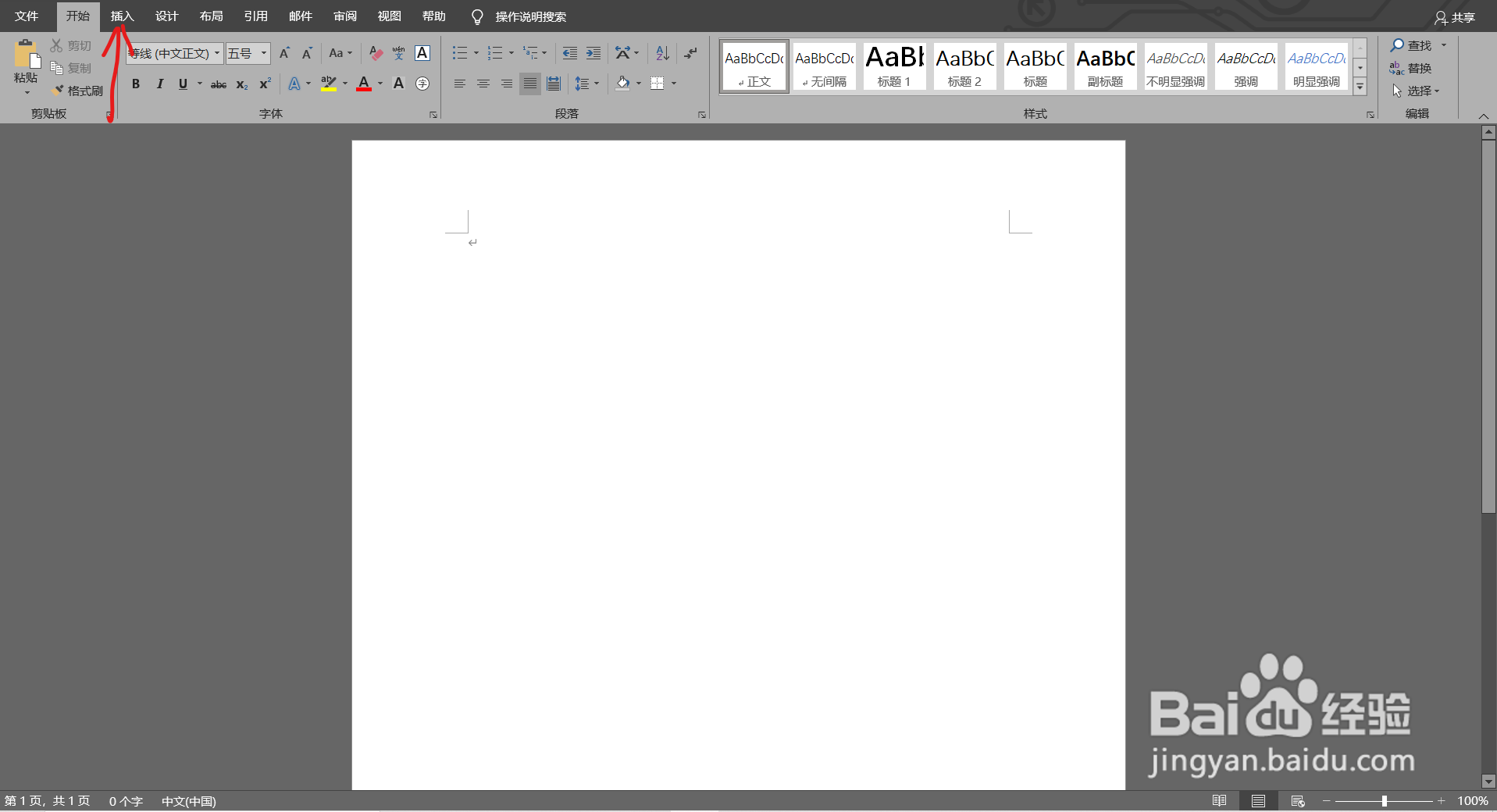
3、点击上方菜单中的插入。

如何在word文档里添加矩形对话气泡

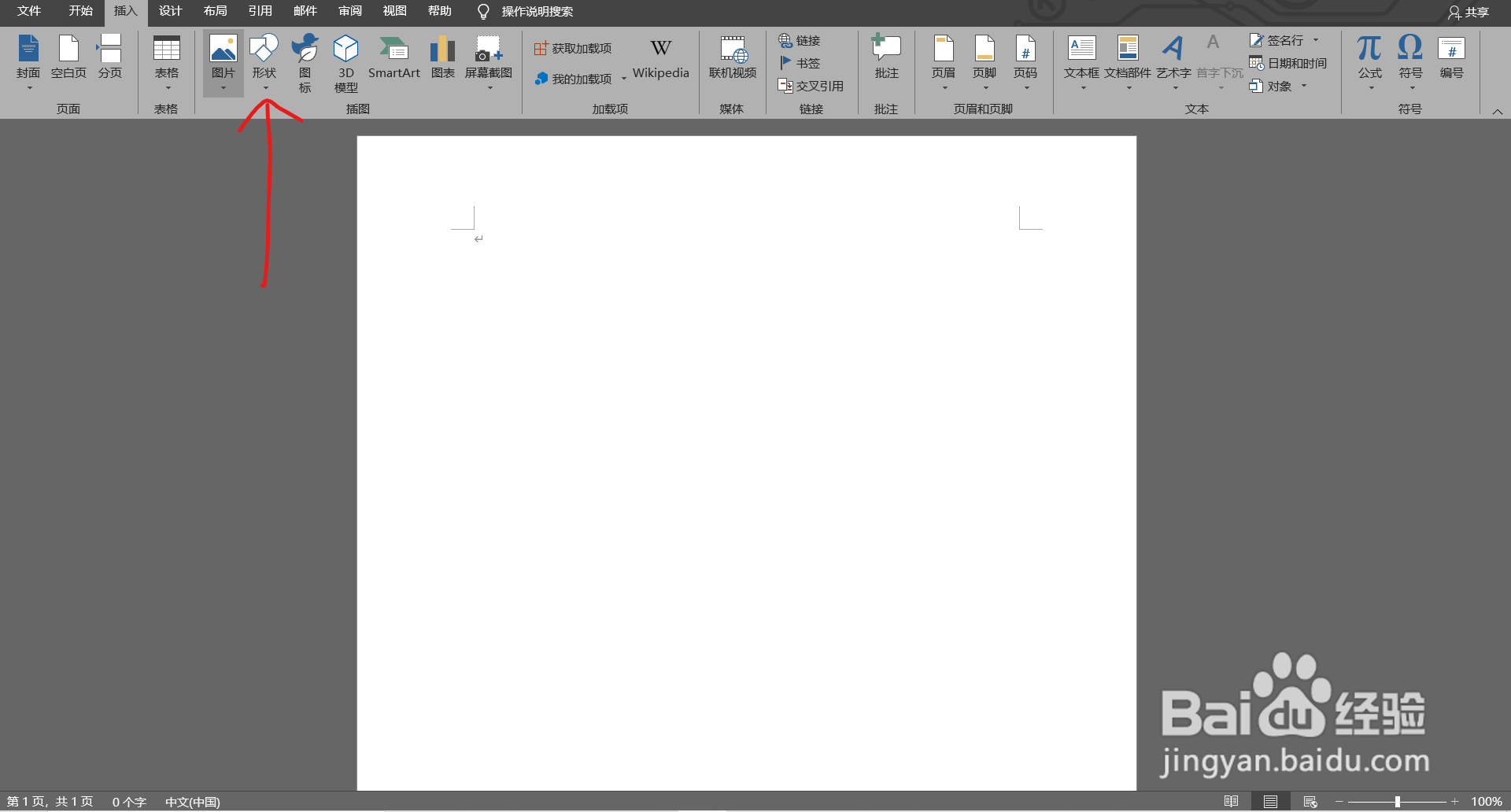
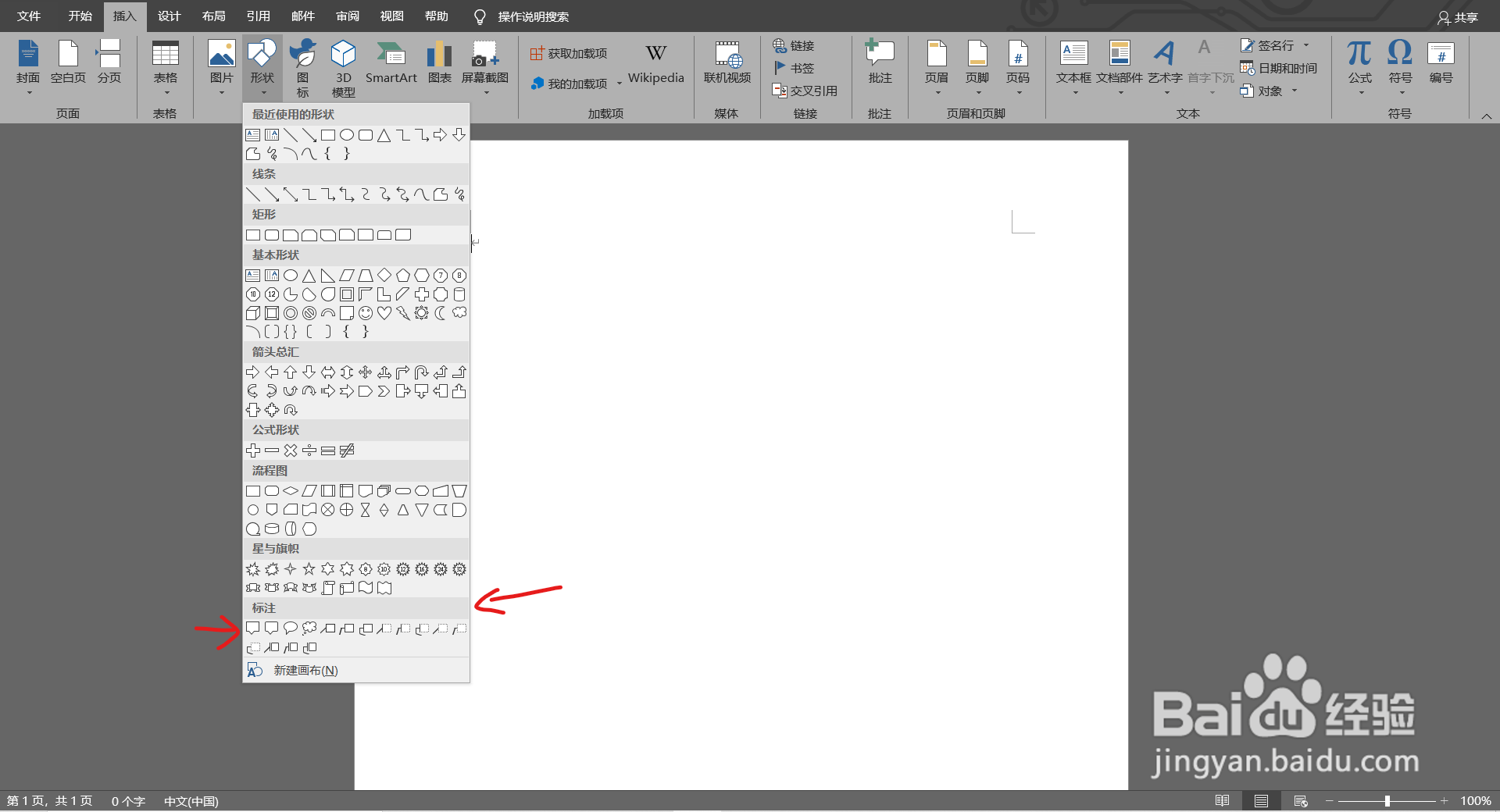
4、点击形状。

如何在word文档里添加矩形对话气泡

5、点击标注中的矩形对话气泡。

如何在word文档里添加矩形对话气泡

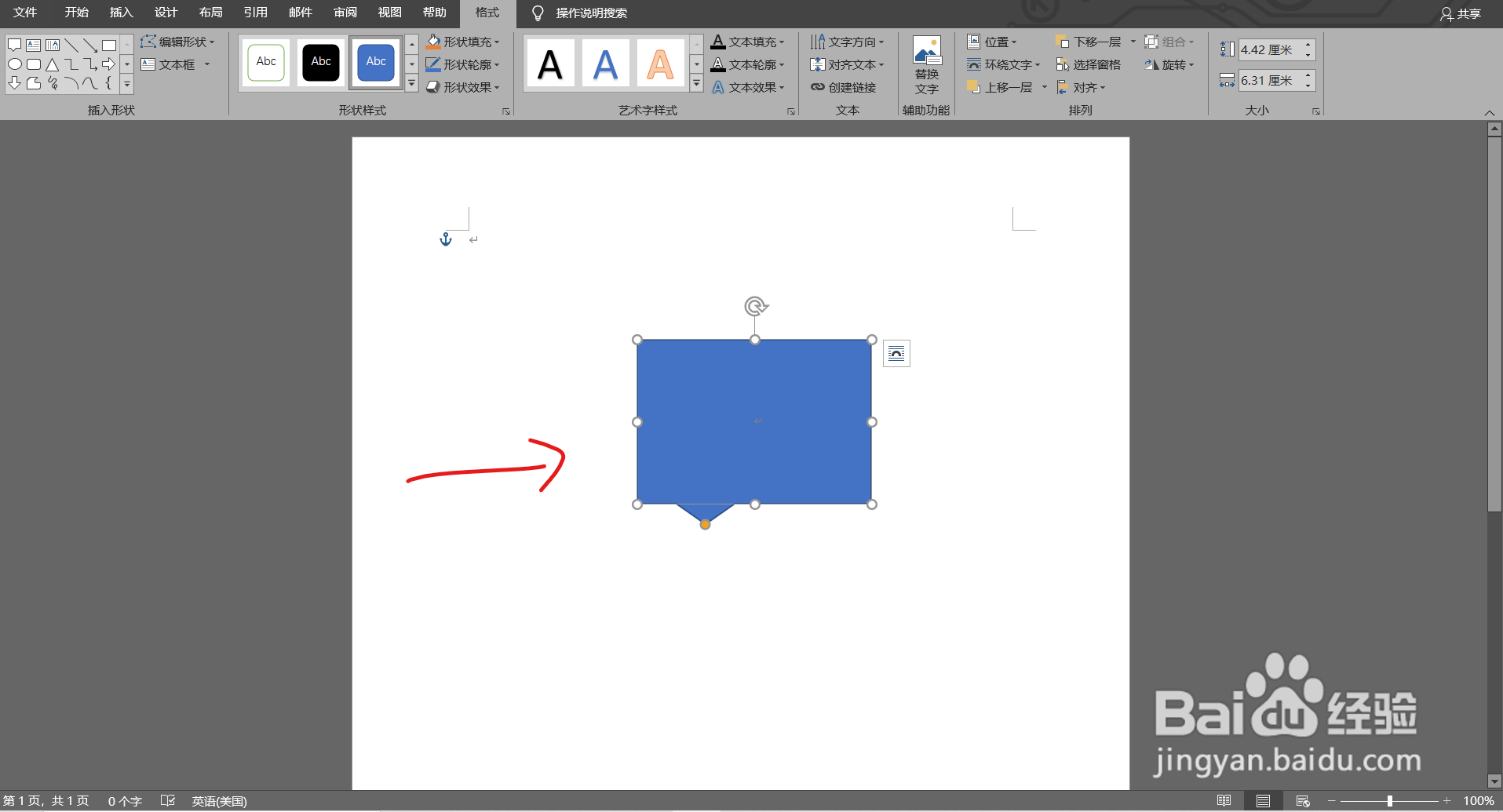
6、更改对话气泡的大小以及颜色。

如何在word文档里添加矩形对话气泡

  • 如何将ppt背景色设置为渐变色
  • 怎么给Word艺术字设置颜色和新式
  • 怎样修改PPT尺寸,调整放映比例
  • 在Word 中怎么设置文字的动态效果
  • 如何给文档设置初号、红色、加粗的字体?
  • 热门搜索
    络石藤的功效与作用 嘴角开裂用什么药 什么样的女人阴道紧 野菊花的功效与作用 戊唑醇的作用与效果 什么牌子的眼霜好 sample什么意思 梦见杀人什么意思 致100米运动员广播稿 什么叫卫衣