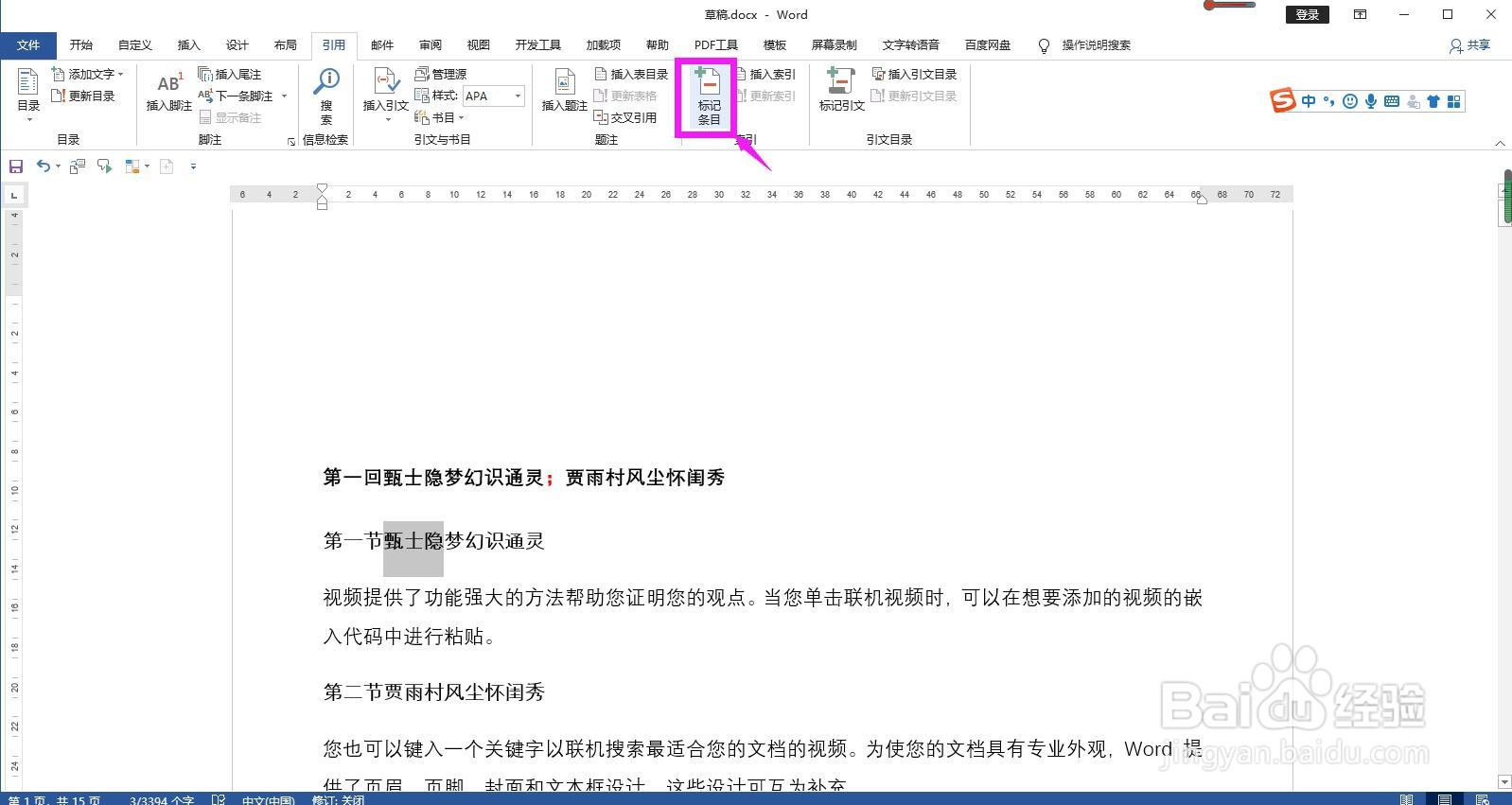
1、在文档中选中需要作为索引的内容,点击上方菜单栏上的“引用”。

2、在引用菜单下的索引命令组区域点击“标记条目”。
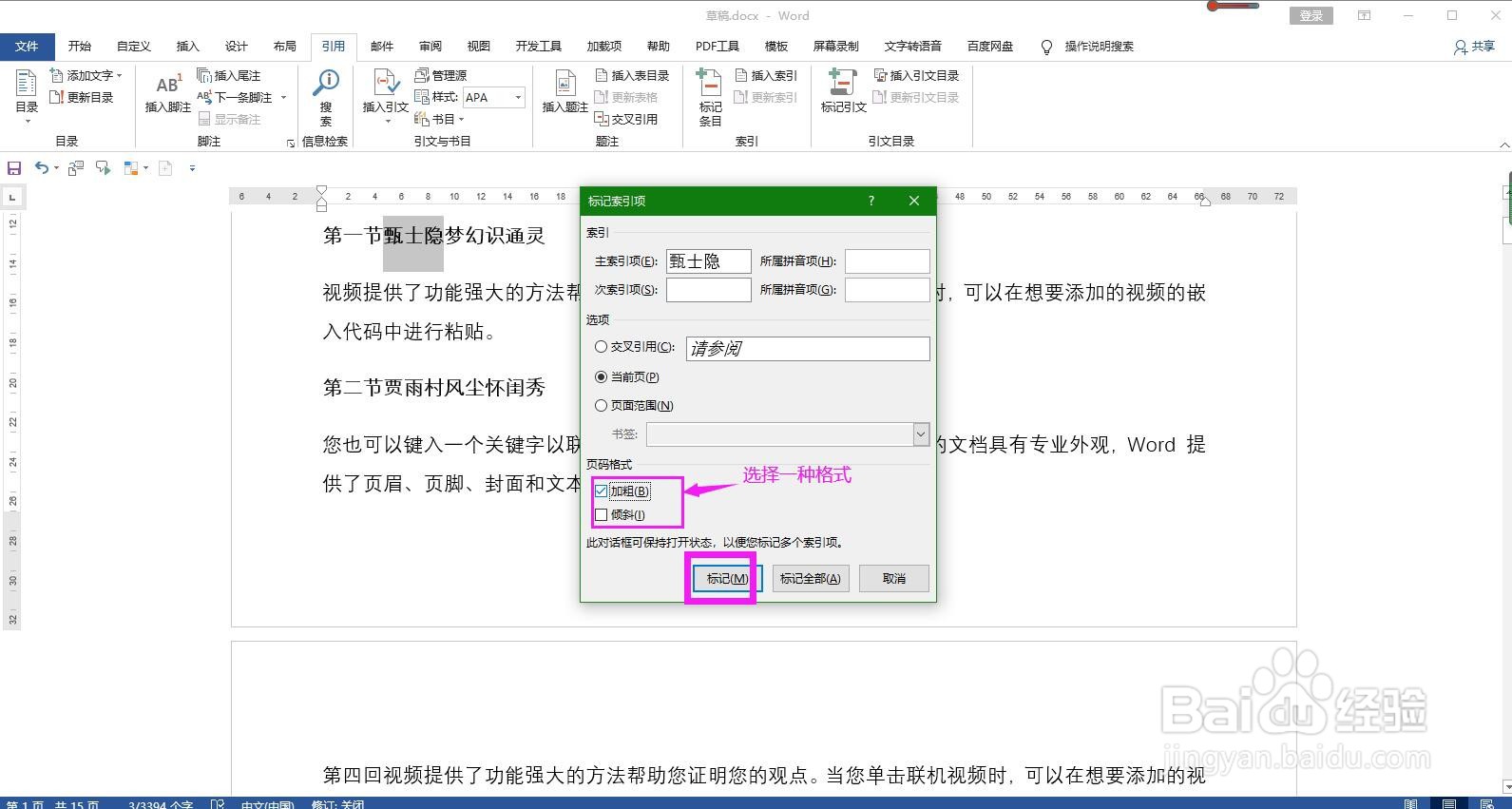
3、在弹出的标记索引项对话框中选择标记的格式,这里选择“加粗”,点击标记按钮,即可看到在选中内容的旁边添加了索引标记。
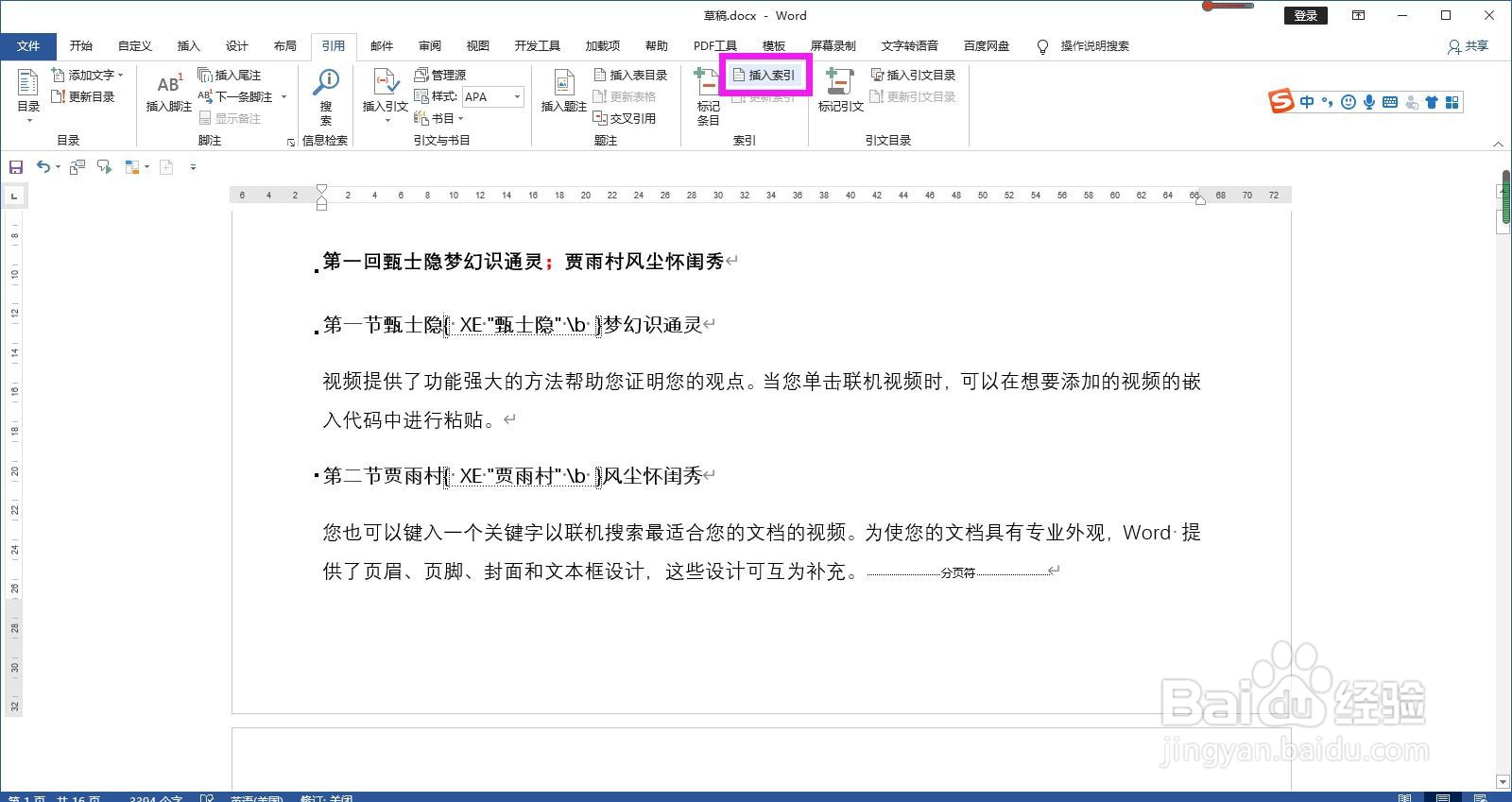
4、同样的方法将其他要作为索引的内容也标记出来。

5、标记完成后在引用菜单下点击“插入索引”。
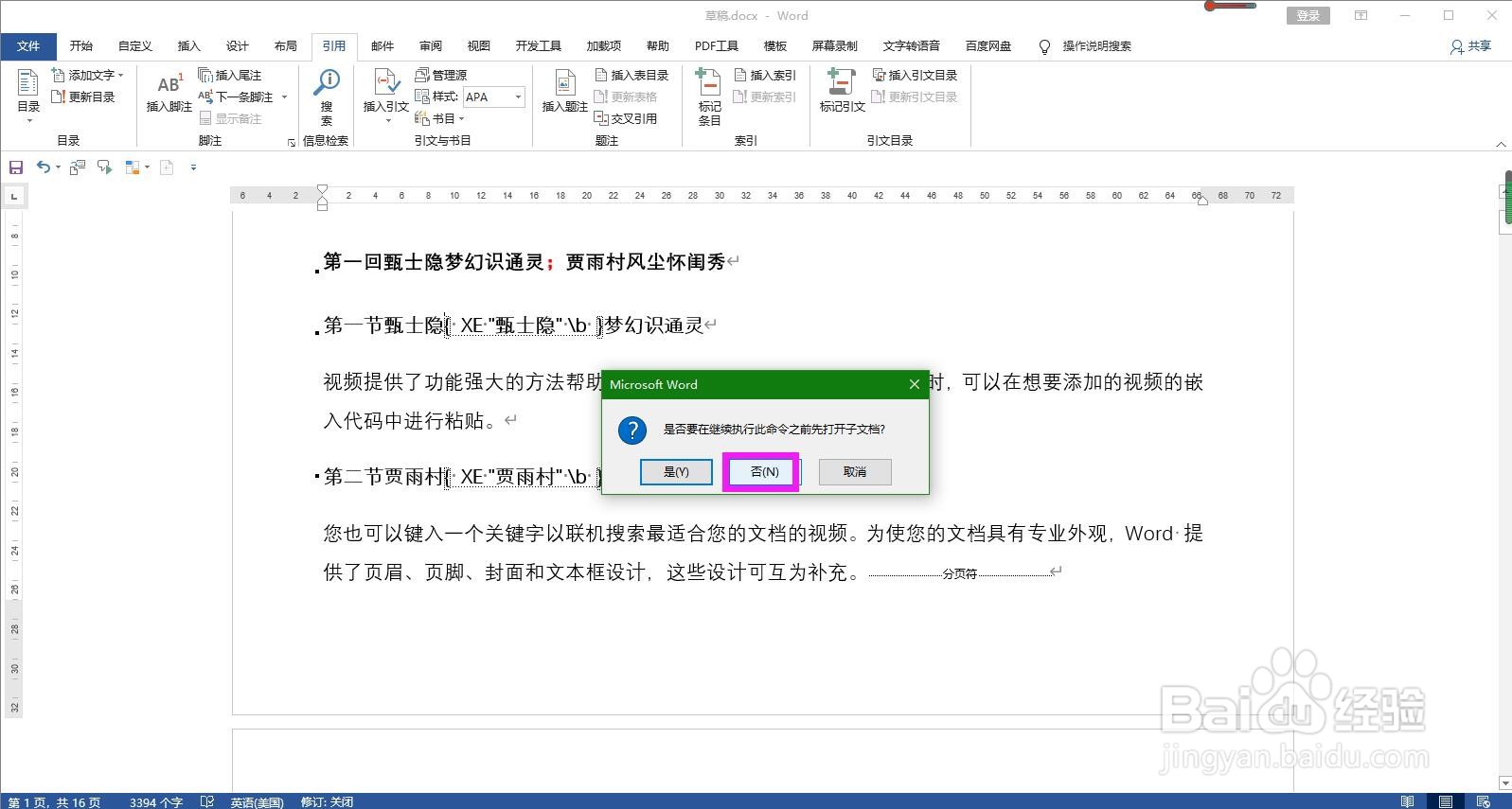
6、在弹出的Microsoft对话框中点击“否”。
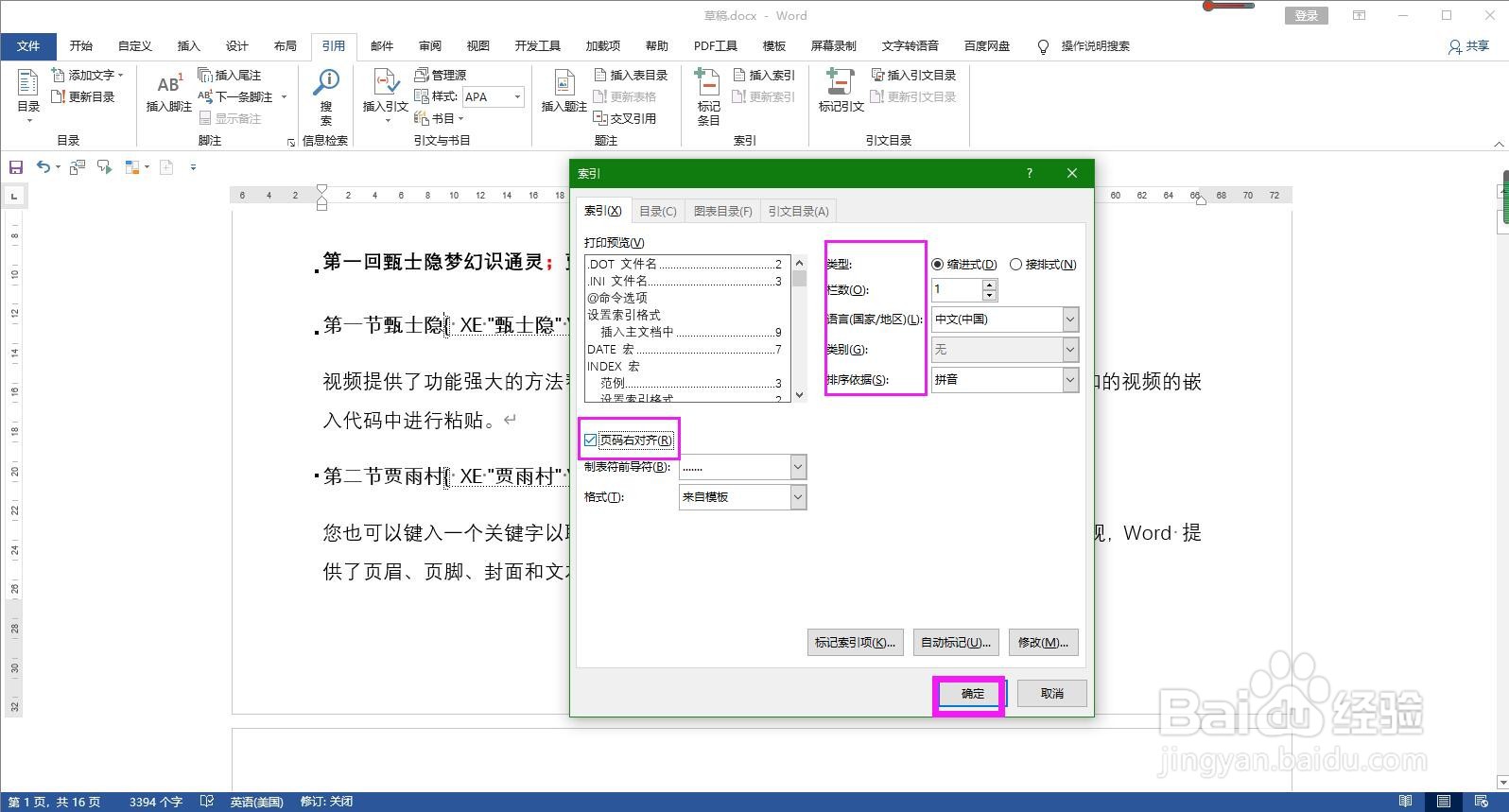
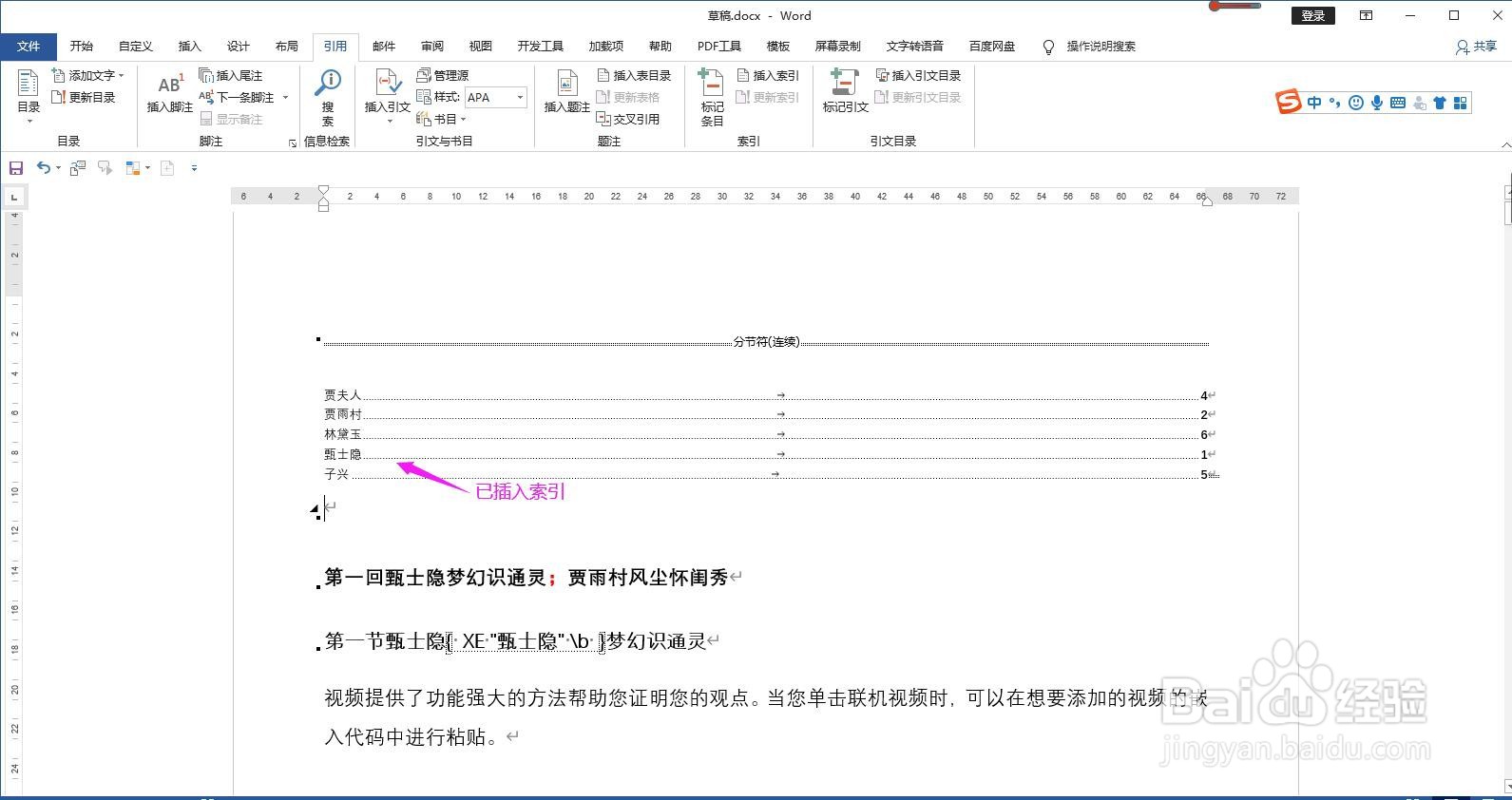
7、在弹出的索引对话框中分别设置类型、栏数、排序依据,勾选页码右对齐,点击确定按钮,即可完成插入索引。
时间:2026-04-21 19:57:28
1、在文档中选中需要作为索引的内容,点击上方菜单栏上的“引用”。
2、在引用菜单下的索引命令组区域点击“标记条目”。
3、在弹出的标记索引项对话框中选择标记的格式,这里选择“加粗”,点击标记按钮,即可看到在选中内容的旁边添加了索引标记。
4、同样的方法将其他要作为索引的内容也标记出来。
5、标记完成后在引用菜单下点击“插入索引”。
6、在弹出的Microsoft对话框中点击“否”。
7、在弹出的索引对话框中分别设置类型、栏数、排序依据,勾选页码右对齐,点击确定按钮,即可完成插入索引。
